ArchicadMEP のCALHYDRA Connectionアドオンにより、ユーザーはCALHYDRAのフルパワーを活用し、欧州およびドイツ規格に基づく精密な水力計算とシミュレーションを行うことができます。 CALHYDRAは、飲料水、廃水、暖房、冷房システムの包括的な解析を提供します。 CALHYDRAから計算結果をインポートして、ArchicadMEP プロジェクトのパイプの公称直径を自動的に更新します。
CALHYDRAソフトウェアは、Kemperが所有するソフトウェア会社Dendritによって開発されました。 ドイツでは、規格に基づいた正確な計算でよく知られています。 CALHYDRAはGraphisoftのDDScadソフトウェアとも連携します。
CALHYDRA Connection ワークフローを使用するには、以下のものが必要です:
•ライセンス:
–Archicad CollaborateまたはMEP Designer
–CALHYDRA
•ArchicadMEP でMEPパイプシステム(飲料水、暖房、冷房、排水、雨水など)がモデル化されているプロジェクト
•ArchicadMEP プロジェクトにインポートされた必要なデータパッケージ
CALHYDRA分類システム
1.CALHYDRA分類システムのダウンロードはこちらから: Graphisoft BIMデータ
2.分類マネージャーでインポートをクリックし、ダウンロードしたファイルを参照します。
重要: この分類システムを削除したり、名前を変更したりしないでください。 この名前は、CALHYDRAにマッピングする際に内部的に使用されます。
MEPルート仕様
現実的な計算と正しい寸法マッピングのためには、CALHYDRA用に作成されたメーカーのルート仕様を使用してください。
1.CALHYDRA - MEPルート仕様マテリアルパッケージをダウンロード: Graphisoft BIMデータ . このファイルには、CALHYDRAでサポートされているメーカーのMEPパイプと継手のマテリアルが含まれています。
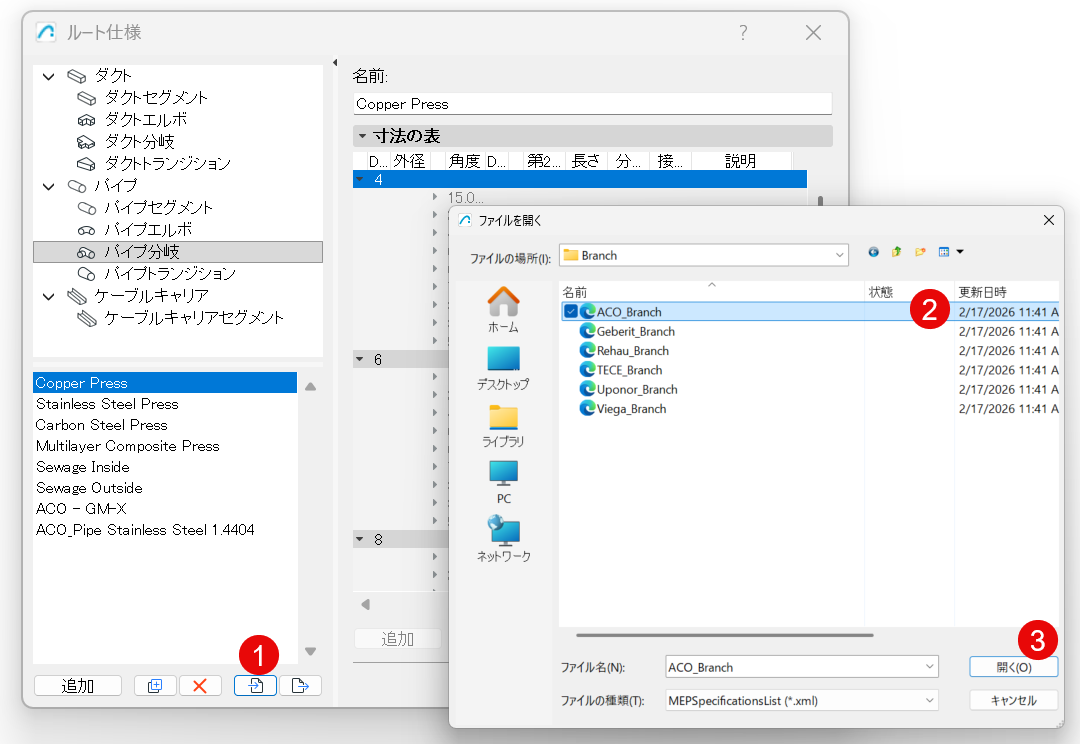
2.ルート仕様ダイアログで、インポートをクリックして、ダウンロードしたパッケージを参照し、必要なファイルをインポートします:
重要: ArchicadMEP とCALHYDRAの両方で同じルート仕様セットを使用する必要があります。
1.Archicad
2.Archicad
3.Archicad
4.CALHYDRAでプロジェクトを開きます
5.CALHYDRAで計算を実行します
6.CALHYDRAから結果をエクスポートします
7.結果をインポートしパイプ寸法を更新します
チームワーク: パイプ要素を更新するために必ず確保してください。 そうでなければ、更新は行われません。
以下のセクションでは、各ステップを順に説明します。
ステップ1 - 要素を分類
CALHYDRAは、各要素(配管タイプ、継手タイプ、分野など)が何を表しているかを理解するために、分類に依存しています。 したがって、CALHYDRAにエクスポートする前に、ArchicadMEP でCALHYDRA固有の分類システムを使用してMEPモデル要素を分類する必要があります。
1.モデル内のMEP要素(配管、継手、機器)を選択します
2.要素設定で、分類とプロパティパネルを開きます
3.各MEP要素に適切なCALHYDRA分類項目を割り当てます:
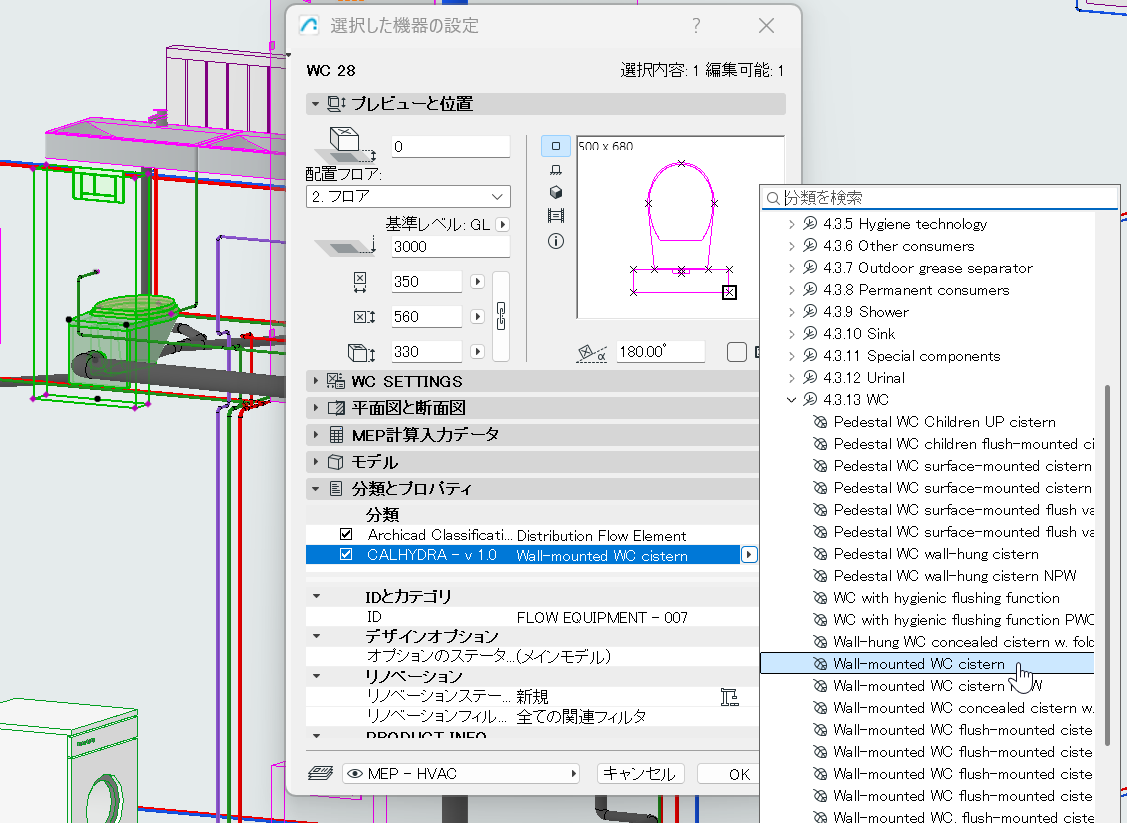
これをスピードアップするには:
•検索と選択 - CALHYDRA分類を割り当てられていない要素を特定します
•連動一覧表 - 分類の一覧表示と一括編集
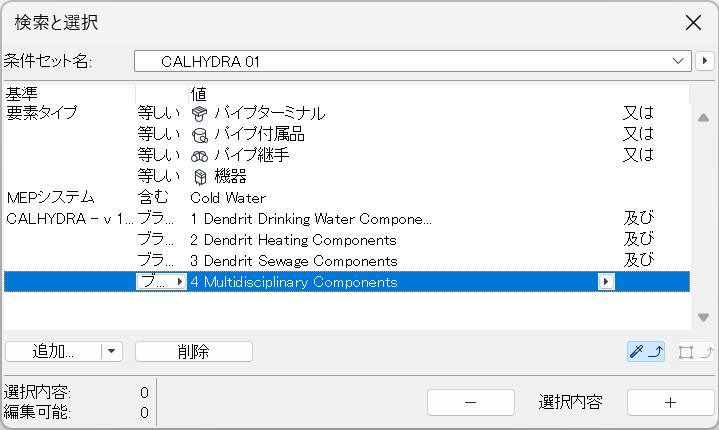
未分類の要素を検索します
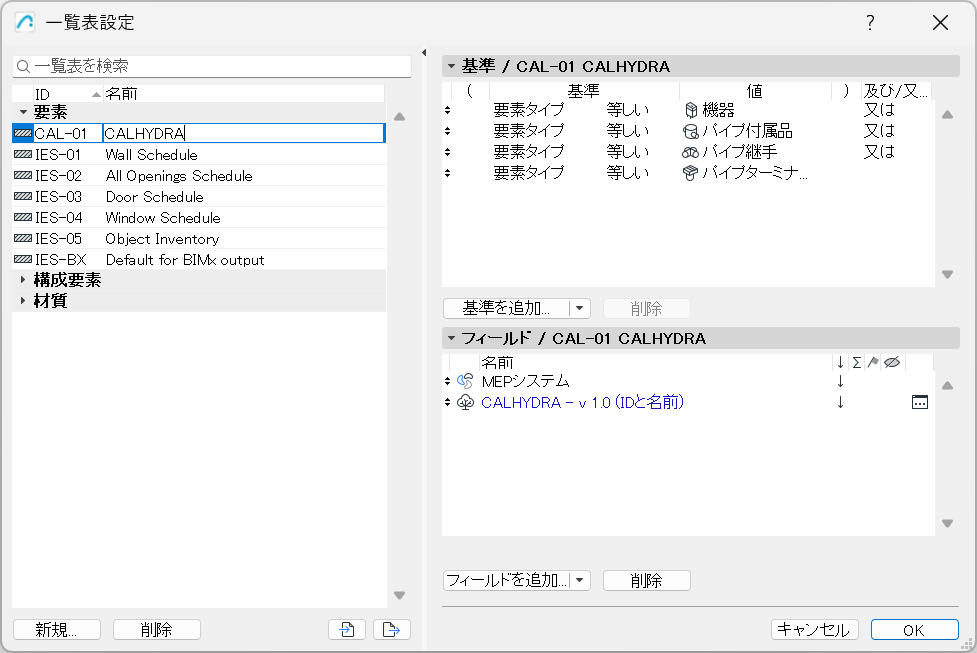
連動一覧表を使って、分類別に要素を検索します
ステップ 2 - CALHYDRAシステム変換設定の設定
変換設定は、ArchicadMEP システムをエクスポートし、CALHYDRAでどのように解釈されるかを定義します。
1.ArchicadMEP で、ファイル > 相互運用性 > CALHYDRA Connection> CALHYDRAシステム変換設定を開きます。
2.CALHYDRAシステム変換設定ダイアログで、エクスポートするMEPシステムを選択します。
•追加ボタンをクリックします
•プロジェクト内のシステムの一覧から、エクスポートするシステムを選択します。
制限事項: 各エクスポートについて、一度に1つの分野からのみシステムを選択してください(例えば、暖房または廃水のいずれか)。 複数の文や(飲料水+暖房+廃水など)を1つのエクスポートにまとめないでください。 その場合、CALHYDRAは全ての分野をまとめて表示し、計算の続行を拒否します。
3.CALHYDRAシステム変換設定ダイアログで、システムをCALHYDRA媒体にマッピングします。
4.選択したMEP システムごとに、正しいCALHYDRA媒体を割り当てます。
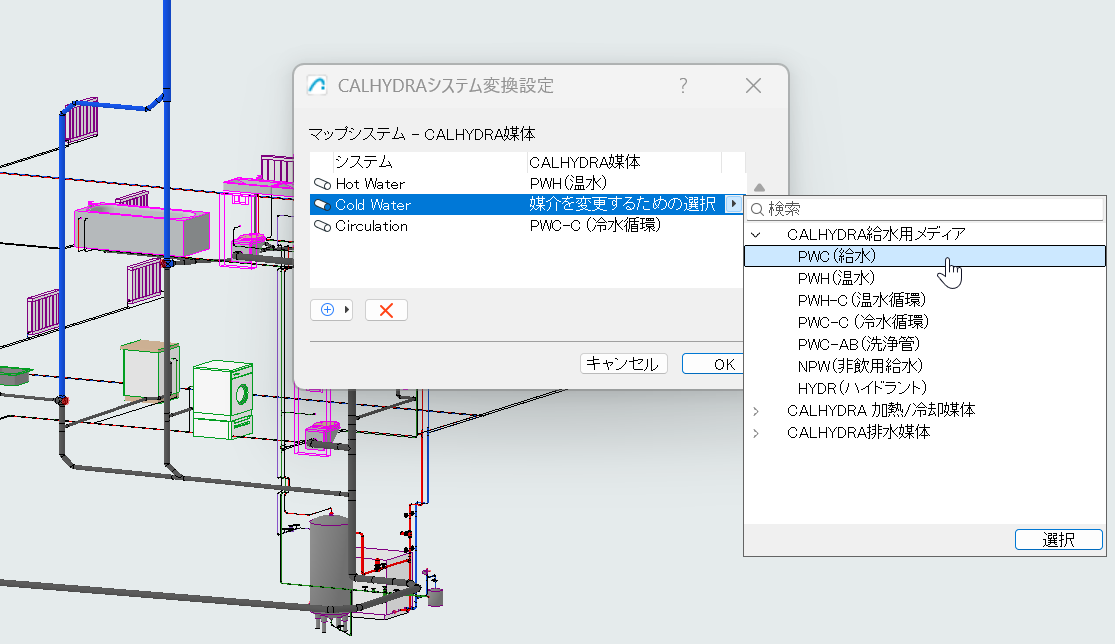
ステップ3 - CALHYDRAプロジェクトファイルを保存
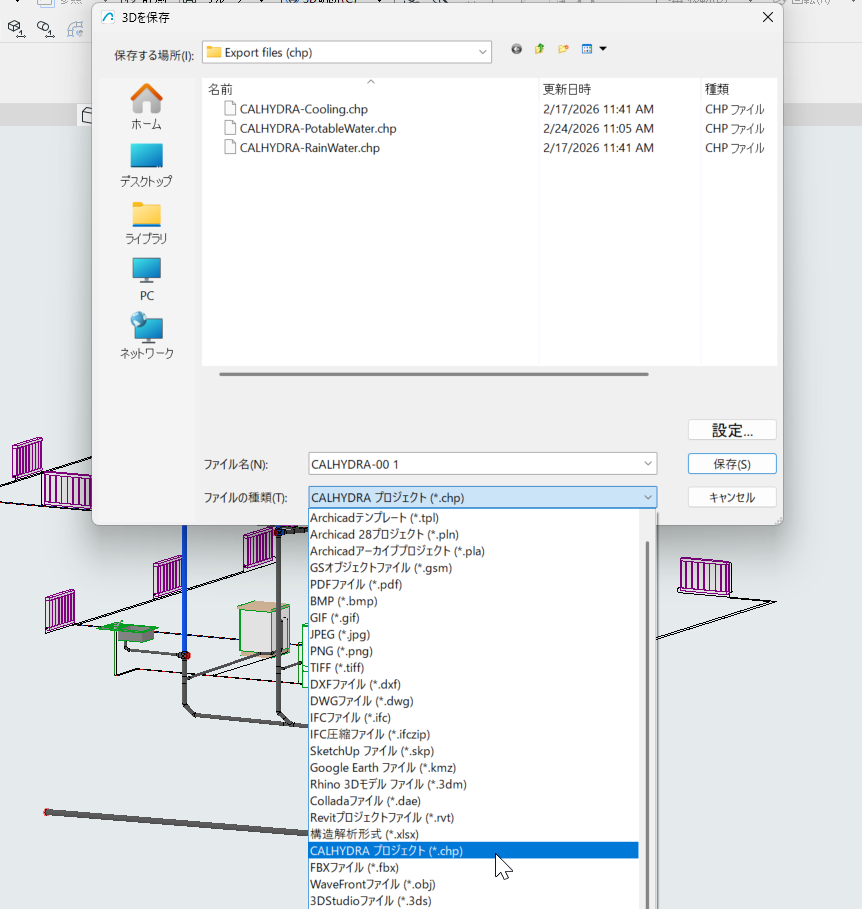
1.Archicadで[ファイル]→[名前を付けて保存]に移動します。
2.ファイルの種類のドロップダウンで、CALHYDRA プロジェクトファイル(*.chp) を選択します。
3.保存場所と名前を指定し、「保存」をクリックします。
CALHYDRA変換設定で選択し、マッピングした全てのシステムがこの.chpファイルにエクスポートされます。
ステップ4 - プロジェクトをCALHYDRAにインポート
1.CALHYDRAを起動します
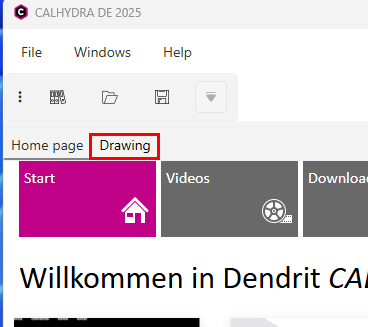
2.ホームページから図面タブに切り替えます
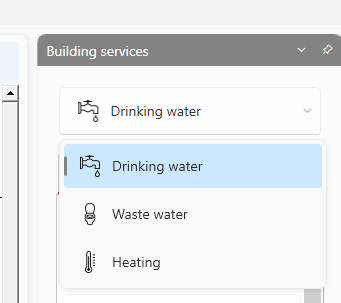
3.Building Servicesで、適切なサービスを選択します: 飲料水、廃水、暖房のいずれかを選択します。
4.File> Import networkを使用して、ステップ3でエクスポートした.chpファイルをロードします。
CALHYDRAは、インポートされたネットワークをアイソメトリック図と表形式で表示します。
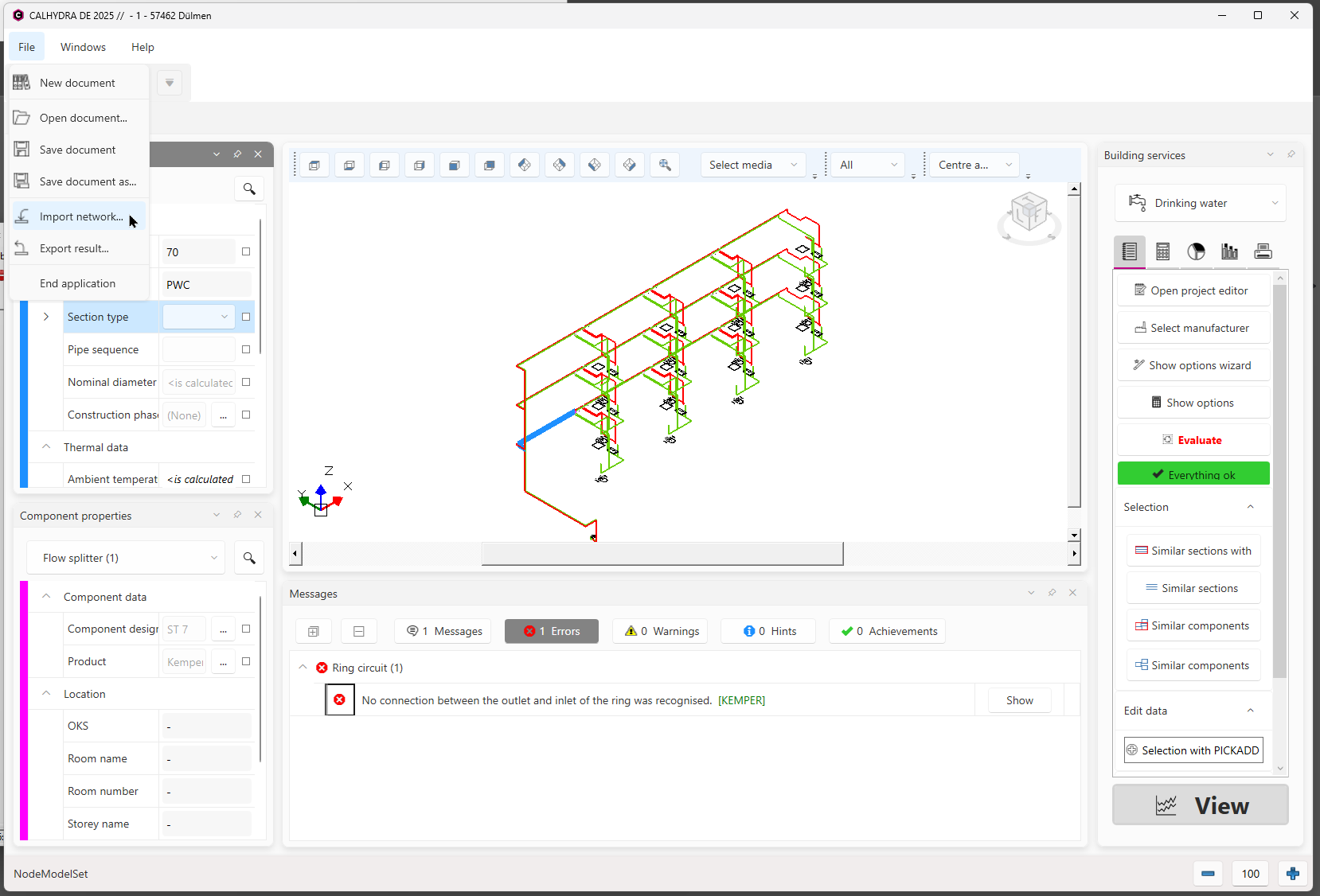
ネットワークをCALHYDRAにインポートします
ネットワークに特殊なオブジェクト(飲料水の貯蔵やヒーターなど)が含まれる場合、CALHYDRAはデータベースから適切な製品を選択するよう促すことがあります。
「最良の結果を得るための有用な設定(分野別)」も参照してください
ステップ5 - CALHYDRAで計算を実行
正確なUIと手順はCALHYDRA オンラインヘルプに記載されています
ステップ6 - CALHYDRAから結果をエクスポート
1.計算が成功したら、File> Export resultを使用します
このファイルは通常、.calhydraResult形式を使用します。
2.結果ファイルをアクセス可能な場所に保存します
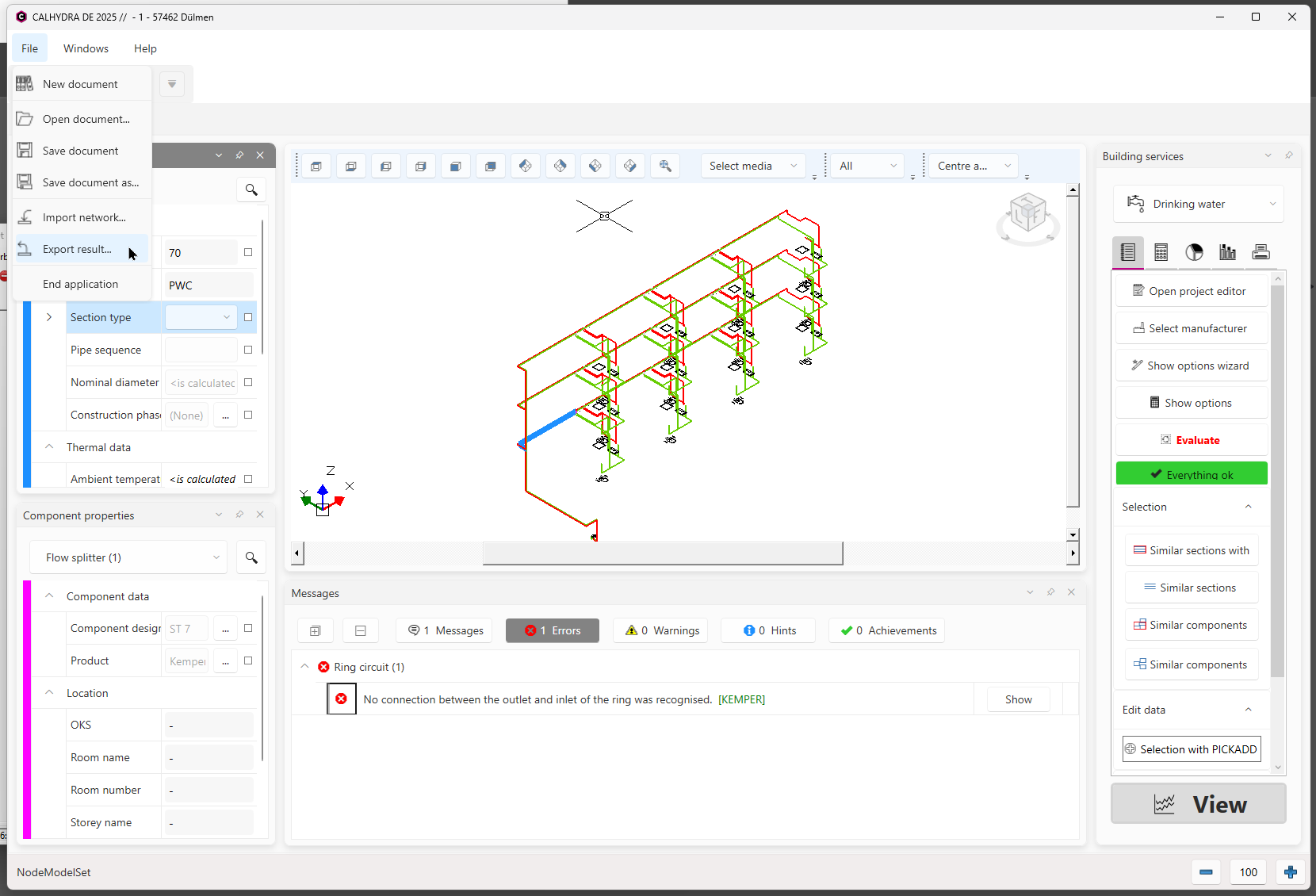
CALHYDRAから結果をエクスポートします
ステップ 7 - 結果をインポートし、パイプの寸法を更新
1.ArchicadMEP で、対応するMEPプロジェクトを開きます。
2.ファイル > 相互運用性 > CALHYDRA Connection > CALHYDRAから結果をインポートに移動します
3.ステップ6でエクスポートした .calhydraResult ファイルを参照します
4.[開く]をクリックします。
ArchicadMEP はCALHYDRAの結果を使用して、一致するすべてのルートの配管寸法を更新します。
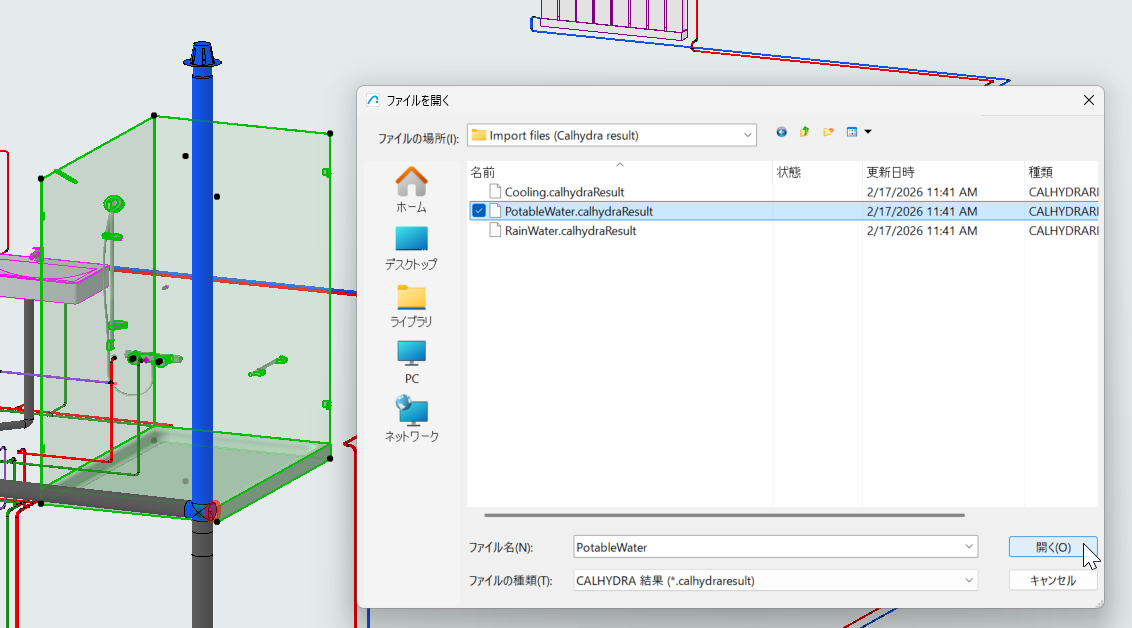
結果ファイルをMEP Designerにインポートします
チームワーク: パイプ要素を更新するために必ず確保してください。 そうでなければ、更新は行われません。
特定のパイプが更新されていない場合は、以下をチェックしてください:
•CALHYDRAシステム変換設定ダイアログの システム/媒体マッピングは正しいですか?
•CALHYDRA で計算された直径は、ArchicadMEP ルート仕様に存在しますか? そうでない場合、ルートはエラーフィードバックなしに変更されません。
ヒント: ArchicadMEP CALHYDRAの両方で同じルート仕様セットを使用してください。
•チームワークのプロジェクトですか? 更新する配管要素を確保していることを確認してください。
以下のモデル間で比較を使用します:
•結果をインポートする前に保存されたバージョンと、
•インポート後のモデル。
モデル比較は、どのパイプの直径が変わったかを正確にハイライトします。
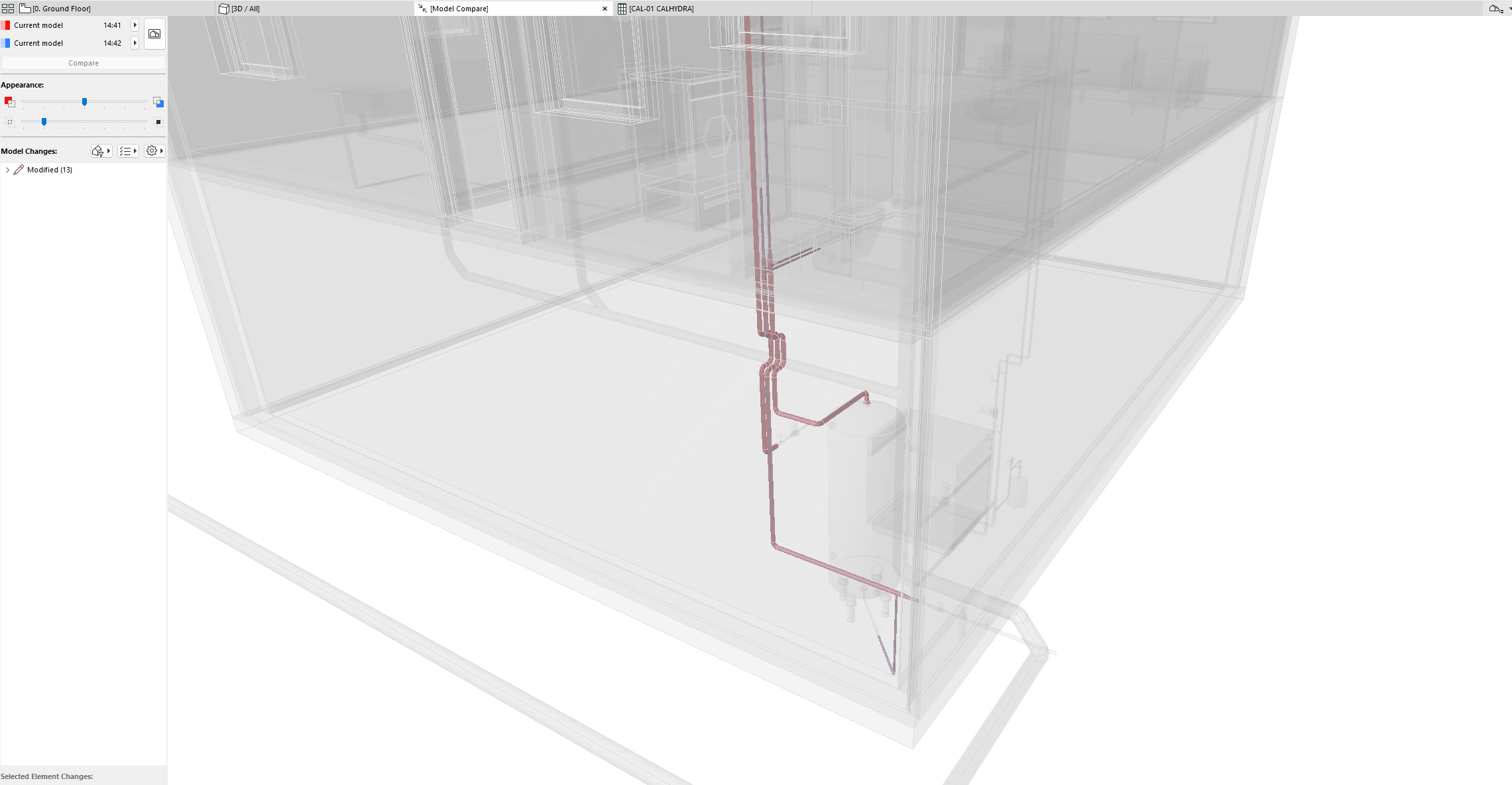
モデル比較を使用して、何が変わったかを確認します
正しい結果を得るために、以下のヒントを参考にMEPシステムを設定してください。
排水システム
MEP Designerモデルにて:
•2つの独立したMEPシステムをモデル化し、接続します: 換気パイプと排水パイプ
•CALHYDRAシステム変換設定で、換気システムをLT(Vent Line)としてマッピングする。
循環式飲料水(PWH-C)
MEP Designerモデルにて:
•2つの独立したMEPシステム(メインの飲料水システムと循環ライン)をモデル化し、接続します。 サーキュレーションは別のシステムとし、CALHYDRA 変換設定内で適宜設定する必要があります。
•飲料水と循環システムを別々に分類し、マッピングします。
CALHYDRAにて:
•適切な飲料水貯蔵庫/ヒーターを選択します
冷暖房システム
CALHYDRAにて:
•パワー(W)の値を割り当てます:
–各ラジエータ(端末機)をクリックし、Powerパラメータを記入します。
–電力が不足するとエラーが出ます:“No power is entered in a consumer (name)”
•必要に応じて、Contents (l)の値を割り当てます:
–膨張タンクを正しく計算するために、ラジエータのContents (l) パラメータを設定します。
–欠落している場合、CALHYDRA は次のように表示します: “The Content is missing for x component(s)”
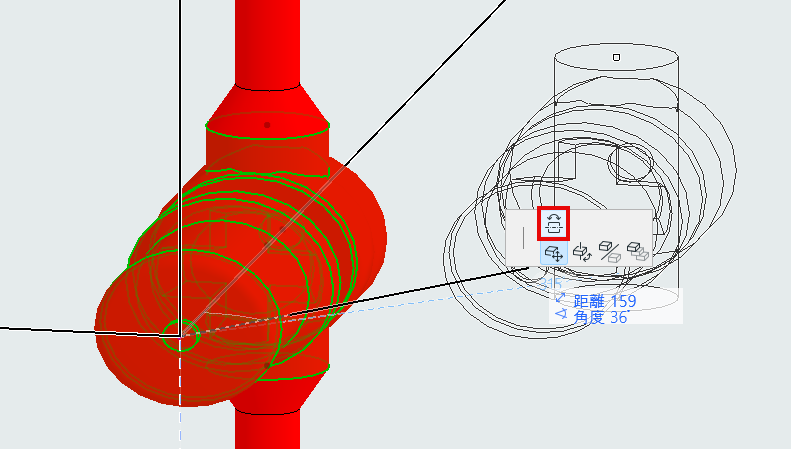
•流れの方向: CALHYDRA から、系統の流れと逆向きに付属品が配置されていると通知された場合、Archicadプロジェクト内で『方向を反転』コマンドを使って付属品の向きを修正し、その後再エクスポートしてください
雨水システム
CALHYDRAにて:
•ルーフドレンのTarget discharge (l/s)の設定
•屋根排水ネットワークがきれいにモデル化され、正しく分類されていることを確認します。
–欠落している場合、CALHYDRA は次のように表示します: “The process is not assigned to an area and does not have a defined target process"
•1つのエクスポートに複数の項目が混在することはサポートされていません。
–CALHYDRA プロジェクトが複数の分野のシステムを同時に含む場合、CALHYDRA は計算を続行しません。
–各エクスポート/変換設定の設定は、一度に1つの分野に制限する必要があります。
•現在サポートされていないシステム
以下は明示的に除外されており、信頼性をもって計算することはできません:
–冷水循環
–フロースプリッター
–冷暖房システムの複雑な水圧ネットワーク
•分類の完全性が必要
–CALHYDRA分類システムを削除したり、名前を変更したりしないでください。
–個々のエントリを再編成または削除することはできますが、マッピングが機能するためには、システム名を変更しないでください。
飲料水計算
•DIN 1988-200:2012-05
•DIN 1988-300:2012-05
•DIN 1988-500:2011-02
•DIN 1988-600:2010-12
•DVGW Arbeitsblatt W 551:2004-04
•VDI/DVGW-Richtlinie 6023:04-2014
•VDI-Richtlinie 6003: Oktober 2004
•DVGW-Arbeitsblatt W 575
排水計算
•DIN EN 12056
•DIN 1986-100