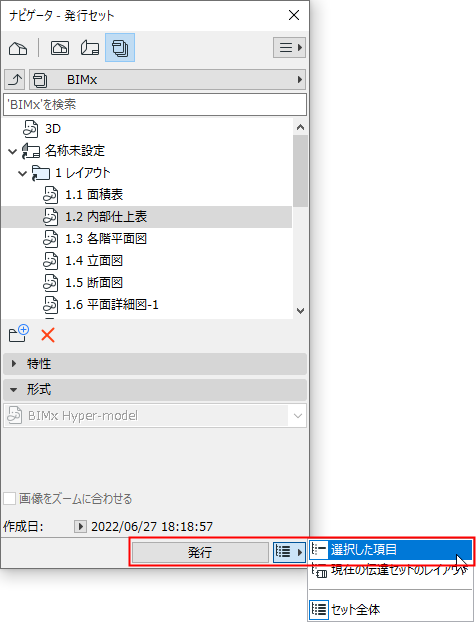
既存のHyper-modelを再発行するには、発行機能またはウィザードのどちらかを使用します。
注: 発行セットの方法では、必要に応じてHyper-modelの選択した部分を再発行することができます。ウィザードは常に全体を再発行します。
発行機能から:
•Hyper-modelを選択し、[発行]をクリックします。
選択された項目を再発行し、既存のHyper-modelを更新します。
[選択された項目]を選択すると、選択された項目(レイアウトまたは3Dモデル)のみが発行され、これらが先に発行されたフルモデルのHyper-modelに結合されます。
その後で、再保存したHyper-modelを開くことができます。
•BIMx Mobile:BIMx Model Transfer上でHyper-modelが再保存されると、MobileアプリでHyper-modelインデックスの発行項目名の横に緑色のアップデートアイコンが表示されます。また、転送サービスは、モバイルデバイスにモデル更新通知を送信します(BIMxで通知が許可されている場合)。
•BIMx Webは、BIMx Model TransferまたはBIMcloudに保存されている最新バージョンのHyper-modelを自動的に開きます。
•BIMx Desktopはまた、選択されたHyper-model項目を同じ場所(パス:ローカルフォルダ、マップされたフォルダ、同期されたクラウドストレージ)に再発行すると、常に最新バージョンを開きます。
選択された項目を新規のHyper-Modelとして再発行
再発行する前に、以前に発行したHyper-modelを保存場所から削除します。
Archicadでは、削除(または移動)したモデルの場所に、選択した項目のみをより小容量の新規Hyper-modelとして発行します。
ウィザードから:
1.[ファイル]→[BIMx Hyper-modelを発行する]を使用します。
2.表示されるダイアログボックスから、Hyper-modelを選択してください。
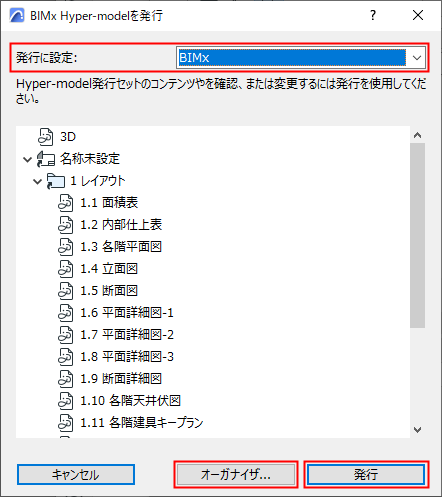
3.以下のいずれかを実行します。
•[発行]をクリックして変更なしで再発行します。または
•[オーガナイザ]をクリックして、オーガナイザや発行セットのコンテンツを編集できます。この場合、こちらに記載のステップに従ってください: BIMx Hyper-Modelの発行:発行セットによる方法(詳細方法)