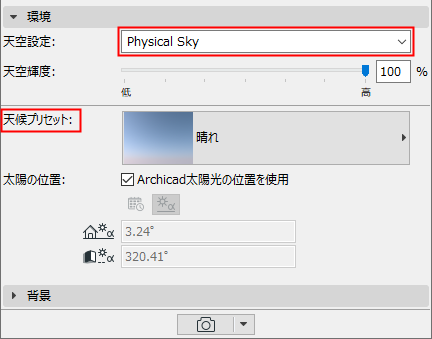
オプションの天空背景と天候や時刻の設定を使用するなど、レンダリング設定を特定の環境に設定するには、このパネルを使用します。位置データは、プロジェクトの場所の設定から取得されます。場所の設定を参照してください。
空設定
このポップアップから、[なし]、[HDRI Sky]、または[Physical Sky]を選択できます。最も一般的な設定は、Physical Skyです。
Physical Sky
Physical Skyは、いくつかの特性を持つ複数のオブジェクト(太陽光、気象、雲、霧、虹、大気)を含む全体を指します。Physical Skyは、背景画像と照明効果の両方を提供し、 各パラメータは相互に連動します。
天空や、大気、雲、霧、虹、太陽光線を組み合わせた、名前付きの天候パラメータを選択するには、Physical Skyを選択して[天候プリセット]ポップアップをクリックします。
Archicad太陽光の位置を使用
このボックスをオンにすると、Archicadの太陽位置に従って位置がリセットされます。気象プリセットを微調整するときに使用します。
太陽の位置を手動で設定
[Archicad太陽光の位置]ボックスのチェックを外します。
太陽の位置を設定するオプションを選択します。
•日付/時間別
•方位角/高度データの入力による
「Archicadの太陽光設定に関する注記」も参照してください。
HDRI Sky
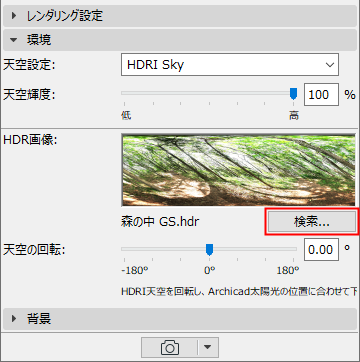
レンダリングの背景画像と環境光源に使う画像を選択するには、[検索]をクリックします。
•ライブラリの定義済みの画像を使用するか([Himg] HDR画像フォルダ)、独自の画像を作成します (独自の画像を作成する場合は、球面ビューを使用してください。使用しないと画像が変形します)。
•HDRI画像は、拡散光とぼやけたシャドウ(シャープでないシャドウ)を提供します。
•HDRI Skyの設定には、個別の太陽光は含まれません。Archicad太陽光の効果を使用するには、[基本設定]パネルの太陽光スライダをオンにする必要があります。太陽光のスライダ値を増やすと、シャドウのシャープネスも増えます。
•3DモデルのArchicad太陽光の位置に一致するように、天空の回転スライダを使用してHDRI Sky画像を回転します。プレビューで回転を確認します。
注: 太陽光の輝度は[太陽光設定]ダイアログボックスで設定できます。ただし、設定は基本レンダリング設定パネルの[光源]セクションで指定変更(またはオフに)することができます。「光源」を参照してください。
•Archicad太陽光の位置は、[3D投影の設定]ダイアログボックスで設定します。
「太陽とカメラの位置をグラフィカルに設定」を参照してください。
•Archicad太陽光の輝度は、[太陽光設定]([3D投影の設定]ダイアログおよび[カメラの設定]から使用可能)で設定します。
「太陽光設定」を参照してください。
HDRIによる精緻な太陽光の使用
1.Archicad太陽光をオフにします([光源]で、スライダを[オフ]に動かします)。
2.ランプツールを使用して、太陽オブジェクトをモデルに配置します。太陽オブジェクトは手動で配置することができます。また、Archicad太陽光より多くのパラメータがあり、Cinewareの機能をさらに活用することができます。
レンダリングパレットの環境設定は3Dモデルに反映されないので、太陽光オブジェクトの効果を判断するには、太陽光オブジェクトを3Dウィンドウに移動しながらレンダリングパレットプレビューで効果を見る必要があります。