
レンダリング設定のこのパネルは、全てのレンダリングエンジンで同じです。
背景は、レンダリングの「背後」に配置された平坦な2D画像です (3Dモデルをコンテキストに配置するのに使用できます)。
注: 対照的に、環境(Cinewareで利用可能)は、背景に重なる本当の3D環境です。このように、Cinewareで環境を使用する場合、背景には効果がありません。
レンダリングの背景画像のパラメータを調整するには、[背景]コントロールを使用します。
•注: ベーシックエンジンまたはスケッチエンジンを使用している場合、このオプションを使用すると、背景は非透過で白黒になります。
注: Cinewareエンジンを使う場合、この設定により背景は透明になります。Cinewareの詳細設定を使用して、同じ効果を得ることができます。同じ効果を得るには、[全般オプション]で[アルファチャンネル]を有効にします。
•カラー:各カラーピッカーフィールドをクリックして、天空や地面のカラーを設定します。レンダリング処理では、背景の地平線が画像の地平線に合わせて自動的に配置されます。
平行投影では、要素の下部が見える場合には天空の色が使用され、見えない場合には地面の色が使用されます。ここで指定したカラーは3Dウィンドウでも使用できます。単色の背景が必要なだけの場合、[チェーン]アイコンをクリックし、天空か地面のどちらか一方の色を設定します。
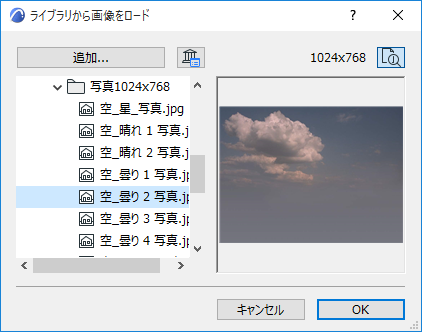
•画像:ライブラリの背景画像を参照するには、このオプションを使用します。
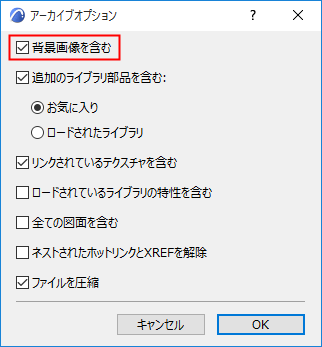
注: 背景画像をプロジェクトと一緒に保存できます。[名前を付けて保存]コマンドを使用してプロジェクトをアーカイブ形式で保存し、ダイアログボックスの[背景画像を含む]チェックボックスをチェックします。
[位置]:このポップアップから次のいずれかの方法を選択して、3Dウィンドウに画像を合わせます。
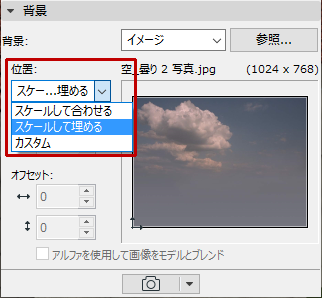
•[スケールして合わせる]: 3Dウィンドウ内に収まるように画像のスケール調整を行います。
•[スケールして埋める]: 3Dウィンドウ全てを埋めるように画像のスケール調整を行います。
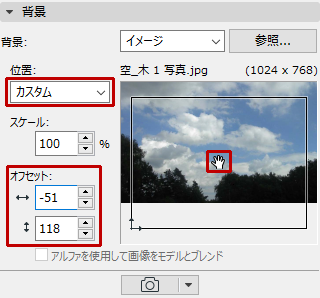
•[カスタム]:手動で画像をフレーム内に再配置すると、調整方法はいつでもカスタムに切り替わります。手動で再配置するには、プレビューをクリックしながらドラッグするか、[オフセット]フィールドに新しい値を入力します。
[アルファを使用して画像をモデルとブレンド]:このチェックボックスをオンにすると、スケッチレンダリングエンジンで処理したレンダリングにブレンディング効果が生じます (Cinewareで背景として使用するアルファ画像にもこの効果が生じます)。