FBXファイル形式を使ってモデルを開いたり保存したりできます。
FBXにより、通常はレンダリングのためにご使用の3Dモデルを他の3Dモデリングアプリケーションとの間で転送することができます。
また、FBX形式のオブジェクト(オブジェクトリポジトリなど)をArchicadで直接開くことができます。
開く
FBXファイル(.fbx)を開くか結合するには、次のいずれかのコマンドを使用します。
•ファイル > 開く(新しいモデルとして開く)
•ファイル> 相互運用性> 結合(実行中のプロジェクトにモデルを追加)
•ファイル > ライブラリとオブジェクト > FBXをGDLオブジェクトとしてインポート(モデルをプロジェクトに配置せずにインポート)
•ドラッグ&ドロップ
インポート時、FBXファイルのモデルはGDLオブジェクトとして埋め込みライブラリに保存されます。
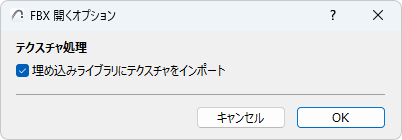
FBXを開くオプションのダイアログボックスが開き、テクスチャの処理方法を決定できます。テクスチャをインポートしてプロジェクトの埋め込みライブラリに保存する場合は、チェックボックスを有効にします。
保存
モデルをFBXに保存すると、ジオメトリ、サーフェス、テクスチャ情報を含む単一のFBXファイルになります。
1.3Dウィンドウを有効にします。
2.[ファイル]→[名前を付けて保存]を使用する。
3.FBXファイル形式を選択し、[保存]をクリックします。
[FBXの保存オプション]ダイアログボックスが開きます。
以下を実行してFBXメッシュを作成します:
モデルをエクスポートすると、結果のFBXファイルはメッシュで構成され、モデルを小さな塊に分割されます。これらのFBXメッシュは、論理的な要素グループから構築されます。
グループ化の方法を選択します。
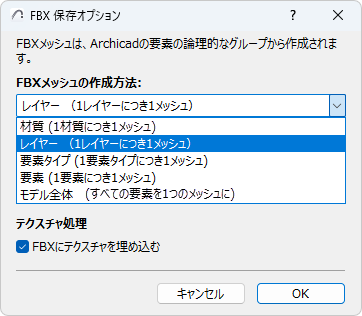
•材質(1材質につき1メッシュ):同じ材質を持つ要素のメッシュを作成します。
•レイヤー(1レイヤーにき1メッシュ):同じレイヤーにある要素のメッシュを作成します。
•要素タイプ(1要素タイプにつき1メッシュ):同じタイプの要素のメッシュを作成します(全ての壁に対して1つのメッシュ、全ての梁に対して1つのメッシュなど)。
•要素(1要素につき1メッシュ):要素ごとに個別のメッシュを作成します。各階層要素(カーテンウォールのような)は、1つのメッシュとしてエクスポートされます。
•モデル全体(全要素を1つのメッシュにしたもの):全ての要素から1つのFBXメッシュを作成します。
エクスポートする材質設定
プロジェクトの材質には、光に関するさまざまなパラメータが含まれています。エクスポートする材質パラメータを選択します。
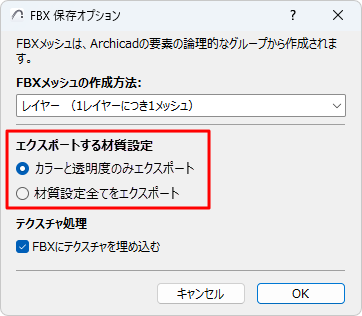
•カラーと透明度のみエクスポート:各材質について、カラーと透明度の値のみをエクスポートし、輝度値は省略します。このモードは、他のアプリケーションとの互換性を最大限に高めます。
•材質設定全てをエクスポート:全てのパラメータが保存されます。モデルをArchicadに再インポートする場合に便利です。
テクスチャ処理
FBXにテクスチャを埋め込む:テクスチャをエクスポートし、FBXファイルに埋め込む場合にチェックします。