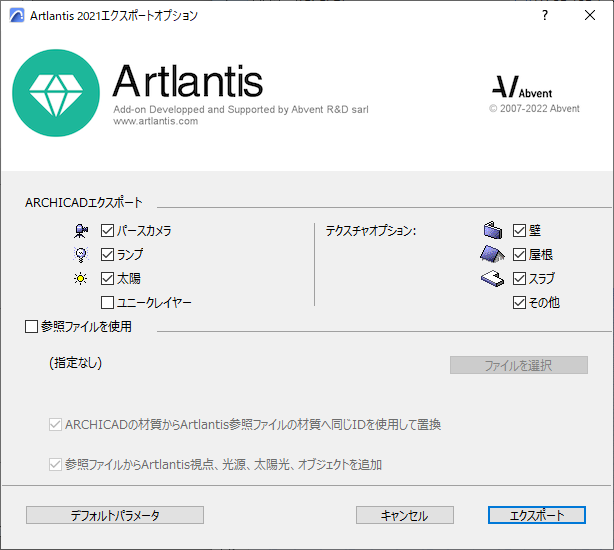
専用プラグインを使用して、Artlantisファイル形式でモデルをエクスポートできます。形状、テクスチャ、パースカメラ、太陽光、照明、レイヤーを転送できます。
エクスポートプラグインはこちらからオンデマンドで入手できます: ArtlantisとArchicadとの相互運用性
エクスポート方法
1.Archicadでバース3Dビューを表示します。
2.[ファイル]→[名前を付けて保存] コマンドを選択します。
3.ファイル形式をリストで、必要なArtlantis (*.atl)バージョンを選択します。
4.[保存]ボタンをクリックすると、[エクスポート]ダイアログボックスが表示されます。
このダイアログから、新しいArtlantisファイルをエクスポートするか、Artlantisに送信済みの.atlファイルを更新できます。
エクスポートする項目を確認します。
•パースカメラ:Archicadで作成された全てのカメラが、Artlantisの視点インスペクタのリストに表示されます。
•光源*: プロジェクトに配置された全てのランプが、Artlantisの光源インスペクタのリストに表示されます。
•太陽*:太陽(位置、日付、時刻)が、Artlantisの太陽インスペクタに表示されます。
•ユニークレイヤー: チェックすると、全てのArchicadのレイヤーが単一のレイヤーとしてArtlantisにエクスポートされます。チェックを外すと、全てのArchicadのレイヤーは Artlantis のオブジェクトインスペクタのレイヤーリストに再生されます。
*注: ランプまたは太陽コントロールが出力ダイアログ上で無効の場合、レンダリングの設定ダイアログボックスを開き、([ドキュメント]→[レンダリング]→[レンダリング設定])、ベーシック レンダリングエンジンを選択して、適切な光源をチェックしてください。
•[テクスチャオプション 壁、屋根、スラブ、その他*]:材質に関連付けられたテクスチャがエクスポートされます。
*注: その他には、柱、梁、階段、ドア、窓、メッシュ、オブジェクトなどのツールが含まれます。
Artlantisにエクスポート済みの.atlファイルの更新
新規ファイルの作成 で説明された全てのコントロールはここで使用可能です。
1.[参照ファイルを使用]オプションを選択します。
2.[ファイルを選択]をクリックします。
3..atl参照ファイルを選択します。
オプション...
•[Archicadの材質からArtlantis参照ファイルの材質へ同じIDを使用して置換]
•[参照ファイルからArtlantis視点、光源、太陽光、オブジェクトを追加]
これらのオプションのいずれかが有効になっている場合:
Archicadプロジェクトの新しい要素(形状、ビューポイント、ランプ、太陽光)は、それらが参照ファイルに含まれていない場合にのみエクスポートされます。
曲線要素のエクスポートに関する注記
デフォルトでは、Artlantisにエクスポートされる円弧形状は、スムーズ化されません。Artlantisで円弧をスムーズ化するには、[シェーダー]インスペクタを開いてシェーダーを選択し、[詳細]タブで[滑らかさ]スライダを使用してください。