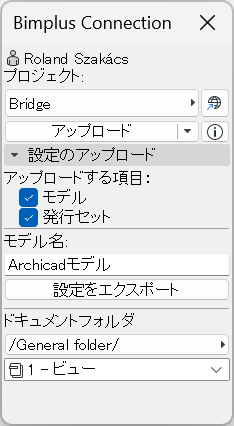
AllplanのBimplusにモデルとドキュメントを発行します。
注: Bimplus connectionを使用するには、Bimplusアカウントが必要です。
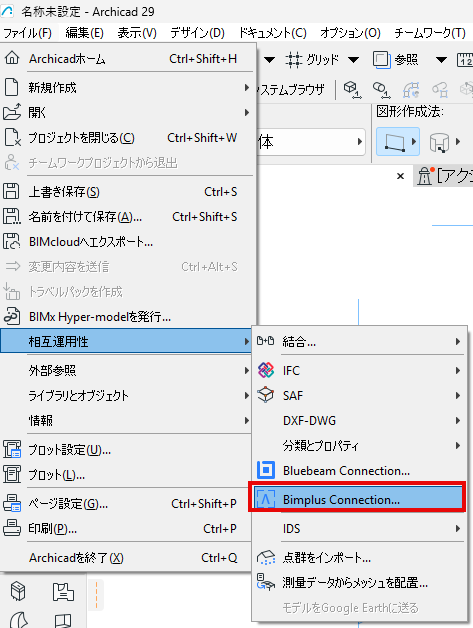
1.ファイル > 相互運用性 > Bimplus Connection
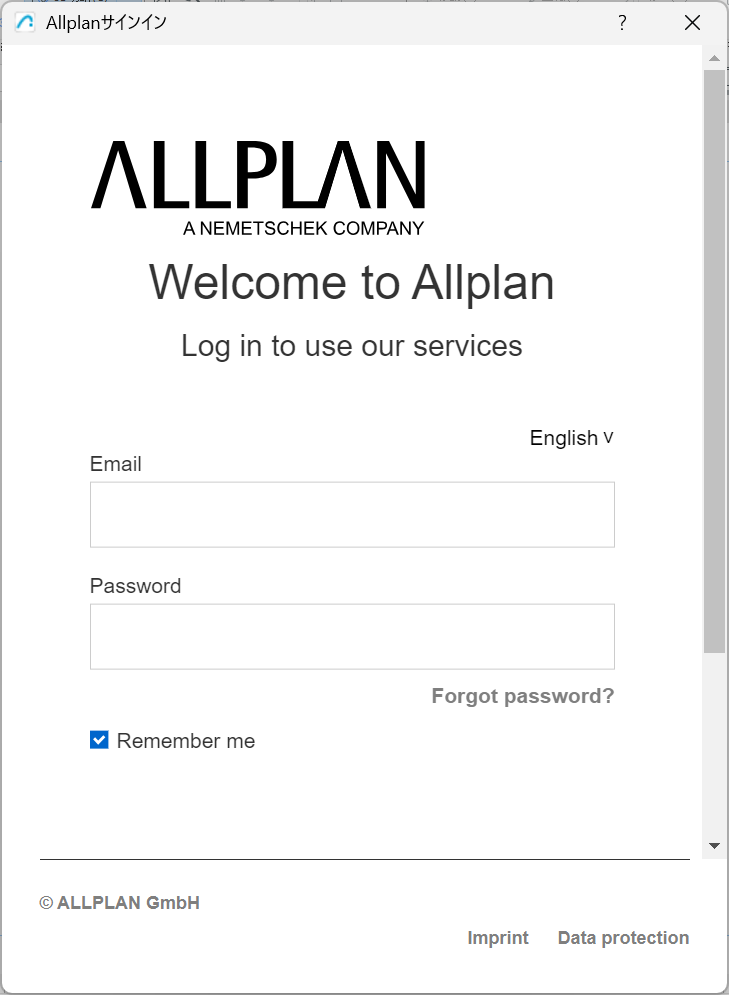
2.Bimplus アカウントでログイン
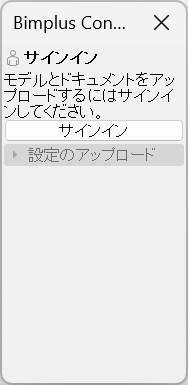
3.Bimplusプロジェクトを選択します。
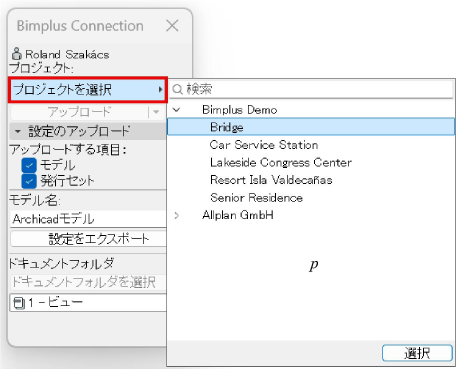
注: Bimplusプロジェクトをブラウザで開くには、プロジェクト選択の横にあるアイコンボタンをクリックします。モデルの現在の状態と、モデルの名前や構造が表示されます。

4.アップロード設定
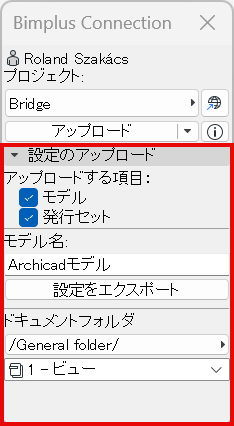
アップロード設定では、次のことができます:
•アップロードする項目を選択
•モデル名
•エクスポート設定
•ドキュメントフォルダを選択
•発行セットを選択
エクスポート設定
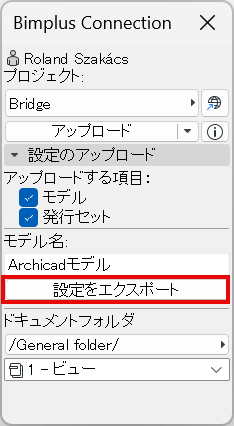
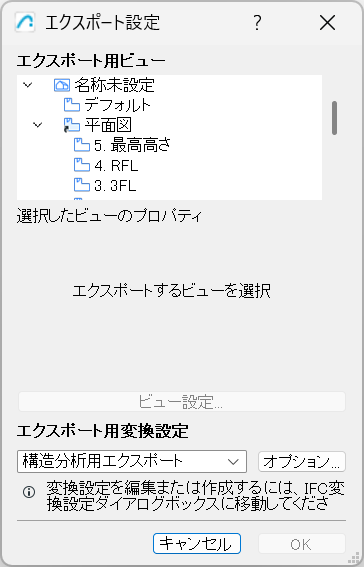
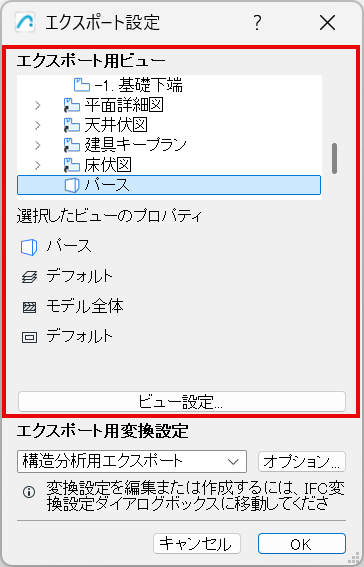
エクスポート設定パネルで、エクスポートする3DビューとIFC変換設定を選択します。
注: エクスポートする3Dビューを選択すると、選択したビューのプロパティパネルの下に、そのプロパティとビュー設定が表示されます。
5.「Upload」をクリックして、モデルおよび/または発行セットをBimplusにアップロードします。
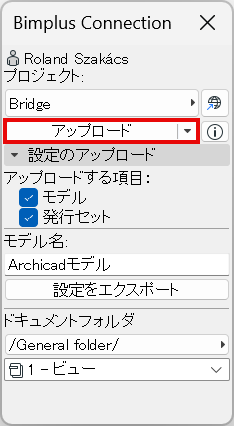
モデルのエクスポート、発行、アップロードのプロセスは、アップロードのプロセス中いつでもキャンセルできます。
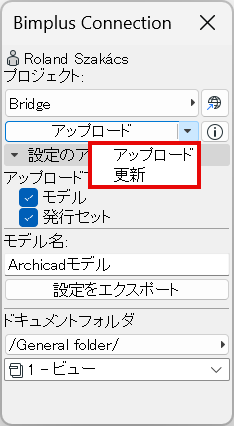
注: 同じ名前のファイルがある場合、アップロードはモデルまたはドキュメントの新しいリビジョンを作成します。既存のモデルリビジョンまたはドキュメントを置き換える場合は、ドロップダウンメニューから「Update」を選択します。
アップロード後、Bimplusは数分でモデルを処理し(モデルの大きさによる)、その後、モデルを調べることができます。
注: Bimplus Connectionでは、Archicadからドキュメントをアップロードし、新しいリビジョンに更新することしかできません。BimplusからArchicadにデータをダウンロードすることはできません。