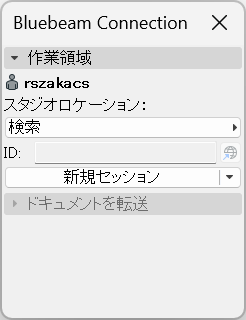
Bluebeam Studio Connection を使用して、Bluebeam で PDF ドキュメントを共同作成できます。
注: Bluebeam Studio Connectionを使用するには、Bluebeamアカウントが必要です。
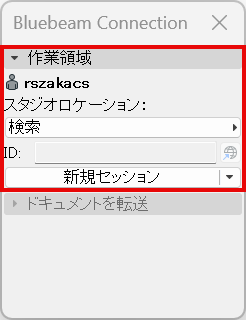
Bluebeam Studio Connectionを使用するには:
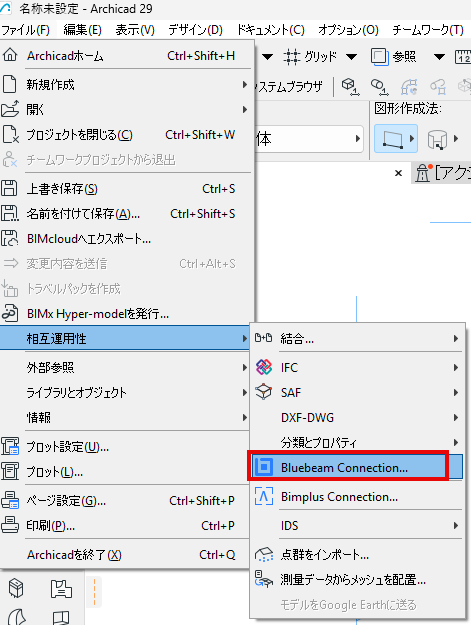
1.ファイル > 相互運用性 > Bluebeam Connectionを開きます
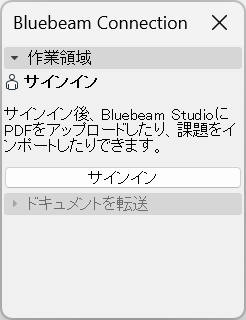
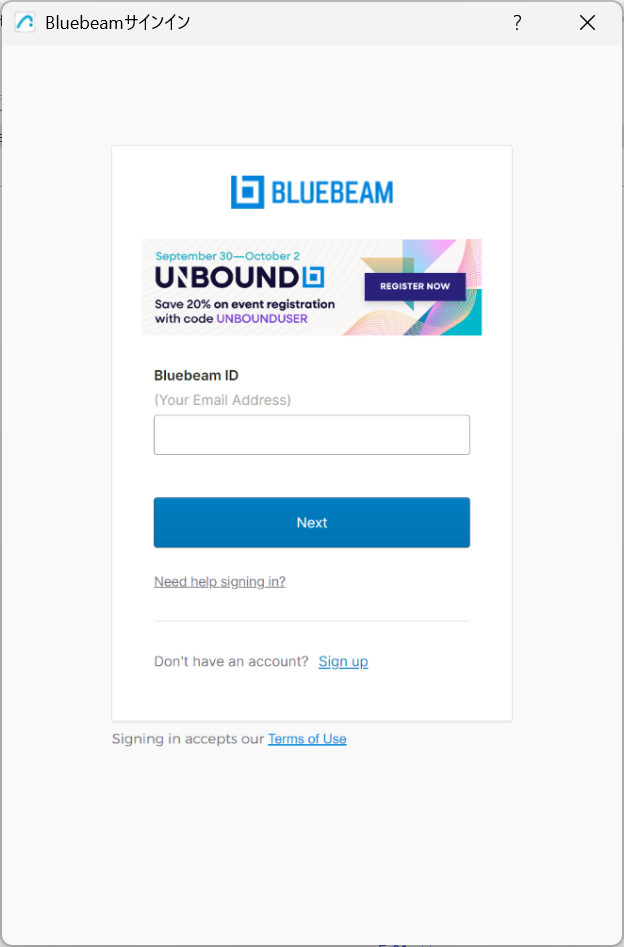
2.Bluebeamアカウントにサインインします
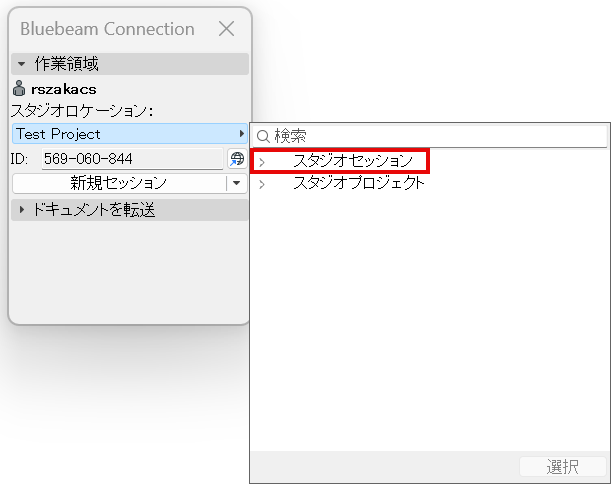
3.ワークスペースで、Studio SessionsまたはStudio ProjectsからStudioの場所を参照して選択します。
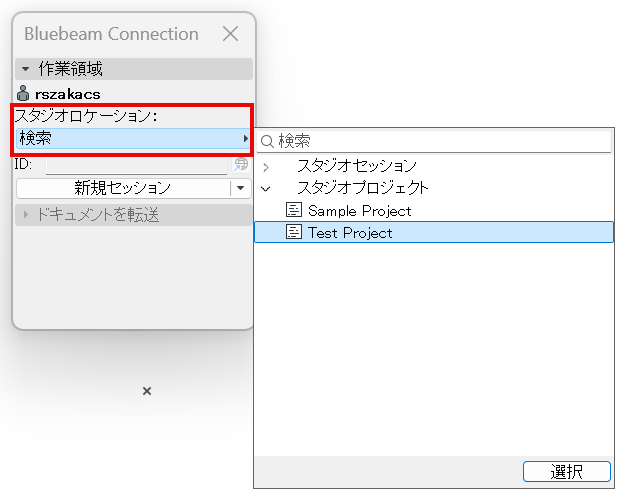
ワークスペースで新規セッションまたは新規プロジェクトを開始することもできます。
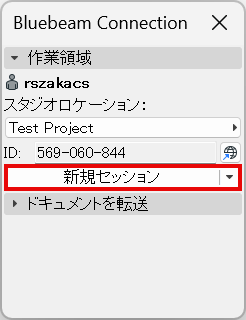
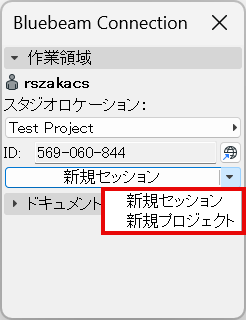
4.ドキュメントの転送でStudioに発行します
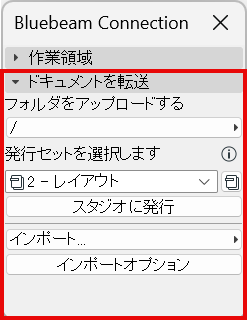
•発行セットを発行するアップロードフォルダを選択します。
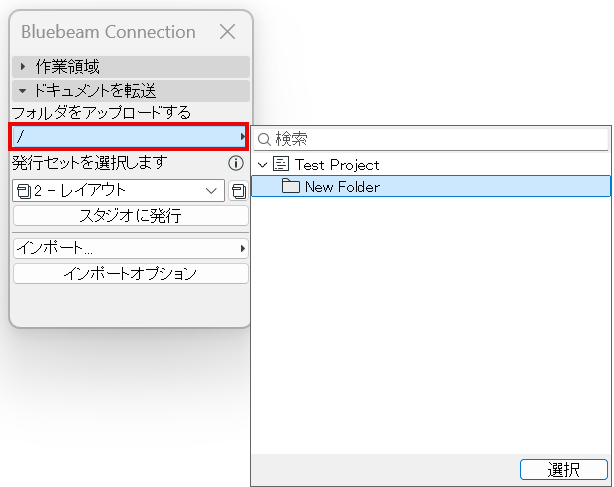
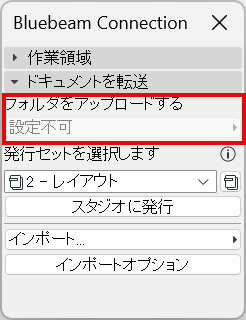
注: アップロードフォルダを参照するには、Studioの場所としてStudio Projectを選択します。Studioの場所としてStudio Sessionを選択した場合、アップロードフォルダは設定できません。
•発行セットを選択します
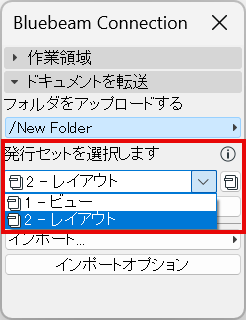
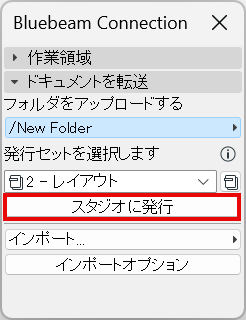
•Studioに発行をクリックします。
5.Bluebeamマークアップを1つのPDFから課題としてインポート
•インポートする課題を選択
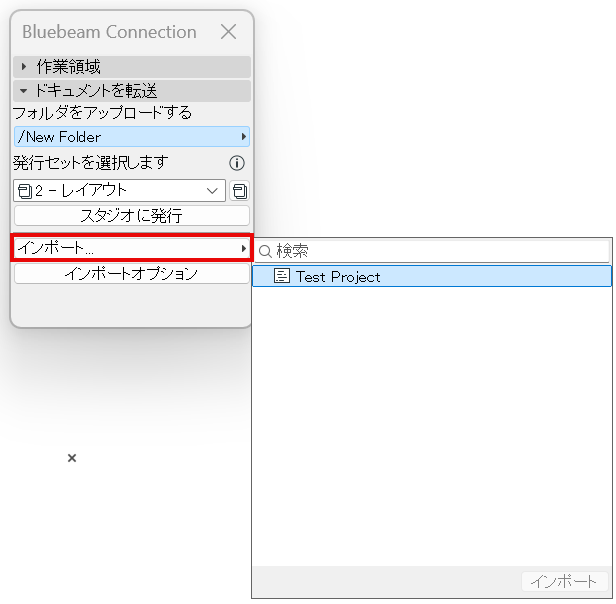
•インポートオプションの設定(オプション)

インポートオプション
このダイアログで、Bluebeamからインポートした課題をArchicadでどのように表示するかを定義します。
課題スレッド
インポートする課題を課題オーガナイザでどのように表示するかを選択します。
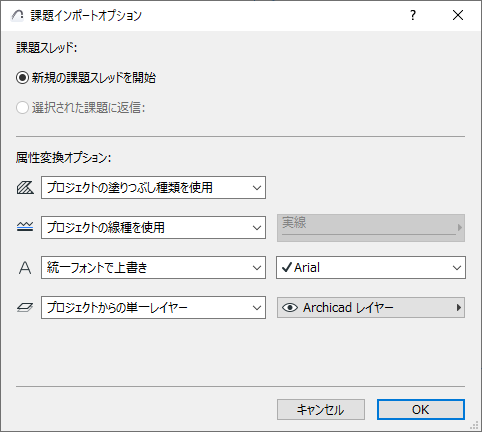
•[新規課題スレッドを開始]:インポートする課題は独自のスレッドを構成します (課題オーガナイザで、スレッド単位で項目をソートできます)。
•[選択された課題に返信]: このオプションは、課題マネージャで課題が現在開いている場合に使用できます。これを選択すると、インポートする課題は、現在有効な課題のサブ課題として表示されます。
ヒント: インポートする課題の個別の「カテゴリ」を作成するには、最初にArchicadで新規課題を作成して名前を付けます(例:「Imported Issues from PDF」(PDFからインポートした課題))。この新規項目を選択した状態でPDF課題をインポートして、「課題に返信」オプションを使用します。インポートした課題は、この課題の下位に表示されます([ソート]で[スレッド]を選択)。
属性変換オプション
インポートする課題の塗りつぶし、線種、フォント、レイヤーの変換方法を選択します。
塗りつぶし
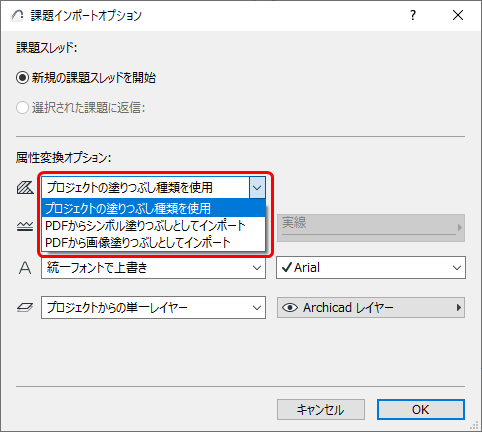
•[プロジェクトの塗りつぶし種類を使用]: 新しい塗りつぶしは、PDFからインポートされません。インポートする塗りつぶしに対応する塗りつぶしがプロジェクトに存在しない場合、無地塗りつぶしに変換されます。
•[PDFからシンボル塗りつぶしとしてインポート]:新しいベクトル塗りつぶし属性がプロジェクトで作成され、インポートする塗りつぶしに使用されます (例:「60% PDF 無地塗りつぶし」)。
•[PDFから画像塗りつぶしとしてインポート]:図面要素の塗りつぶしでプロジェクトの属性に同等のものがないものに、新しい画像塗りつぶし属性を作成します。
注: 画像塗りつぶしが生成されると、このファイルがプロジェクトの埋め込みライブラリに追加されます。チームワークプロジェクトで作業している場合は、必要なアクセス権(ライブラリ部品-作成)を取得する必要があります。
線種
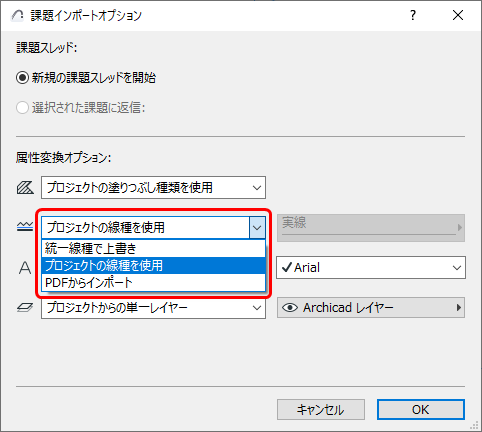
•[プロジェクトの線種を使用]: 新しい線種はインポートされません。課題は、類似する既存のプロジェクトの線(例:実線、破線、点線)を使用して表示されます。対応する線がプロジェクトに存在しない場合、実線が使用されます。
•[統一線種で上書き]:プロジェクトのいずれかの線種を選択します。インポートする課題は、この線種を使用して表示されます。
•[PDFからインポート]: 課題の線種がインポートされ、Archicadプロジェクトに追加されます。
テキストフォント
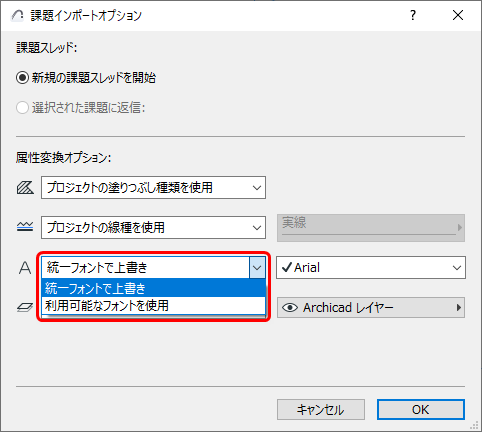
•[統一フォントで上書き]: プロジェクトのいずれかのフォントを選択します。インポートする課題のテキスト項目は、このフォントを使用して表示されます。
•[利用可能なフォントを使用]: インポートする課題テキストは、プロジェクトで使用可能な類似フォントを使用して表示されます。
課題のレイヤー
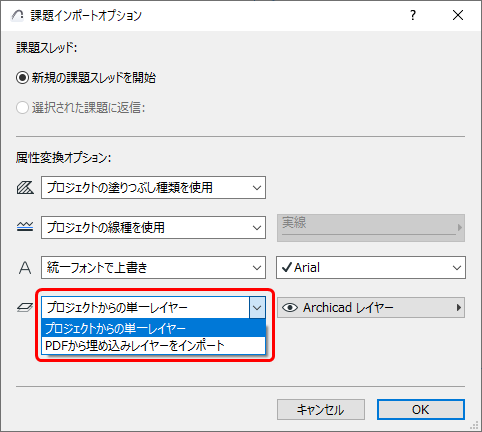
•[プロジェクトからの単一レイヤー]:プロジェクトのいずれかのレイヤーを選択します。インポートする課題は、このレイヤーに配置されます。
•[PDFから埋め込みレイヤーをインポート]:課題は、PDFソースの埋め込みレイヤーの割り当て(存在する場合)に対応するレイヤーに配置されます。この埋め込みレイヤーは、プロジェクトに追加されます。