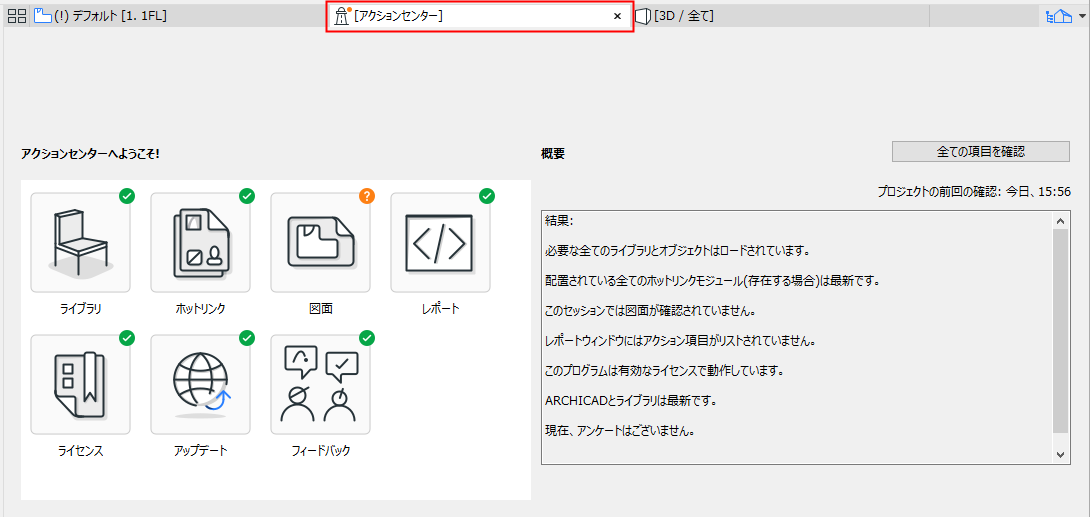
アクションセンターはArchicadのタブ/ウィンドウです。
以下のプロジェクトコンポーネントの更新ステータスについて、必要な全ての情報を収集します。
•ライブラリ
•Hotlinks
•図面
•レポート(セッションレポート)
•ライセンス
•フィードバック(ユーザー調査)
アクションセンターを使用して、これらの現在のステータスに関する情報および解決する必要のある問題を確認し、必要に応じてチェック処理を実行できます。
•プロジェクトを開くたびに、これらの一部の項目(ライブラリなど)は自動的にチェックされます。
•その他の項目(ホットリンクおよび図面)については、必要に応じてユーザーが手動チェックを実行します。
アクションセンターの場所
•アクションセンターウィンドウは、確認または対処が必要な項目が生成されるたびにタブバー(タブバーを使用しない場合は現在のウィンドウ)に自動的に表示されます。
•[ファイル]→[情報]→[アクションセンター]を使用して、いつでも表示できます。
デフォルトでは、[概要]ページが表示されます。
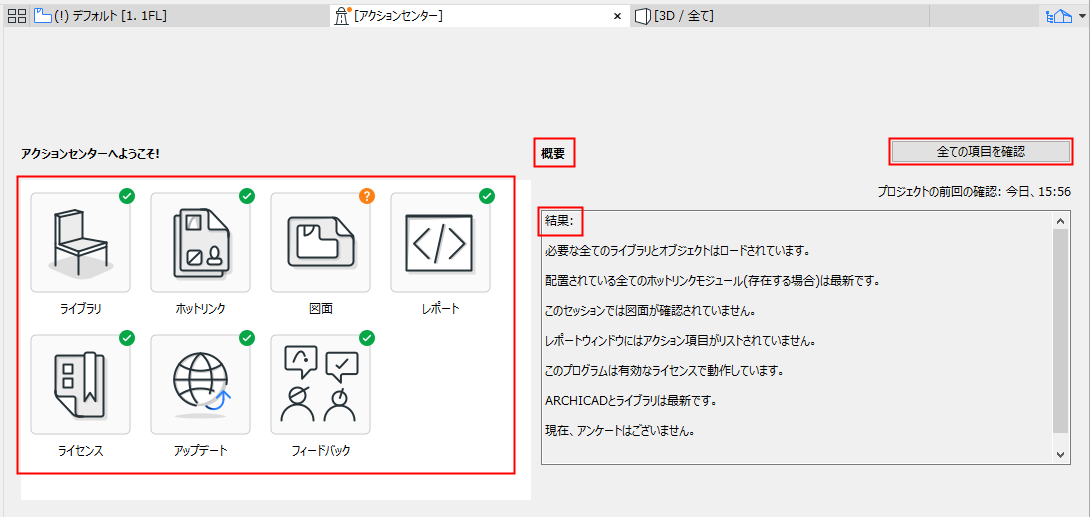
各プロジェクト項目のアイコンは、それぞれの現在のステータスを示します。
|
アクションセンターアイコン |
意味 |
|
|
処置は不要 前回のチェック実行時点で項目は最新の状態でした。 |
|
|
処置が必要 前回のチェックで問題が発見されました。 項目をクリックして指示に従ってください。 |
|
|
要確認 この項目を確認し、欠落や期限切れなどの有無を判断する必要があります。 項目をクリックして指示に従ってください。 |
注: 緑色のチェックマークは、前回のチェック実行時点で項目が最新の状態であったことを示します。緑色のチェックマークが表示されている項目であっても、前回のチェック以降に変更されている可能性があります。手動チェックを実行して確認してください。
項目をクリックすると、詳細情報が表示されます。
•任意の項目または全ての項目の手動チェックを実行するには、以下の操作を実行します。
–任意の項目を選択して、右上の(選択した項目の)[確認]ボタンをクリックします。
–[概要]ページで[全ての項目を確認]をクリックします。


