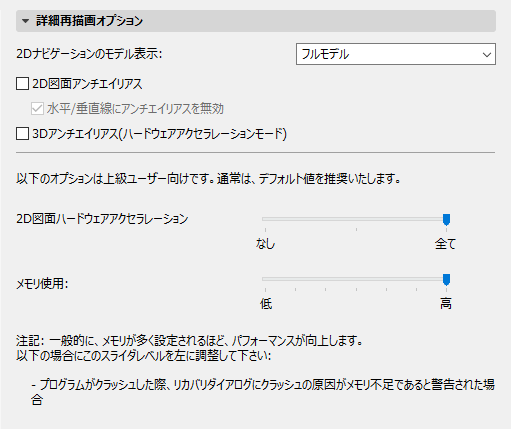
([オプション]→[作業環境]→[詳細再描画オプション])
このオプションは、処理やメモリに関する問題の取り扱いに慣れている上級レベルのユーザー、またはIT管理者を対象に設計されています。ほとんどのユーザーの場合、この設定はデフォルト値のままにしておけば十分です。
2Dナビゲーションのモデル表示
スクロール操作中にプロジェクト要素を表示するためのオプションを、以下の3つから選択します (容量が大きくて複雑なモデル内を移動する場合に適合させて開始すると、このオプションを切り替える際に処理速度が速くスムーズになります)。
•[シンプルモデル]:モデル全体が簡素化された表示で表示されます(例えば、ハッチは一時的に非表示になります)。
•[形状のみ]:スクロール操作中は、組み立て要素の輪郭だけが表示されます。
•[フルモデル]:全要素が完全に表示されます。
スクロールを終了すると、全ての要素が再び完全に表示されます。
2D図面アンチエイリアス
デフォルトでオンになっています。このオプションは、線描画タイプの2D図面要素をより滑らかに表示します。
•水平/垂直線にアンチエイリアスを無効。水平線および垂直線をアンチエイリアス処理から外したい場合に、このボックスをチェックします。
3Dアンチエイリアス(ハードウェアアンチエイリアスモード)
ハードウェアアクセラレーション3Dエンジンを使用して3Dでアンチエイリアスを行う場合は、このボックスをチェックします。
2D図面ハードウェアアクセラレーションレベル
このオプションは有効であり、オフにすることができません(これを提供する技術は旧式であり、今後のバージョンで除去される予定です)。
メモリ使用
このスライダを使用して、Archicadのメモリ使用状況レベルを調整します。使用可能なメモリが十分にある場合、プロセッサによっては、この値を大きくすると(スライダを右に動かす)性能が上がることがあります。
[メモリ使用]スライダでは、厳密には2D表示に関連しないものの、2D表示の速度に影響する可能性のある作業方法を定義します。デフォルトでは、このスライダは「フル」に設定されています。この状態では、Archicadを開くときに、メモリの一部が要素のインデックス設定用に確保されます。この確保されたメモリによって、各種のタスク(大部分は2D速度に影響するもの)を高速化することができます。
メモリ使用率が非常に高い場合には(大きいサイズのファイルでの作業時など)、このスライダを左に移動することをお勧めします。この場合、インデックス機能に確保されるメモリが少ないほど、通常の機能に確保されるメモリが多くなります。小さいサイズのファイルで作業している場合は、この2つの運用方法の差異はほとんどわかりません。このスライダは、デフォルト位置である右側のままにしておき、プログラムで深刻なメモリ不足の問題が発生した場合にのみ左に移動するようお勧めします。