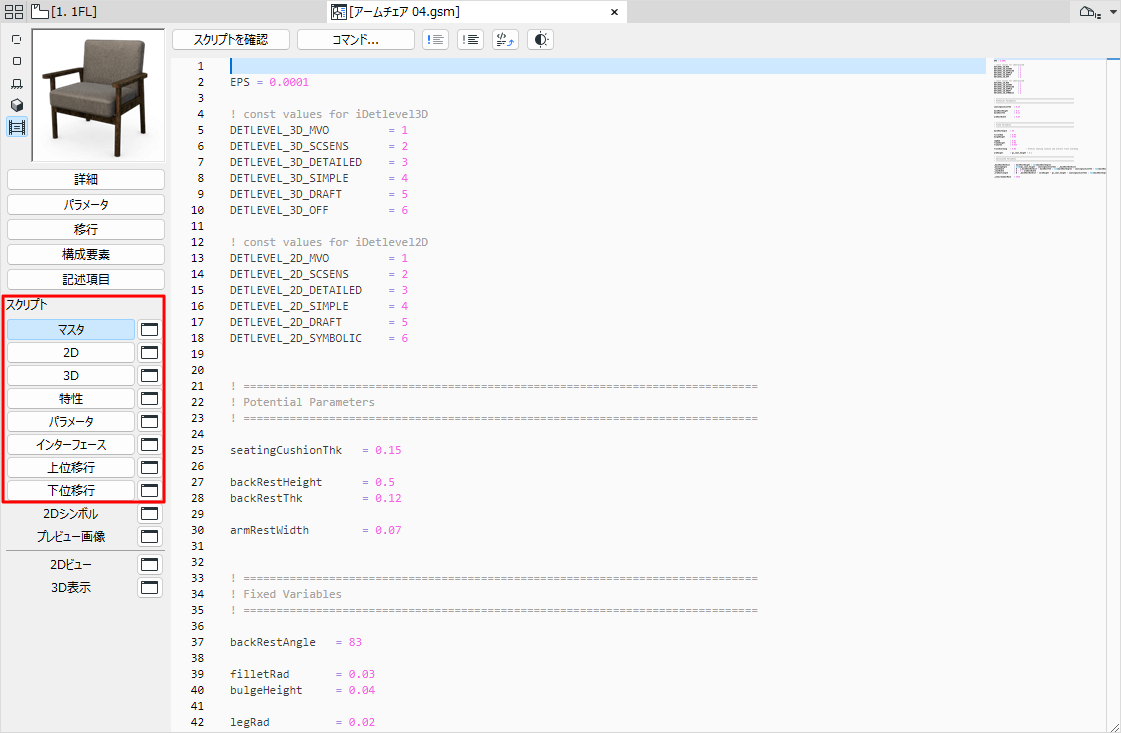
GDLオブジェクトエディタのスクリプトウィンドウを使用して、オブジェクトスクリプトを編集します。
•スクリプト名(マスタなど)をクリックすると、GDLエディタウィンドウで編集できます。
•スクリプト名の横のウィンドウアイコンをクリックすると、個別のスクリプトウィンドウが開きます。
•[マスタスクリプト]は、他のいずれかのスクリプトが実行されるたびに実行されます。このスクリプトの主なメリットは、変数または操作を全体的に定義したり、他のスクリプトの実行前に外部データにアクセスすることができる点です。
•[2Dスクリプト]ウィンドウでは、GDLの2次元領域で利用可能な変換と要素を使用して、パラメトリックな2Dシンボルを作成できます。このスクリプトは、オブジェクトの2D全体表示を生成するために使用されます。
•[3Dスクリプト]ウィンドウでは、GDLオブジェクトの3D記述の検索と編集を実行できます。このスクリプトは、オブジェクトの3D表示を生成するために使用されます。
•[特性スクリプト]では、変数、関連GDLコマンドおよび数式を使用して、記述および技術データをオブジェクトに付加できます。構成要素の数量(重量、価格、塗料など)は、特性スクリプトの式に基づいて計算し、リストに含められます。要素の設定ダイアログボックスでカスタム特性スクリプトをデフォルトとして使用するには、画面の上部の[デフォルトとして設定]ボタンをクリックします。
注: 定義済みの特性スクリプトが存在するときには、それ以前にダイアログボックスの対応するセクションで構成要素と記述項目を作成している場合でも、このスクリプトがリストコマンドで使用されます。
•[パラメータスクリプト]を使用して、特定のパラメータの値として使用可能な選択肢を定義できます。例えば、テーブルの天板の材質を木材の中から選択するように制限や、特定のドアのパネルの種類を名前で定義ができます。
•[インターフェイススクリプト]を使用して、GDLオブジェクトのカスタムユーザーインターフェイス(追加パラメータのグラフィックな説明を含む)を定義できます。インターフェイススクリプトが存在する場合は、そのライブラリ部品の設定ダイアログボックスに[カスタム設定]パネルが表示されます。要素の設定ダイアログボックスでカスタムインターフェイススクリプトをデフォルトとして使用するには、画面の上部の[デフォルトとして設定]ボタンをクリックします。
•上位/下位移行スクリプト:[上位移行]または[下位移行]ボタンをクリックして、古いインスタンスのパラメータを現在開いている要素に上位移行(または古い要素に下位移行)する方法を定義します。
オートコンプリート
入力中に、提案されたオートコンプリート(全てのGDLコマンドとパラメータがあります)を使用すると、作業がより簡単になります。
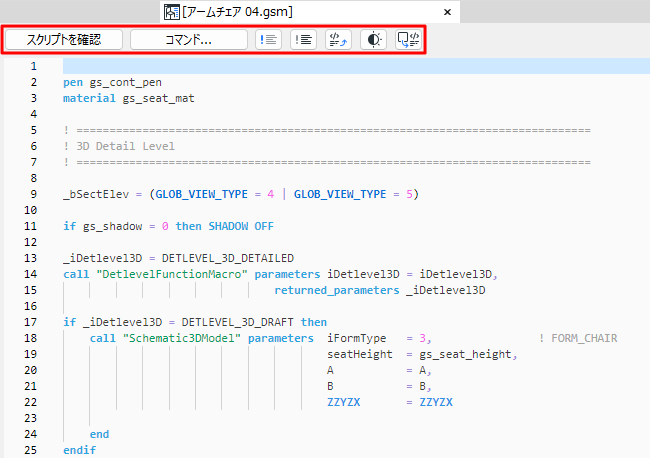
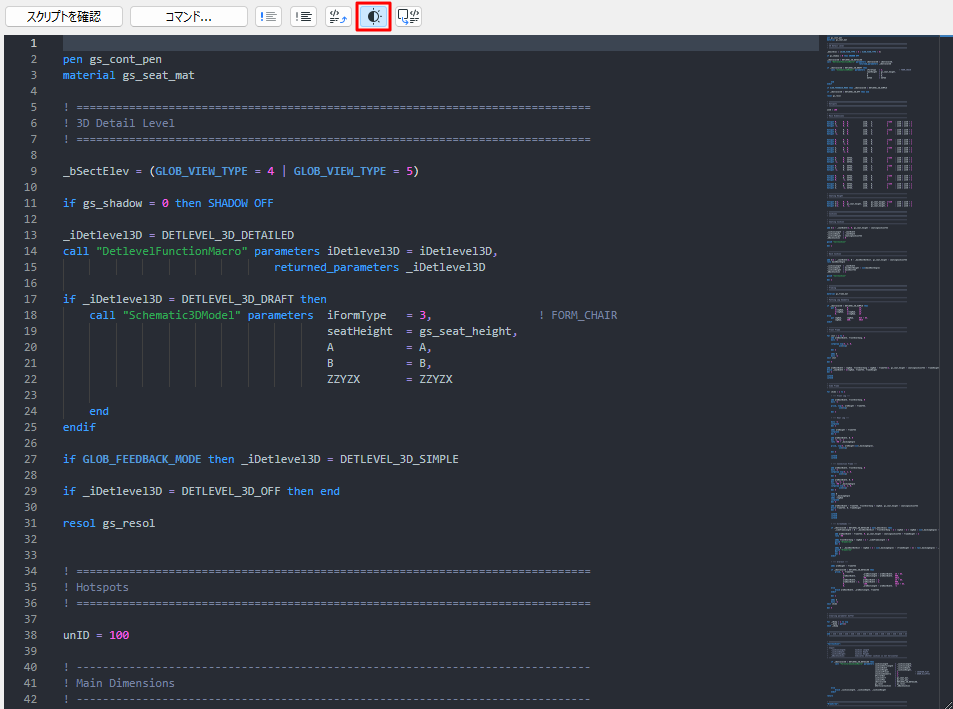
スクリプトウィンドウの上部には、よく使われる機能を表すボタンがいくつかあります。
注: これらのコマンドのいくつかは、(スクリプトウィンドウがアクティブな場合)編集メニューからも利用できます。
「テキストタイプウィンドウ内でコマンドを編集」も参照してください。
スクリプトを確認
アクティブウィンドウのGDLスクリプトの構文を確認します。現在のライブラリ部品の全てのスクリプトを確認するには、マスタースクリプトウィンドウでこのコマンドを使用します。
コマンド
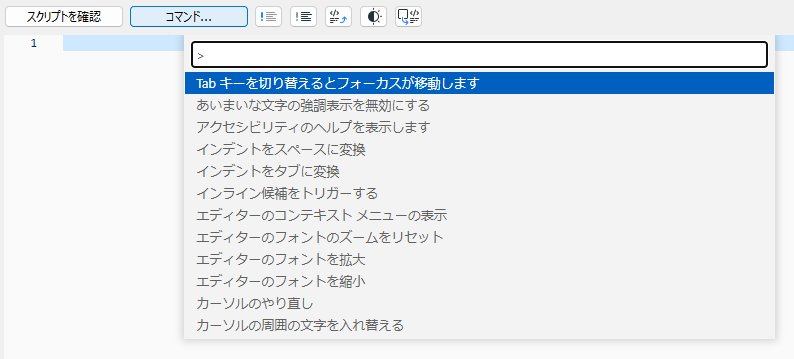
クリックすると、以下のような一般的なスクリプト編集コマンドにアクセスできます:
•コード折り畳み:この機能により、コードのセクションを折りたたんだり展開したりすることができ、大きなファイルを簡単に操作することができます。
•マルチカーソル:コードの異なる部分に複数のカーソルを配置することで、複数の行を同時に編集することができる機能です。
•検索と置換
コメント/コメント削除

選択した行をコメントに変換したり、その逆も可能です。
マクロを別のスクリプトウィンドウで開く
スクリプトウィンドウで、マクロテキスト(先頭が "call")を選択し、[オブジェクトを開く]をクリックします。
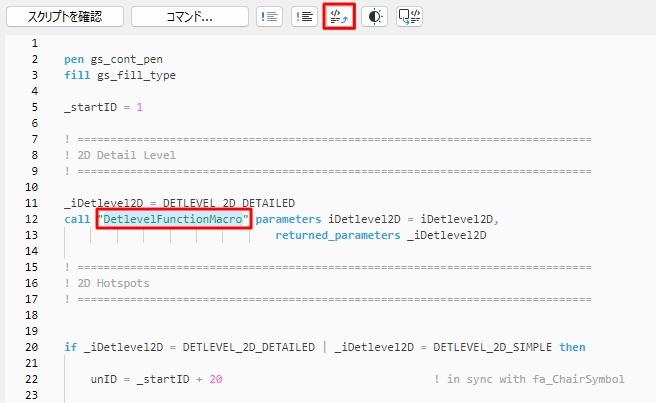
マクロスクリプトが開き、編集できるようなります。
何も選択されていない場合は、[オブジェクトを開く]ダイアログが表示されます。
ダークモード
ダークモードのオン/オフを切り替えます。
平面図の選択に基づいてスクリプトを生成

2Dまたは3DのGDLスクリプトウィンドウで作業しているときに使用します。
平面図ウィンドウで要素を選択します。
GDLエディタウィンドウ(2Dまたは3Dスクリプトウィンドウ)に戻り、「2D-3Dスクリプトを生成」コマンドをクリックします。
インターフェイススクリプトウィンドウ

•プレビュー - 作成中のインターフェースのプレビューが表示されます。
•階層ページ - タブの階層的なページ構造をオンにします。
•デフォルトとして設定 - 現在のインターフェースの設定をデフォルトとして使用します。