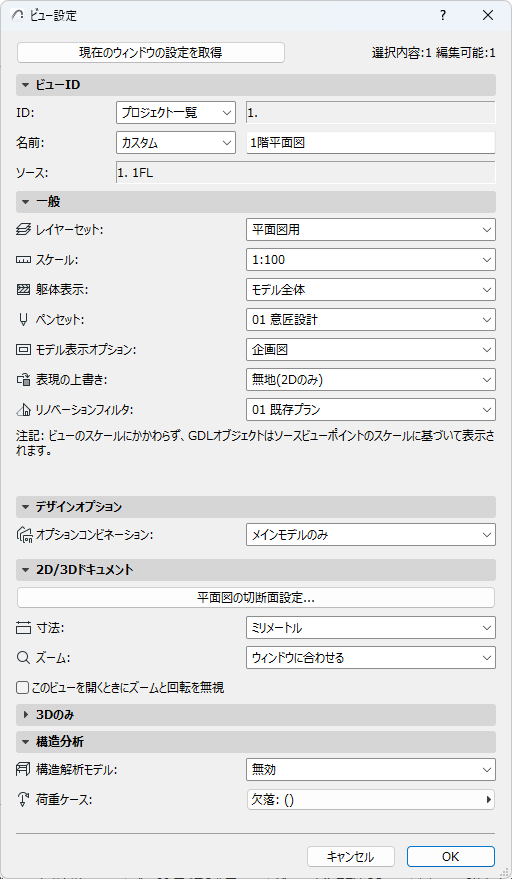
[ビュー設定]ダイアログボックスのコントロールを使用すると、現在選択されているビューの設定を調整できます。
以下のいずれかから、[ビュー設定]を開きます。
•開いているビューのタブコンテキストメニュー
•ナビゲータ(またはナビゲータパレット/オーガナイザ)のビュー項目のコンテキストメニュー
•ナビゲータのビュー一覧の下部にある[設定]ボタン
[現在のウィンドウの設定を取得]:このボタンをクリックすると、このダイアログボックス内の設定を、現在のウィンドウ(最も前面に表示されている)で有効なビューに合わせて上書きできます。
注: カメラとビュー設定のみを再定義するには、3Dのみパネルの 「現在のカメラと表示設定を取得」"を使用します( ビュー設定の[3Dのみ]パネル )
また、[ビュー設定]は[ビューを保存]コマンドまたは[ビューとして保存]コマンドを使用したときにも開きます。
詳細は、「ナビゲータのビュー一覧」を参照してください。
•[ID]:この図面にIDを割り当てる方法を[なし]、[カスタム](隣にあるテキストフィールドにIDを入力)、[プロジェクト一覧]から選択します。
[プロジェクト一覧]では、プロジェクト一覧の対応するビューポイントのIDがビューに継承されます。
•[名前]:この図面に名前を割り当てる方法を[カスタム](隣にあるテキストフィールドに名前を入力)か、[プロジェクト一覧]から選択します。
[プロジェクト一覧]では、プロジェクト一覧の対応するビューポイントの名前がビューに継承されます。
•[ソース]:このフィールドには、ビューのソースビューポイント、またはそのソースファイルのファイルパスに関するフィードバックが表示されます。
•[レイヤーセット]:このビューに適用するレイヤーセットを選択します。
詳細は、「レイヤーセット」を参照してください。
•[スケール]:このビューに適用するスケールを選択します。
詳細は、「スケール」を参照してください。
•[躯体表示]:このビューの躯体表示の設定を選択します。
詳細は、「躯体表示」を参照してください。
このポップアップがグレーで表示されている場合:元のビューポイントが手動更新または図面のいずれかであるため、このビューの躯体表示を編集できません。ビューポイントを自動更新に変更するか、必要な躯体表示の設定を使ってビューを新規に作成できます。
•[ペンセット]:このビューで使用するペンセットを選択します。
詳細は、「ペンセット」を参照してください。
•[モデル表示オプション]:このビューに適用するモデル表示オプションセットを選択します。
詳細は、「モデル表示オプション(MVO)」を参照してください。
•[表現の上書き]:このビューに適用する表現の上書きセットを選択します。
詳細は、「表現の上書きセット」を参照してください。
このポップアップがグレーで表示されている場合:元のビューポイントが手動更新または図面のいずれかであるため、このビューの表現の上書きを編集できません。ビューポイントを自動更新に変更するか、必要な表現の上書きの設定を使ってビューを新規に作成できます。
•[リノベーションフィルタ]:このビューに適用するリノベーションフィルタを選択します。
詳細は、「リノベーション」を参照してください。
このポップアップがグレーで表示されている場合:元のビューポイントが手動更新または図面のいずれかであるため、このビューのリノベーションフィルタを編集できません。ビューポイントを自動更新に変更するか、必要なリノベーションフィルタの設定を使ってビューを新規に作成できます。
ビュー設定デザインオプションパネル
このビューのデザインオプションのコンビネーションを選択します。
「デザインオプションのコンビネーションを使用」を参照してください。
平面図の切断面設定
このボタンをクリックすると、[平面図の切断図設定]ダイアログボックスが表示されます。この設定に加えた調整はこのビューのみに適用され、プロジェクト全体には適用されません。
詳細は、「平面図の切断面(グローバル設定)」を参照してください。
寸法
ポップアップメニューから寸法を選択します。ここで選択する標準はこのビューのみに適用され、プロジェクト全体には適用されません。
詳細は、「寸法」を参照してください。
ズーム
このビューとともに保存するズームを選択します。
注: 保存されるビューのズーム値には、パンおよびビューの方向変更(使用している場合)が含まれます。
• [現在のズーム]: ビューはその設定の一部として現在のズームを保存します。
注: ビューを「現在のズーム」で保存すると、これ以降その設定は、ポップアップリストで[ズーム領域]と表示されます。
•[ウィンドウに合わせる]:このビューを開いたり、このビューの図面を更新または発行したりすると必ず、レイヤーステータスに従ってプロジェクトウィンドウの内容全体が含まれた状態でビューが表示されます。
•以前に保存した、カスタム名が付いたズーム。
「ズームを保存する」を参照してください。
詳細は、「ズーム」を参照してください。
このビューを開くときにズームを無視
[このビューを開くときにズームを無視]:このボックスをオンにした場合は、このビューを開くと常に(このビューの保存済みズームレベルではなく)最後に開いたウィンドウのズーム値を使用してビューが表示されます。ただし、このビューの保存済みズームレベルは、このビューを図面として配置する場合や発行する場合には適用されます。
注: 保存されるビューのズーム値には、ビューの方向変更(使用している場合)が含まれます。
このパネルを使用して、ビューの3D関連データ(イメージタイプとサイズ、カメラ設定、可視性設定)を設定します。
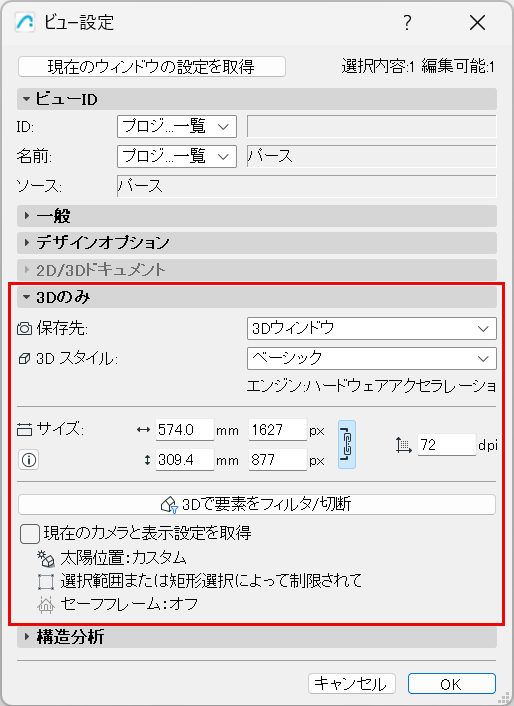
保存先: 3Dウィンドウまたはレンダリングウィンドウで生成します。
•3Dウィンドウの場合:3Dスタイルを選択します( 3Dスタイル) 。選択された3Dスタイルで使用されているエンジンもこちらに表示されます。
•フォトレンダリングの場合:レンダリングシーンを選択します ( レンダリングシーンの選択と管理 ). 現在のレンダリングエンジンもこちらに表示されます。
[サイズ]:レンダリングされたビューのサイズを表示または編集します。プロポーションに影響を与えることなく、アスペクト比を固定してサイズを編集できます。
コメント:
–印刷サイズの単位は、レイアウト単位で選択した単位を使用します: 作業単位
–最大ピクセルサイズはどちらかの方向に32.000です。
解像度:必要に応じてビューの解像度をDPIで調整します。
3Dで要素をフィルタ/切断...
「[3D要素をフィルタ/切断]ダイアログボックス」を参照してください。
このセクションでは、この3Dビューの保存された太陽の位置とビューの設定に関するフィードバックを提供します:
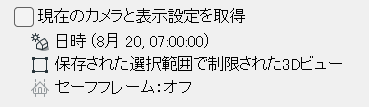
•カメラと太陽の位置は?(「3D投影の設定」を参照)
•3Dビューは矩形選択によってフィルタリングされたり制限されたりしますか?
•セーフフレームレンダリングを適用していますか?(「セーフフレームをレンダリング」を参照)
必要であれば、「現在のカメラと表示設定を取得」にチェックを入れます。こうなります:

•保存されたカメラ位置、太陽位置、ビュー設定を上書きします
•現在の(最前面の)ウィンドウの設定に置換します。
画像サイズに影響はありません。
•[構造解析モデル]:このビューの構造解析モデルを有効または無効にします。
•[荷重ケース]:このビューに表示する荷重ケースを選択します。
「構造解析モデル」を参照してください。