この機能は平面図の製図ミス、特に、少し重なっている、少しはみ出している、または間に小さい隙間があるゾーンと塗りつぶしを見つけるために使用します。この方法で、モデリングの問題を簡単に見つけて修正できます。特定された各重複/隙間は課題オーガナイザに追加されます。
この関数は平面図に対してのみ有効です。
1.次の方法で[エリア重複/隙間チェック]パレットを開きます。
–[編集]→[エリア重複/隙間チェック]、または
–[ウィンドウ]→[パレット]→[エリア重複/隙間チェック]
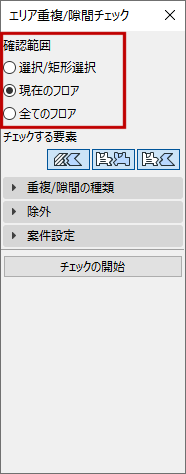
2.[確認範囲]:チェックするモデルの部分を選択します。
•[選択/矩形選択]:現在選択または矩形選択している要素のみをチェックします。
–[選択/矩形選択]オプションを有効にしても、プロジェクトで選択されているものがない場合は、現在のフロアがチェックされます。
•[現在のフロア]:現在有効なフロアの全ての表示要素をチェックします。
•[全てのフロア]:全てのフロアの全ての表示要素をチェックします。
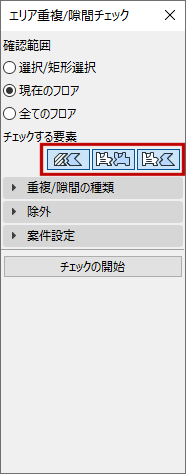
3.[チェックする要素]:チェックする要素ペアのツールアイコンをクリックします。1つ以上のペアを選択します。
•塗りつぶしと塗りつぶし
•ゾーンとゾーン
•ゾーンと塗りつぶし
4.[重複/隙間の種類]:確認する重複/隙間の種類を1つ以上選択します。

•[覆われていない範囲]:一方のポリゴンの端がもう一方のポリゴンを通り越しているため、別のポリゴンで覆われるべきにもかかわらず覆われていないエリアを見つけます。
–例えば、ゾーンが塗りつぶし全体をほぼ覆っているが、作図ミスにより塗りつぶしの端がはみ出している場合などです。
–仕組み:大きいほうのエリアが小さいほうのエリアを50%以上覆っている場合のみ、競合とみなされます。
•[重複]:ゾーンや塗りつぶし間の小さい重複エリアを見つけます。
–仕組み:エリア間の重複と50%未満の場合のみ、競合とみなされます。
•[隙間]:ゾーンや塗りつぶし間の小さい隙間を見つけます。
–ここには、最大許容される隙間(長さ)を入力します。入力値より小さい隙間は競合とみなされます。
除外
これらのオプションは、一定の重複/隙間エリアを無視するために使用します。これらは意図的なモデリングによる穴または隙間なので、エラーとして処理しません。
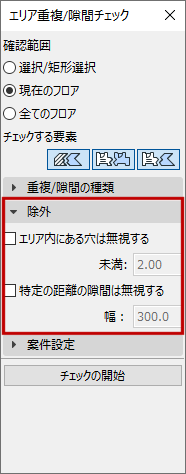
エリア内にある穴は無視する
意図的な穴(配管スペース等の意図的な穴など)をチェックから除外する場合は、このチェックボックスをオンにします。
除外する開口面積を入力します。この面積より小さい穴は無視され、課題は作成されません。
特定の距離の隙間は無視する
ゾーンや塗りつぶし間の意図的な隙間(ゾーンまたは塗りつぶしエリアの一部ではない厚い壁など)を除外する場合は、このチェックボックスをオンにします。
除外する隙間の厚さ(壁厚さなど)を入力します。このサイズの隙間は無視され、課題は作成されません。
課題設定
チェックを受けて作成される課題の命名方法として、自動またはカスタムを選択します。
自動
名前は競合タイプと要素タイプに基づいて作成されます。
例:
•重複(ゾーン-ゾーン)
•覆われていないエリア(塗りつぶし-塗りつぶし)
•隙間(ゾーンと塗りつぶし)
課題番号(1つずつ増加)が接尾文字として追加されます。
カスタム
作成する全ての課題に対してデフォルトのカスタム名を1つ作成します。各課題には一意の番号が設定されます。
課題名は必要に応じて課題オーガナイザで手動で変更できます。
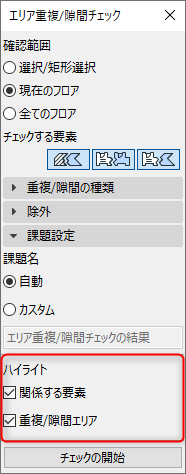
ハイライト
競合する要素またはエリアのハイライト方法を定義します。次の2つのオプションのいずれかまたは両方を選択します。

関係する要素
競合する要素をハイライトとして課題に追加します。
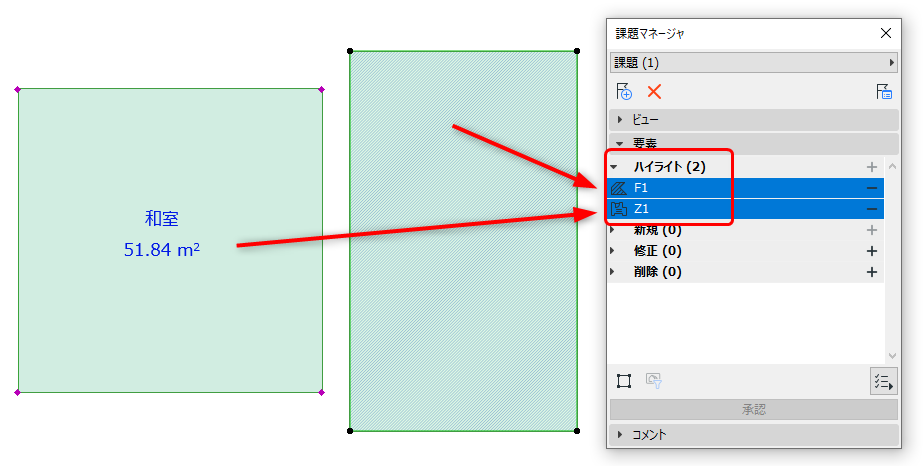
関連するゾーンおよび塗りつぶし要素をハイライトし、要素を課題に追加します。
重複/隙間
重複/隙間ごとに、課題の一部として新しい塗りつぶし要素を作成します。塗りつぶしが平面図の競合の上に配置されるため、簡単に確認できます。

重複/隙間をハイライト:ハイライトが塗りつぶし要素として課題に追加されます
注: この塗りつぶしは課題に追加されますが、モデルの一部ではありません。課題が表示される間のみ表示されます。
5.[チェックの開始]をクリックします。
6.結果を確認するには、課題オーガナイザ([ウィンドウ]→[パレット]→[課題オーガナイザ])を開きます。
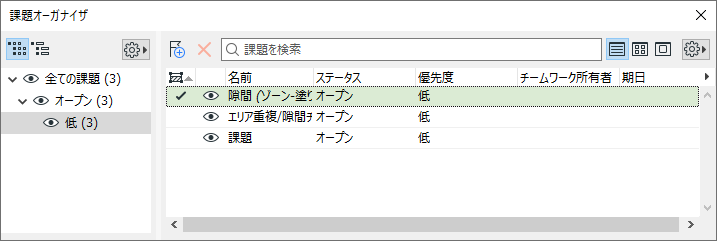
•エリア重複/隙間チェック結果は課題オーガナイザ内の1つのスレッドに属します。親課題は「エリア重複/隙間チェックの結果」と呼ばれます。
•チェック後、「元に戻す」をクリックすると、1つの手順の全ての結果を元に戻すことができます。
7.いずれかの課題をダブルクリックすると、それが課題マネージャに表示されます。ハイライトされた要素または範囲にズームして、必要に応じてモデルを調整します。
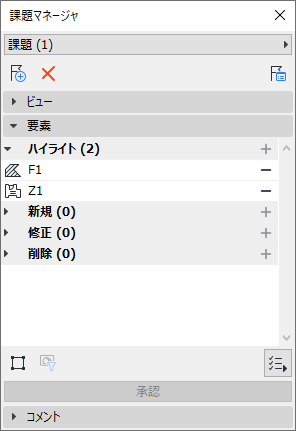
8.必要に応じて[チェックの開始]を再度クリックします。チェックが終わるたびに、以前解決済みの課題が課題マネージャから削除されます。
チームワークユーザーへの注記
エリア重複/隙間チェック機能を使用するために必要な権限:
•課題 - 作成/修正
•課題 - 削除
重複/隙間のハイライトを有効にするために必要な権限:
•ドキュメントツール要素
これらの権限が必要な場合は、管理者にお問い合わせください。