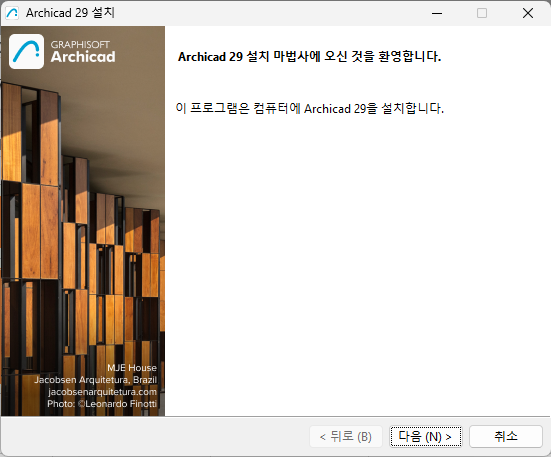
Archicad는 다음에서 다운로드할 수 있습니다:
http://www.graphisoft.com/downloads/
Archicad 하드웨어/소프트웨어 요구사항
하드웨어/소프트웨어 요구사항은 가끔 변경될 수 있습니다. 시스템 요구사항에 대한 최신 정보는 다음 링크에서 확인하십시오:
https://graphisoft.com/kr/resources-and-support/system-requirements
설치 과정
1.설치 프로그램을 시작하여 환영 화면을 엽니다.
다음을 클릭하여 계속합니다.
2.라이선스 계약
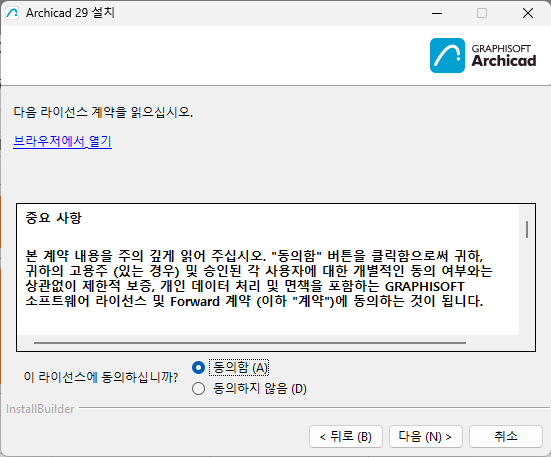
라이선스 계약 내용을 주의 깊게 읽은 다음 동의합니다. (브라우저에서 열기를 클릭하여 새 창에서 계약을 봅니다.)
다음을 클릭합니다.
3. 설치 디렉토리를 선택합니다.
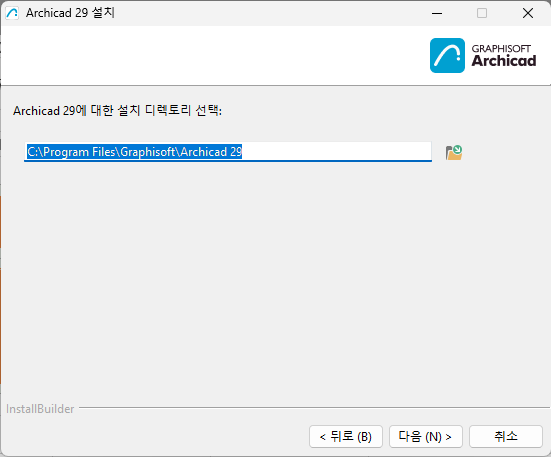
이 페이지에서는 설치 파일 경로를 정의합니다. 기본값으로 제시되는 경로를 선택하면 향후 업데이트 설치를 단순화할 수 있습니다.
–Mac: 애플리케이션 폴더 또는 그 하위폴더에서 설치를 해야 합니다.
파일 경로를 확인하려면 다음을 클릭하십시오.
4.BIMx 데스크톱이 이전되었습니다:

BIMx 데스크톱은 더 이상 Archicad 설치 프로그램에 포함되지 않습니다. 최신 버전의 BIMx 데스크톱을 다운로드하려면 여기에 제공된 다운로드 링크를 클릭하세요.
다음 을 클릭하여 Archicad 설치를 계속하세요.
5.설정 유형 선택

–일반 (권장): 모든 구성요소 (예: 라이브러리)와 함께 Archicad 28을 설치합니다.
–사용자 지정: 특정 프로그램 구성요소만 설치합니다.
다음을 클릭합니다.
6.설치 요약
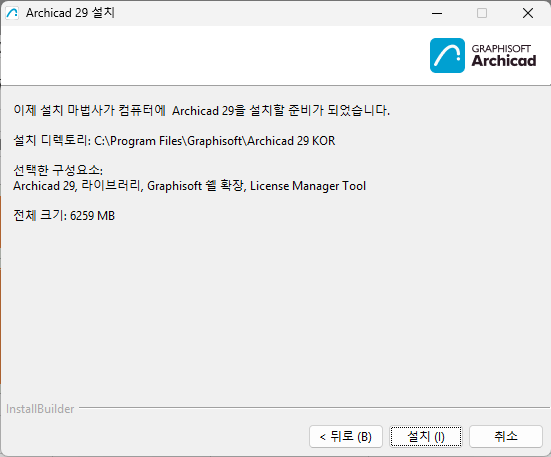
이 화면은 선택한 구성을 요약합니다.
설치를 시작하려면 설치를 클릭하십시오.
7.설치 진행 중
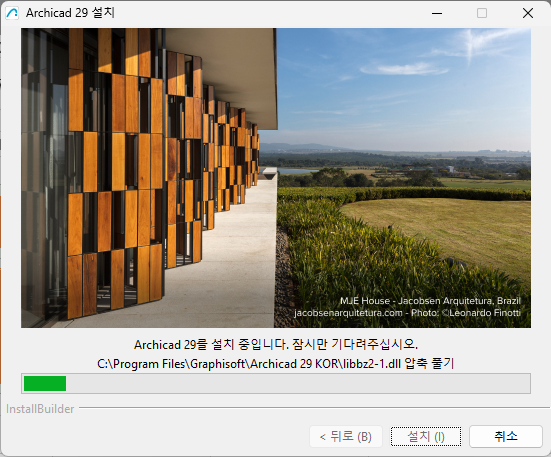
본 과정은 하드웨어 구성에 따라 몇 분이 걸릴 수 있습니다. 다른 구성 요소 외에도 CodeMeter와 License Manager Tool은 모두 백그라운드에 설치됩니다.
8.Mac 사용자의 경우: macOS 시스템에 Archicad를 설치하는 경우 경고가 표시됩니다. Archicad를 제대로 실행하려면 macOS 설정에서 전체 디스크 액세스를 활성화해야 합니다. 경고 대화상자에 설명된 단계를 따르십시오.
9.단축키 생성
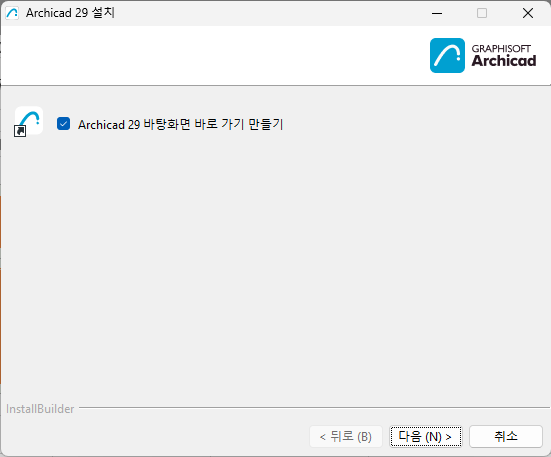
•선택 사항: Archicad 바탕화면 바로가기 만들기. (Win 전용)
다음을 클릭합니다.
10.설치 완료하기
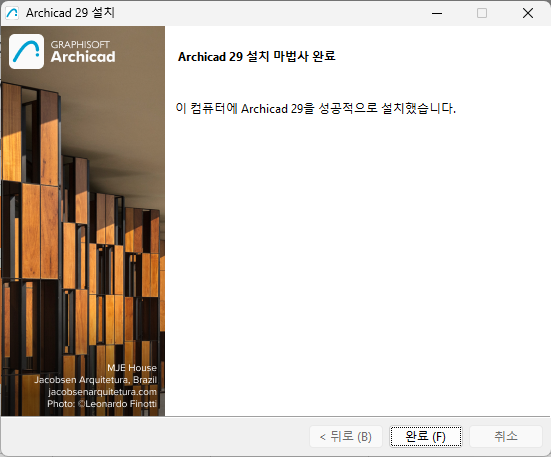
종료하기를 클릭합니다. 컴퓨터를 재시작하라는 메시지가 나타날 수 있습니다.
Archicad 및 애드온 자동 설치
사용자 정의된 회사 선호 구성을 사용하여 Archicad를 설치하기 위해 자동 설치 프로세스를 사용할 수 있습니다.
자세한 사항은, BIM 관리자를 위한 네트워크 설치참조.