Lightworks 설정을 Cineware로 마이그레이션하기
Archicad 17에서 마이그레이션.
Lightworks 렌더링 엔진은 더 이상 사용할 수 없습니다. 대신, Maxon Cinema 4D R21 기반하고 그 대부분의 매개변수를 포함하는 Cineware 엔진이 Archicad에 통합되어 있습니다.
포토렌더링 설정
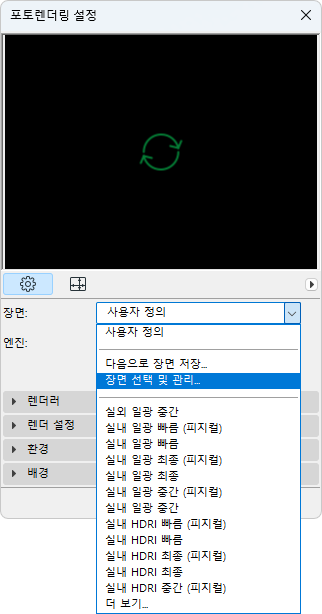
3D 뷰에 저장된 Lightworks 포토렌더링 설정은 Cineware 엔진으로 전송되지 않습니다. (크기 매개변수 제외) 이러한 뷰의 경우 기본 렌더링 장면이 제공됩니다.
하지만 기본 및 스케치 엔진에 대한 포토렌더링 설정은 유지됩니다. 이러한 3D 뷰를 Archicad에서 열면:
•뷰 설정의 3D만 패널에서 렌더링 장면이 "사용자 정의"로 설정됩니다.
•포토렌더링 설정에서 장면 또한 "사용자 정의"로 설정되며, 이의 설정은 현재 뷰로 저장된 것과 일치합니다. Archicad의 "장면 선택 및 관리" 대화 상자에서 한 번에 하나의 사용자 정의 장면이 가능하므로 이를 재사용하고 할 경우 이 사용자 정의 장면들의 이름을 변경해야 합니다.
Archicad에서 사전 정의된 렌더링 장면
각 언어 버전의 Archicad 템플릿은 사전 정의된 렌더링 장면과 함께 특정 렌더링 시나리오에 대해 구성된 변수를 포함하고 있습니다.
Archicad 템플릿 대신 자체적인 회사 템플릿을 사용하는 경우 기본적으로 이들 장면에 액세스할 수 없습니다. 이러한 장면들을 자체적인 템플릿과 함께 사용하려면 다음 단계를 수행합니다:
1.템플릿 파일을 엽니다.
2.포토렌더링 설정에서 장면 선택 및 관리 대화 상자로 이동합니다.
3.사전 정의된 렌더링 장면 또는 폴더 모두를 선택합니다.
4.내보내기를 클릭하여 자신의 컴퓨터의 한 위치에 저장합니다. (파일 확장자: renderingscene)
5.자체 프로젝트/템플릿을 엽니다.
6.장면 선택 및 관리 대화 상자에서 가져오기를 클릭하여 해당 장면을 가져옵니다.
표면질 설정
•기본 렌더링 엔진을 위해 구성된 표면 설정이 호환됩니다: 이러한 설정은 Cineware에서 해당 표면에 적용됩니다.
•Archicad에서 이전 프로젝트를 열면 Cineware에서 기본 표면 설정이 자동으로 생성됩니다. 이전 렌더링은 기본적으로 3D 창의 모델과 유사하게 표시됩니다.
•Lightworks를 위해 구성된 표면 설정은 Cineware용 표면 설정으로 변환되지 않습니다
표면질을 Cineware로 마이그레이션기 위한 권장되는 워크플로
기존 템플릿 파일이 있고, Cineware의 더욱 정교한 표면 매개변수를 활용하기 위해 표면질을 업그레이드하고자 하는 경우 이 워크플로를 사용합니다.
1.Archicad에서 표면질 대화 상자로 이동합니다.
2.업그레이드하려는 기존 표면질을 선택합니다.
3.표면질에서 새로 만들기를 클릭합니다.
4.새 표면질 대화 상자에서 카탈로그에서 설정 교체를 선택합니다.
5.내장된 표면 카탈로그나 BIM Components 포털 사이트에서 기존 표면과 가장 유사한 표면질을 찾아 확인을 클릭합니다.
6.새로 선택된 표면질 설정이 이전 표면질 설정을 대체합니다. (현재 선택된 표면질에 대해서만)
참고:
–원래 표면질의 이름 및 색인 번호 (속성 팔레트에 나열된 대로)는 설정이 재정의된 후에도 변경되지 않은 상태로 유지됩니다.
–표면질이 표면 채우기(특정 Archicad 뷰에서 표면질을 표시하는 데 사용됨)를 포함할 수 있지만 이 교체 설정 기능은 원래 표면질의 표면 채우기(있는 경우)를 덮어쓰지 않습니다. 해당 표면 채우기(이전에는 벡터 채우기라고 함)는 프로젝트에서 변경되지 않은 상태로 유지되며 속성 팔레트에 이전과 같이 계속 나열됩니다.