Archicad 28 및 이전 버전에서 마이그레이션
이전 버전의 팀워크 프로젝트(버전 17-27)를 Archicad 29로 마이그레이션하려면 다음이 필요합니다.
1.클라이언트 머신에 설치된 구형 Archicad와 Archicad 29 모두.
2.같은 컴퓨터 또는 다른 컴퓨터에서 버전 29 BIMcloud에 액세스합니다.
이 마이그레이션 프로세스는 다음 두 가지 단계를 수반합니다.
•마이그레이션 할 프로젝트 준비하기 (이 작업은 이전 버전 Archicad에서 수행합니다.)
•준비된 프로젝트를 마이그레이션합니다. (Archicad 29에서 수행)
마이그레이션 할 프로젝트 준비하기
1.이전 버전 Archicad를 시작합니다.
2.이전 버전 Archicad에서 팀워크 프로젝트를 엽니다.
3.다른 사용자들이 모두 각자의 변경사항을 전송하고 프로젝트를 종료했는지 확인합니다. (그렇지 않을 경우 전송되지 않은 변경사항이 모두 삭제됩니다.)
4.팀워크 > 프로젝트 > 프로젝트 마이그레이션 > 마이그레이션 준비하기로 갑니다.
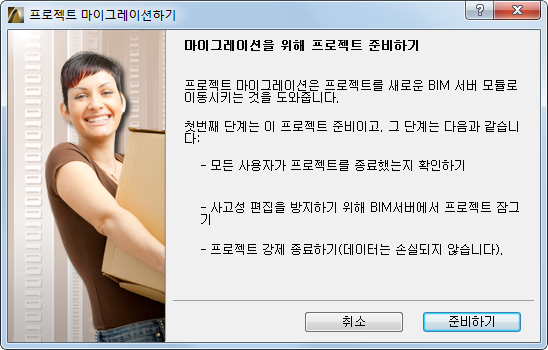
5.준비하기 버튼을 클릭합니다.
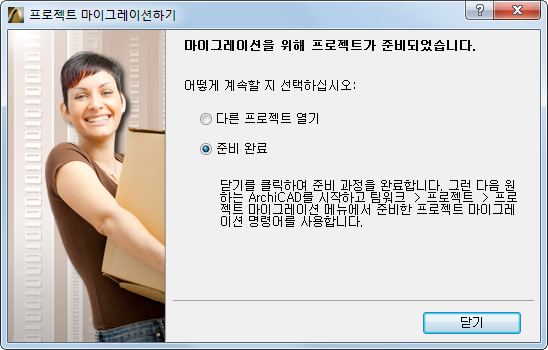
6.이제 프로젝트는 마이그레이션할 준비가 되었습니다.
7.다음 중 하나를 실행합니다.
•준비 완료를 선택한 다음 닫기를 클릭합니다.
•다른 프로젝트를 마이그레이션하려면, 열기 및 다른 프로젝트 준비하기를 선택합니다.
마이그레이션할 팀워크 프로젝트가 여러 개 있는 경우 이 작업을 수행합니다.
8.일단 필요한 모든 프로젝트를 준비하면, 다음 단계로 이동하십시오.
1.Archicad 29 시작하기.
2.팀워크 > 프로젝트 > 프로젝트 마이그레이션 > 준비한 프로젝트 마이그레이션하기를 선택합니다.
3.대화상자에는 준비된 모든 프로젝트를 보여줍니다: 마이그레이션할 프로젝트 선택하기.
•나열된 프로젝트가 회색으로 보인 경우는, 지금 프로젝트 마이그레이션을 완료할 수 없음을 의미합니다 - 예를 들어, 서버가 오프라인 경우.
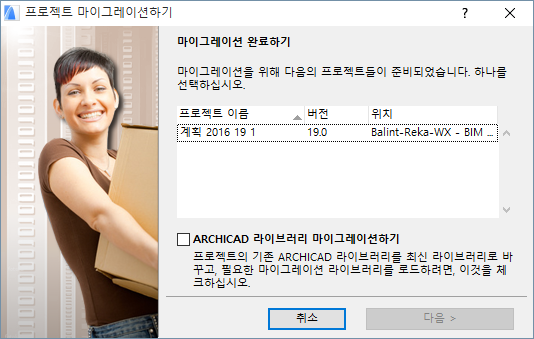
필요에 따라, Archicad 라이브러리 마이그레이션하기 상자를 체크하십시오. 그러면 해당 프로젝트에서 현재 사용되는 Archicad 라이브러리를 Archicad 라이브러리 29로 대체하며, 더불어 필요한 마이그레이션 라이브러리를 추가합니다. (이들 라이브러리가 존재하지 않는다면, BIMcloud에 업로드됩니다.) 그렇지 않으면 마이그레이션된 프로젝트는 현재 Archicad 라이브러리를 계속 사용하게 됩니다.
4.다음을 클릭합니다.
참고: BIMcloud에 업로드할 때 마이그레이션되는 프로젝트에 대해 호스트 서버를 정의할 수 있는 추가 옵션이 있습니다.
이 서버에 로그인해야 하며, 프로젝트를 BIMcloud에 추가하려면 올바른 권한이 있어야 합니다.
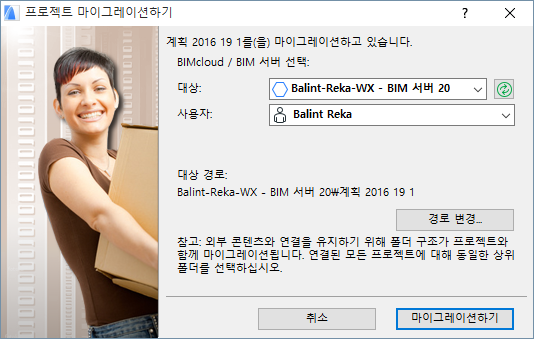
6.기존 유저 및 유저의 역할을 포함한 해당 프로젝트 내용은 선택된 BIMcloud에 업로드됩니다.
참고: 프로젝트 로그, 코멘트, 메시지 및 일부 예약은 프로젝트가 마이그레이션되는 동안 삭제됩니다.
7.이제 본래 프로젝트가 마이그레이션되었으므로, 사용자는 그것을 이전 BIM 서버에서 수동으로 삭제할 수 있습니다.
핫링크된 모듈 및 드로잉
마이그레이션한 프로젝트에 이전 Archicad 팀워크 프로젝트로부터 핫링크된 모듈 또는 링크된 도면이 포함되어 있는 경우 위의 단계에 따라 각각의 팀워크 프로젝트도 Archicad 29로 마이그레이션해야합니다.
이러한 핫링크/드로잉 소스 프로젝트가 마이그레이션한 호스트 프로젝트와 같은 BIM 서버에 있다면 소스 프로젝트가 모두 마이그레이션 된 후 호스트 프로젝트는 자동으로 소스 프로젝트를 찾고 링크할 것입니다.
그런 핫링크/드로잉 소스 프로젝트가 마이그레이션한 호스트 프로젝트와 다른 서버에 있다면, 소스 프로젝트가 모두 마이그레이션된 경우 핫링크된 모듈과 드로잉을 수동으로 재링크해야 합니다.
라이브러리 객체를 일시적으로 찾을 수 없음
마이그레이션한 팀워크 프로젝트의 일부 객체는 라이브러리 관리자에서 "일시적으로 찾을 수 없음"으로 표시될 수 있습니다. 이 문제는 다른 사용자가 보내기 및 받기를 하자마자 자동으로 해결됩니다.