기본 언어 및 현지화된 객체 설정(새 프로젝트 워크플로)
언어 및 폴더 구조 변경 방법(기존 프로젝트 워크플로)
즐겨찾는 변환기, 템플릿, 매핑 테이블 및 관련 콘텐츠 가져오기
Graphisoft Community에서 자세한 내용을 확인해 보십시오
Archicad 28 버전부터 라이브러리 패키지 모음인 "글로벌 라이브러리"가 함께 제공됩니다.
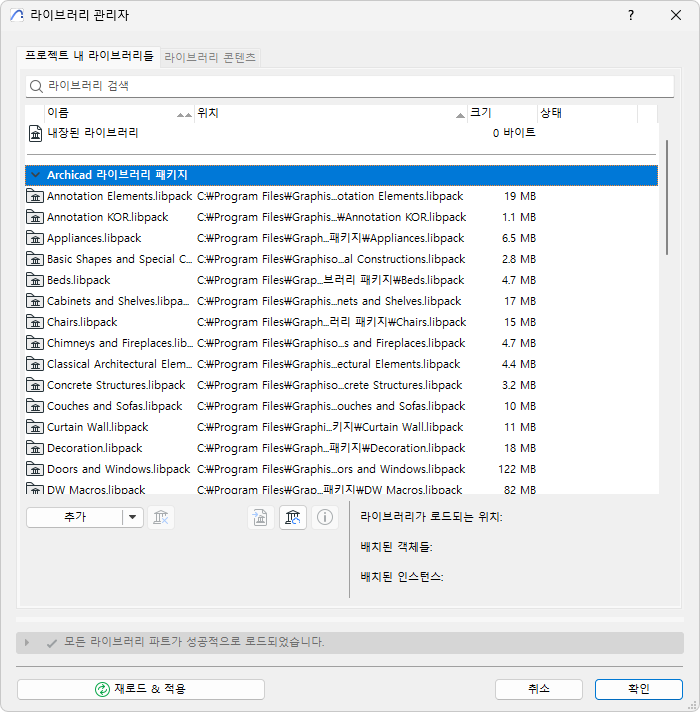
제공된 템플릿을 사용하여 새 프로젝트를 시작하면 라이브러리 관리자에서 버전별 라이브러리 대신 관련 라이브러리 패키지가 로드된 것을 확인할 수 있습니다.
•글로벌 라이브러리에서 라이브러리 파트는 버전에 따라 구분되지 않습니다.
•글로벌 라이브러리는 향후 출시될 모든 프로그램 버전과 호환됩니다
•모든 라이브러리 콘텐츠는 설치 폴더에 있는 모든 언어 버전으로 제공됩니다
이전 버전 프로젝트에 대한 라이브러리 마이그레이션
완전히 새로운 프로젝트를 시작할 때만 글로벌 라이브러리를 사용하는 것이 좋습니다.
이전 버전 프로젝트를 마이그레이션하고 평소처럼 계속 작업하려면 다음을 참조하세요: Archicad 29으로 라이브러리 마이그레이션하기.
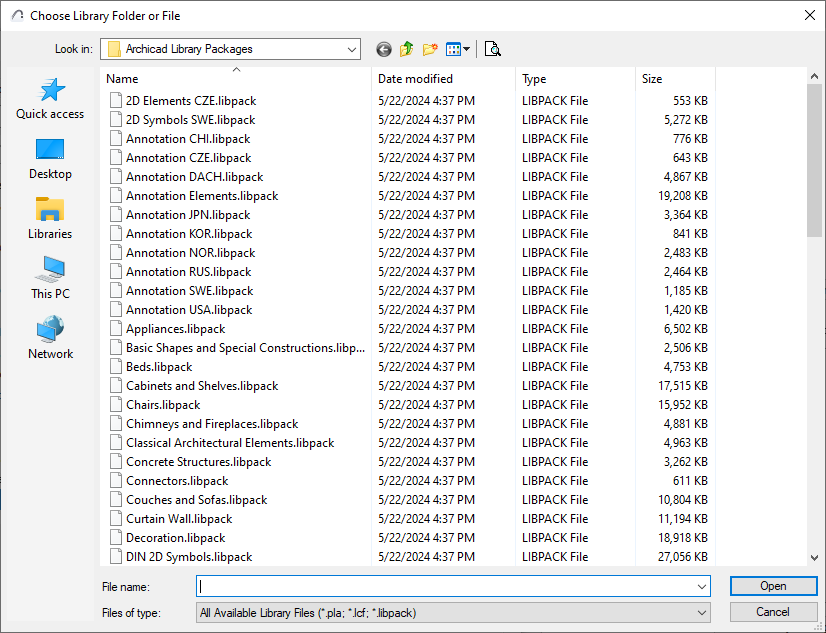
기본 템플릿에는 라이브러리 패키지가 미리 로드되어 있습니다. 추가 콘텐츠가 필요한 경우 프로그램을 설치한 라이브러리 패키지 폴더에서 라이브러리 패키지를 더 로드하면 됩니다.
(예를 들어, 특정 문 및 창문, 주석, 심볼 등 다른 국가에서 흔히 볼 수 있는 개체에 접근하고 싶을 수 있습니다.)
기본 언어 및 현지화된 객체 설정(새 프로젝트 워크플로)
라이브러리 파트의 언어 및 표준(기본 크기, 속성, 서피스, 펜)은 템플릿의 언어에 따라 다릅니다.
각기 다른 언어 버전에는 기본적으로 고유한 로컬 템플릿이 제공됩니다. (Archicad 29 GER에는 GER 템플릿 등이 함께 제공됩니다). 기본적으로 프로젝트의 GDL 객체는 해당 언어 환경설정에 따라 표시됩니다.
다른 로컬라이제이션으로 GDL 객체 및 인터페이스를 사용하는 방법: 원하는 로컬 템플릿을 로드하거나(팀원으로부터 템플릿 파일을 받거나 다른 언어 버전을 다운로드하여 해당 템플릿 파일을 사용하십시오).
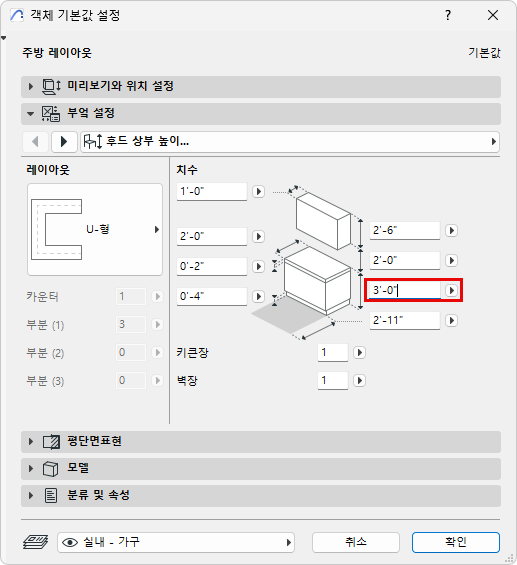
아래 이미지에서는 미국 템플릿이 프로젝트에 로드되었습니다. 따라서 주방 조리대의 기본 높이는 90cm가 아닌 3피트입니다.
언어 및 폴더 구조 변경 방법(기존 프로젝트 워크플로)
객체의 표시 언어와 폴더 구조를 변경하려면 라이브러리 현지화 환경설정을 사용하세요.
이 환경설정을 변경하면 각 객체의 사용자 인터페이스에 표시되는 스트링과 폴더 구조에서 객체가 구성되는 방식이 변경됩니다(지역마다 기본 설정 폴더 구조가 다를 수 있으므로).
라이브러리 현지화 환경설정을 변경하는 방법:
1.또는 GDL 라이브러리 파트 편집 툴바에서 사용이 가능합니다 (창 > 툴바 > GDL 라이브러리 파트 편집).
2.툴바 왼쪽 끝에 있는 드롭다운 메뉴를 엽니다

3.라이브러리 현지화 환경설정 명령을 선택하여 대화 상자를 엽니다

왼쪽 패널에는 사용 가능한 모든 언어 버전(기본 설정 목록으로 이동되지 않음)이 포함되어 있고 오른쪽에는 요금제 파일에 영향을 미치는 언어 버전의 순위 목록이 포함되어 있습니다. 기본 설정 목록에 언어 버전을 추가하려면 해당 버전을 선택하고 하단의 선택 항목 추가 버튼을 클릭합니다. 오른쪽 상자에 언어 버전이 추가되면 드래그 앤 드롭으로 순위를 매길 수 있습니다.
참고: 이 변경 사항을 적용하는 데는 시간이 걸리며 되돌릴 수 없습니다!
즐겨찾는 변환기, 템플릿, 매핑 테이블 및 관련 콘텐츠 가져오기
graphisoft.com의 BIM콘텐츠 페이지에서 관련 도구와 설명서를 확인하세요.
Graphisoft Community에서 자세한 내용을 확인해 보십시오