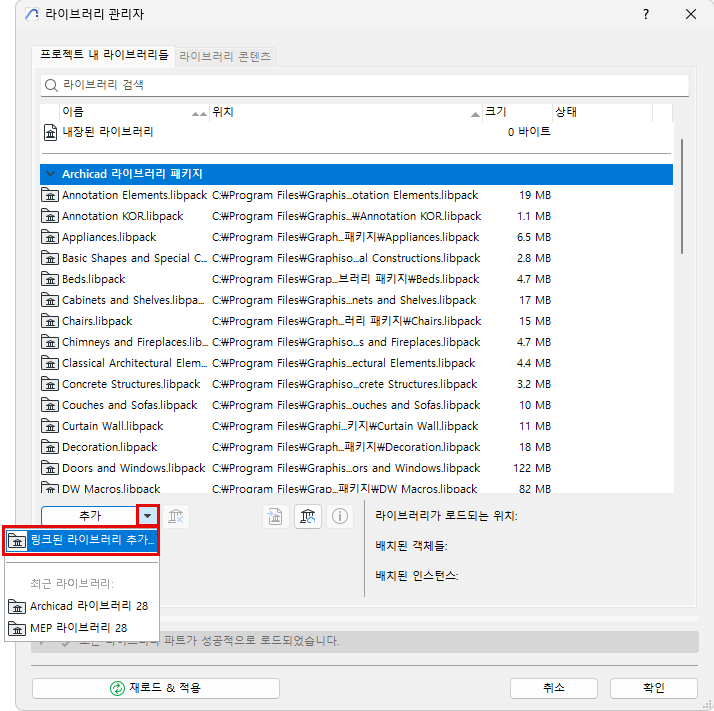
링크된 라이브러리에는 표준 라이브러리 패키지가 기본적으로 포함됩니다. 내장 라이브러리의 객체와는 반대로, 이 라이브러리들은 폴더, 라이브러리 패키지(.libpack), .lcf 혹은 .pla 파일을 링크합니다.
링크된 라이브러리는 단독 프로젝트에서 사용됩니다. (반면, 팀워크 프로젝트는 BIMcloud 라이브러리를 사용합니다.)
링크된 라이브러리를 단독 프로젝트에 추가하는 방법:
1.라이브러리 관리자를 엽니다.
2.프로젝트 탭 페이지의 라이브러리에서 추가 버튼의 팝업 목록에 있는 추가 또는 링크된 라이브러리 추가를 클릭합니다. 최근 라이브러리 역시 나열됩니다. 클릭하여 추가하십시오.
3.원하는 폴더나 파일(.pla, .lcf, .libpack)을 검색하고, 선택한 다음, 선택을 클릭합니다.
중요 사항:
–라이브러리 팩을 사용할 때는 라이브러리 팩이 들어 있는 폴더가 아닌 라이브러리 팩 자체를 로드하는 것이 중요합니다. 실제 라이브러리 팩이 아닌 폴더만 불러오면 라이브러리가 제대로 작동하지 않아 요소가 누락되거나 손상될 수도 있습니다.
–.pla 파일을 포함하는 폴더를 링크된 라이브러리 폴더에 추가하면, 위계 상단에 있는 .pla 파일에 있는 라이브러리 파트가 로드됩니다. 하지만 위계에서 보다 심층 단계의 추가 .pla 파일이 폴더에 포함되어 있다면 이들 .pla 파일은 로드되지 않습니다. 따라서, 이러한 .pla 파일을 별도의 파일로 프로젝트에 추가하는것이 .pla 파일을 포함하는 폴더를 추가하는 것 보다 좋습니다.
•드래그 & 드롭 사용하기. 사용자 컴퓨터의 아무 위치에서든, 라이브러리 파일 또는 폴더를 드래그 & 드롭하여 라이브러리 관리자의 링크된 라이브러리에 옮겨 놓습니다.
이제 해당 폴더가 라이브러리 관리자에 나열됩니다.
작업이 끝나면 확인을 클릭하여 프로젝트 라이브러리를 다시 로드하고 라이브러리 관리자를 닫습니다.
아니면, 라이브러리 관리자를 닫지 않고 라이브러리를 재로드할 수 있습니다. 재로드 및 적용을 클릭하십시오.
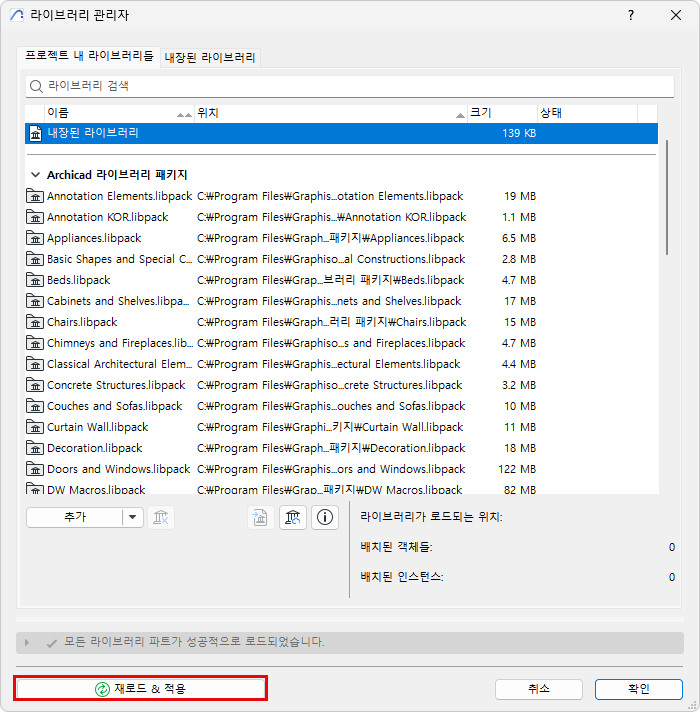
라이브러리 관리자의 하부에 있는 피드백은 다음을 제공합니다.
•선택한 항목의 경로
•이 라이브러리로부터 배치된 객체의 수
•배치된 인스턴스의 수
선택한 라이브러리를 사용할 수 없으면, 이 라이브러리에서 나온 프로젝트의 찾을수 없는 객체와 인스턴스의 수 또한 리스트됩니다.