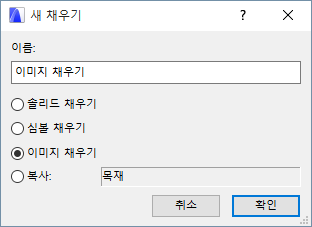
이미지 채우기는 제도 채우기나 표면 채우기의 전경으로 사용할 수 있습니다.
사용자의 환경설정 템플릿은 사전정의된 이미지 채우기를 제공하지만 사용자 정의할 수도 있습니다.
1.옵션 > 요소 속성 > 채우기로 갑니다.
2.새로 만들기 버튼을 클릭합니다.
3.새 채우기 추가 대화상자에서 이미지 채우기를 선택합니다.
4. 이용 가능 종류 패널에서, 새로운 이미지 채우기를 제도 채우기 그리고/또는 표면 채우기로 정의합니다.
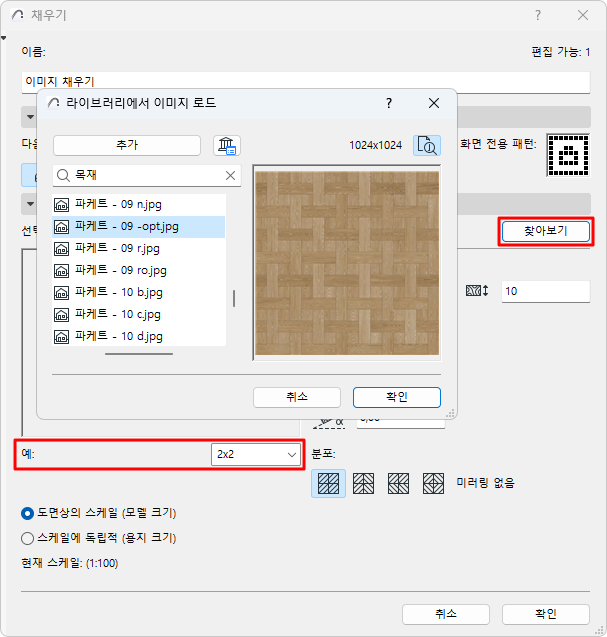
5.모양 패널에서, 찾아보기를 클릭하여 라이브러리 디렉토리 대화상자를 불러옵니다. 원하는 이미지를 찾아보기 한 후 로드하기위해 확인을 클릭합니다.
6.샘플 필드에서, 미리보기에 디스플레이된 텍스처 단위의 수를 설정합니다.
7.이미지 채우기의 크기와 패턴을 조정하기 위해 이미지 크기 컨트롤을 사용합니다.
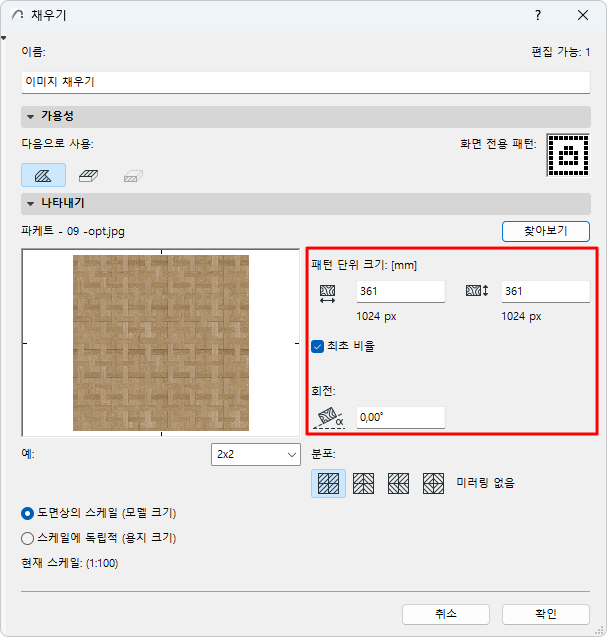
원래 비율: 크기를 편집할 때 이미지가 왜곡되지 않도록 가로 및 세로 크기 값을 연결합니다.
회전: 가로 축으로 이미지 패턴의 회전을 원할 시 각도를 입력합니다.
8.분포 방법을 선택하여 사용자의 이미지 채우기 내 반복되는 패턴을 설정할 수 있습니다. 패턴 수직 미러, 수평 미러, 수직 및 수평 미러, 또는 미러 없음을 선택할 수 있습니다.
9.채우기와 프로젝트 스케일 사이의 관계를 결정하려면, 두 라디오 버튼을 사용합니다.
•도면상의 스케일 (모델 크기): 모든 출력에서 모델과 동일한 축척로 채우기를 표시합니다.

도면상의 스케일
참고: 왜곡될 수 있기 때문에, 프로젝트 축척이 채우기 유형의 축척과 다른 경우 축척된 채우기 유형을 편집하는 것을 피합니다.
•스케일에 독립적 (용지 크기): 출력 스케일과 상관없이, 현재 채우기 유형 정의를 고정된 크기로 나타내고, 플로트하고 인쇄합니다.

스케일에 독립적
10.프로젝트 속성으로써 새롭게 생성된 채우기를 저장하려면 확인을 클릭합니다.