"표면질 페인터"는 프로젝트 요소의 표면을 덮어쓰기할 수 있는 손쉬운 방법입니다.
단계별 워크플로에 대해서는 다음을 참조: 표면질 페인터로 표면질 덮어쓰기
표면질 페인터 열기
다음 위치 중 하나에서 표면질 페인터 팔레트를 엽니다.
•창 > 팔레트 > 표면 팔레트
•문서 > 이미지 효과 만들기 > 표면질 페인터
•3D 시각화 툴바의 표면질 페인터 명령
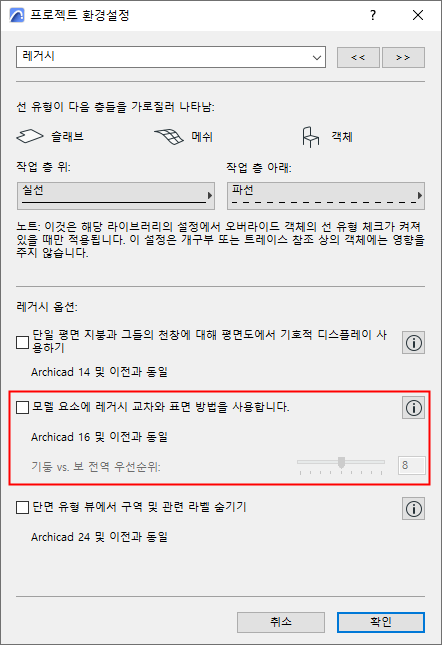
참고: 표면질 페인터 기능을 사용하기 전, “레거시” 교차 모드가 켜져 있지 않음을 확인하십시오. (옵션 > 프로젝트 환경설정 > 레거시에서 이 옵션을 체크해제하십시오.)
표면질 페인터의 내용 패널
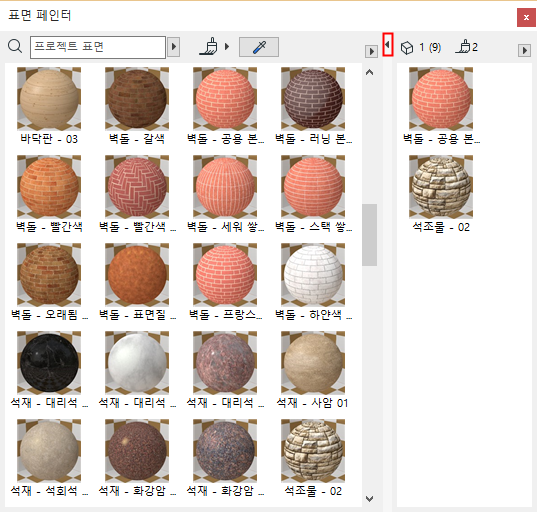
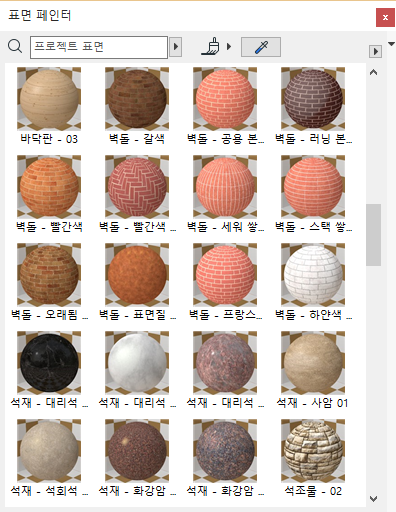
기본 설정에서, 표면질 페인터의 내용 패널(아래 이미지에서 왼쪽)은 현재 프로젝트의 모든 표면 속성을 목록으로 보여줍니다.
표면질 검색 (표면질 페인터)도 참조.
표면질을 더블클릭하여 표면 대화상자를 엽니다.
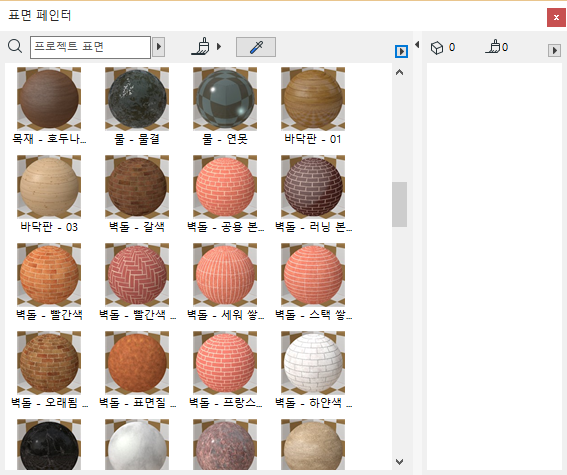
내용 패널은 현재 프로젝트의 모든 표면을 목록으로 표시합니다.
표면질 페인터의 선택 패널
프로젝트에서 어떤 요소를 선택하면, 선택된 요소의 모든 표면이 표면질 페인터의 선택 패널에 표시됩니다 (아래 이미지에서 오른쪽).
선택된 요소 수와 덮어쓰기가 가능한 표면의 총 수도 볼 수 있습니다.
표면질을 더블클릭하여 표면 대화상자를 엽니다.
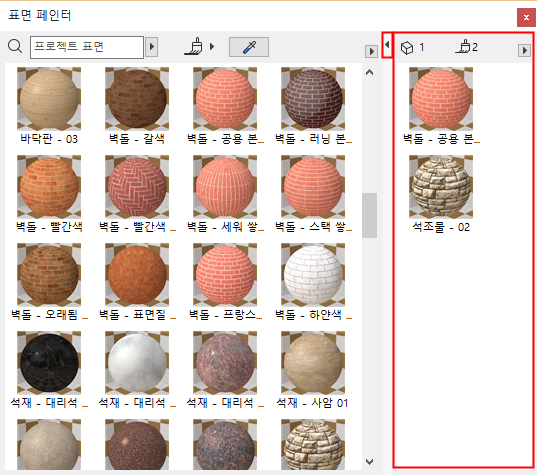
선택 패널은 선택한 모든 표면을 목록으로 보여줍니다.
선택한 특정 표면질을 덮어쓰기할 수 없을 때도 있습니다. 예를 들어, 해당 레이어의 요소가 잠겨 있는 경우입니다. 이런 경우 노란색 정보 경고가 나타납니다.
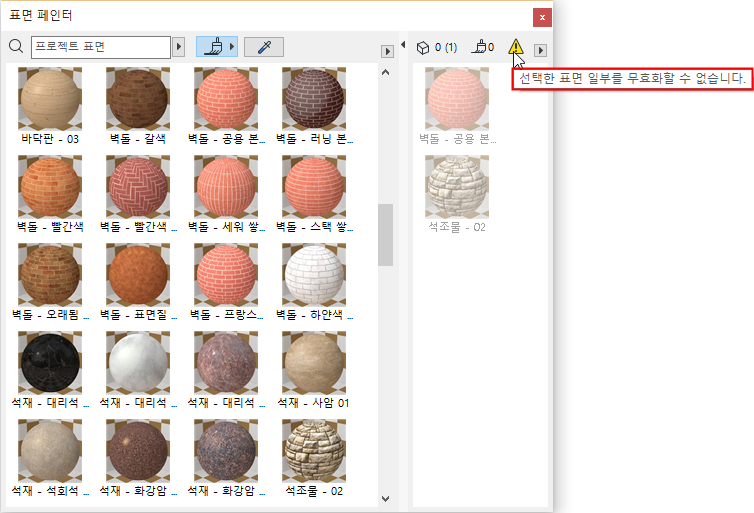
선택 패널 열기/닫기
두 패널 사이의 분할 바를 더블클릭하여 선택 패널을 열거나 닫습니다. (또는 분할 바의 맨 위에 있는 검은색 화살표를 클릭합니다.)
표면질 페인트 팔레트 사용자정의하기
팝업의 옵션을 사용하여 표면질 페인터의 디스플레이를 사용자정의 합니다.
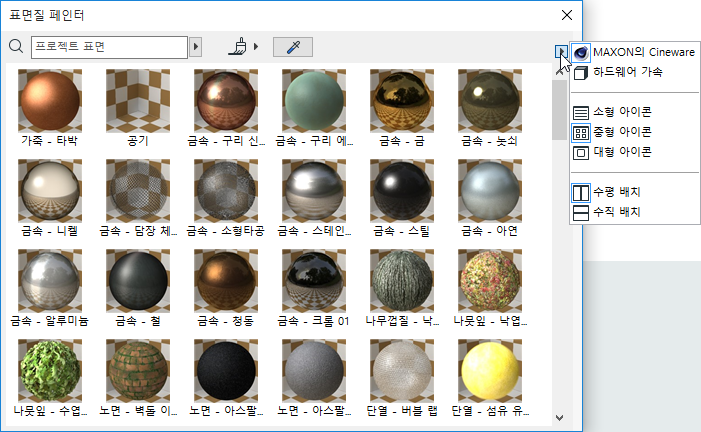
•Cineware 또는 하드웨어 가속엔진에 대한 표면질 미리보기를 표시합니다
•원하는 크기의 표면 아이콘을 선택합니다.
•수직 또는 수평 중에서 패널의 정렬 방법을 선택합니다.