적용 대상:
•레이어
•표면
•복합체
•빌딩 재질
•채우기
•선
다음 중 하나를 수행합니다:
•옵션 > 요소 속성
•속성 툴바에서 명령 (창 > 툴바 > 속성)
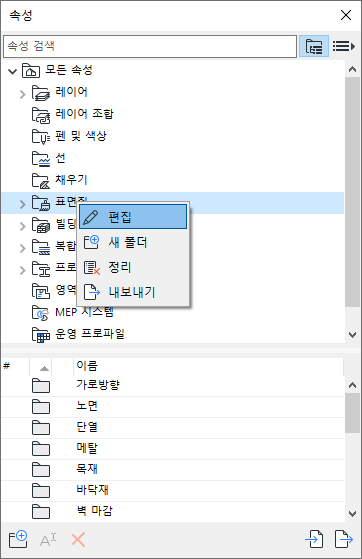
•속성 팔레트에서:
–나열된 속성을 더블 클릭합니다.
–선택한 속성 또는 속성 유형 폴더에서 편집 콘텍스트 메뉴 명령을 사용합니다.
속성 목록은 폴더 또는 목록 보기로 표시될 수 있습니다.
아이콘을 사용하여 목록과 폴더 보기 사이를 전환합니다.
폴더 보기에서 폴더를 클릭하면 아래 목록에서 해당 내용 (속성 또는 하위 폴더)을 볼 수 있습니다.
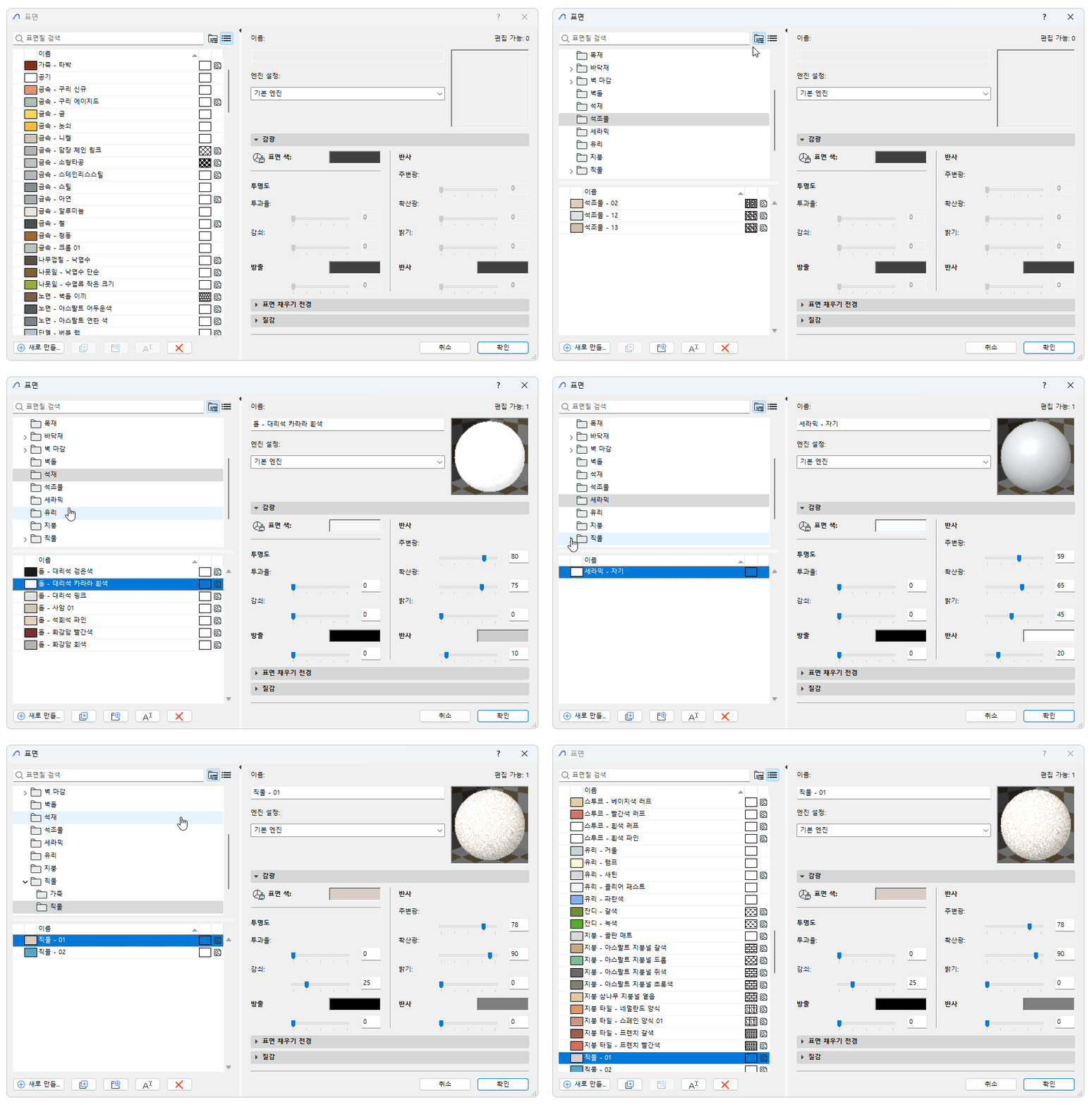
왼쪽 패널 열기/닫기
•스플리터 바 패널의 아무 곳이나 더블 클릭
•스플리터 바 상단에 있는 검은색 화살표를 클릭합니다
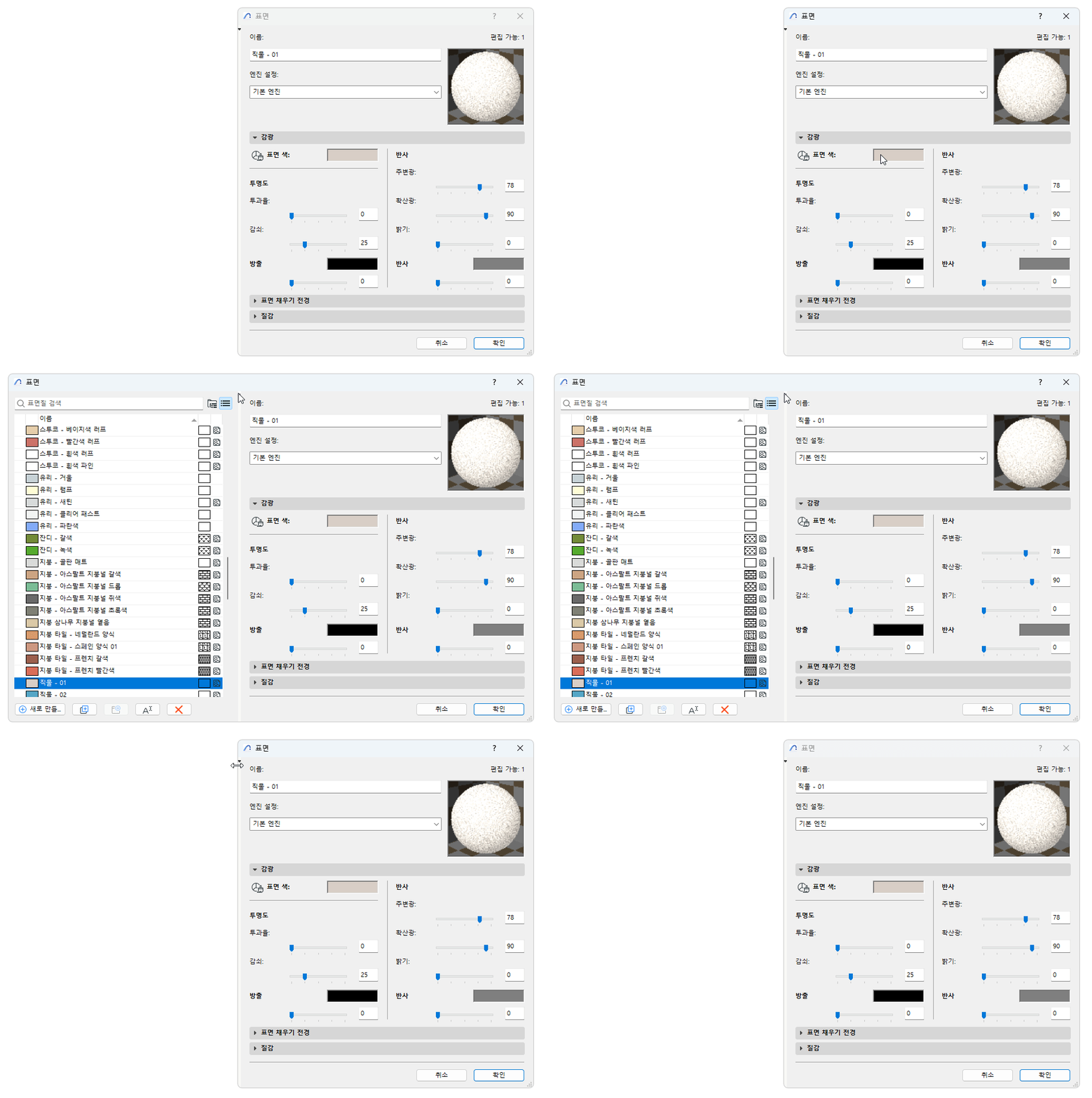
•상단 패널을 사라지게 하려면 스플리터를 상단으로 드래그하십시오.
•스플리터를 더블 클릭하여 패널 열기/닫기
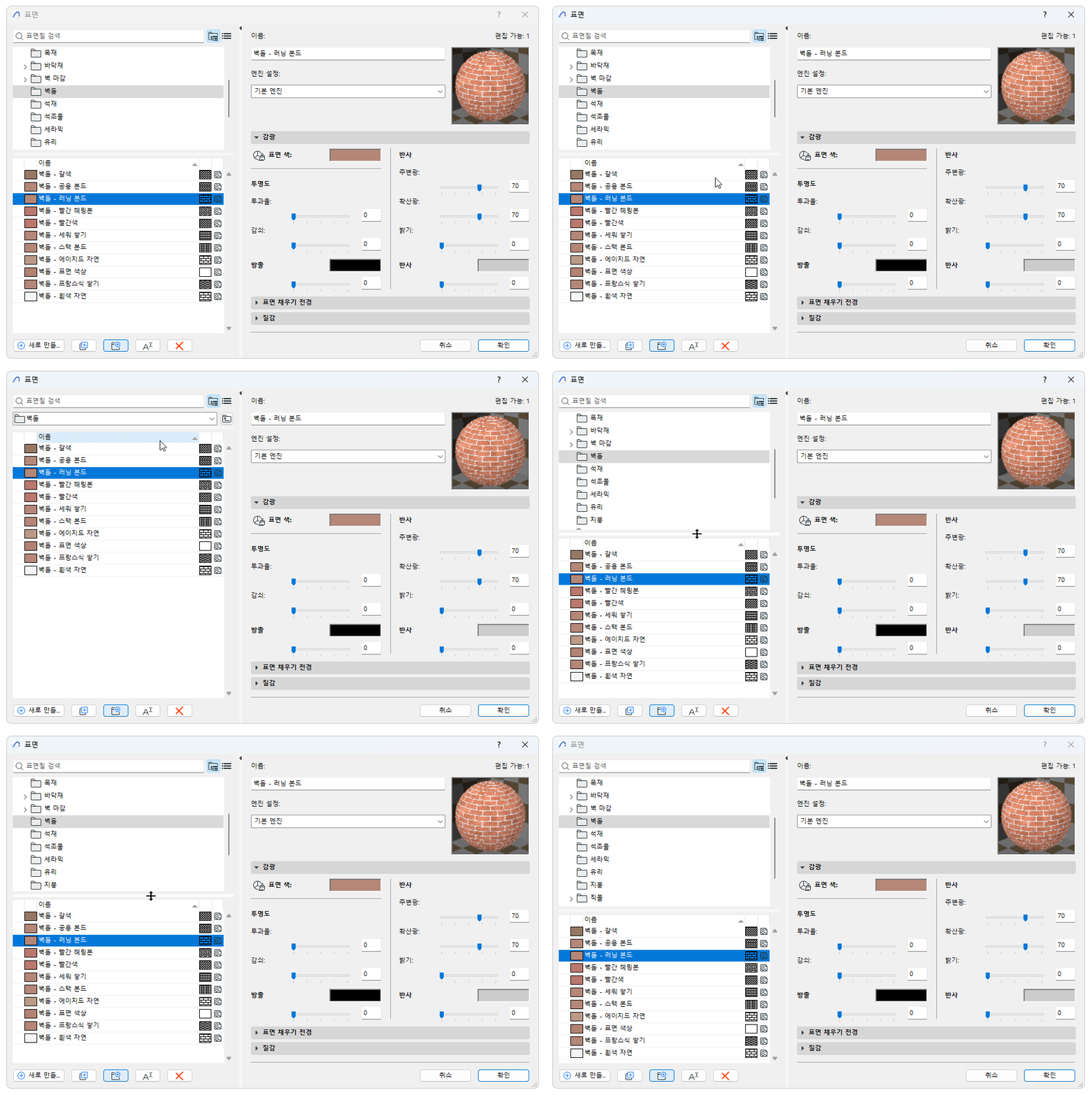
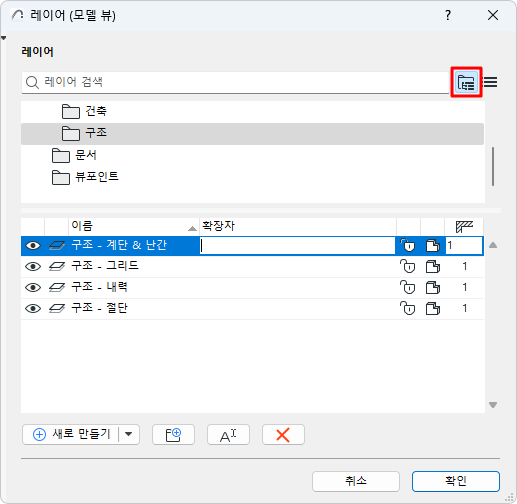
폴더는 속성을 추적하는 데 도움이 되는 컨테이너입니다. 계층 구조에서 속성을 구성하는 데 사용합니다.
폴더 보기에서 폴더를 클릭하면 아래 목록에서 해당 내용을 볼 수 있습니다.
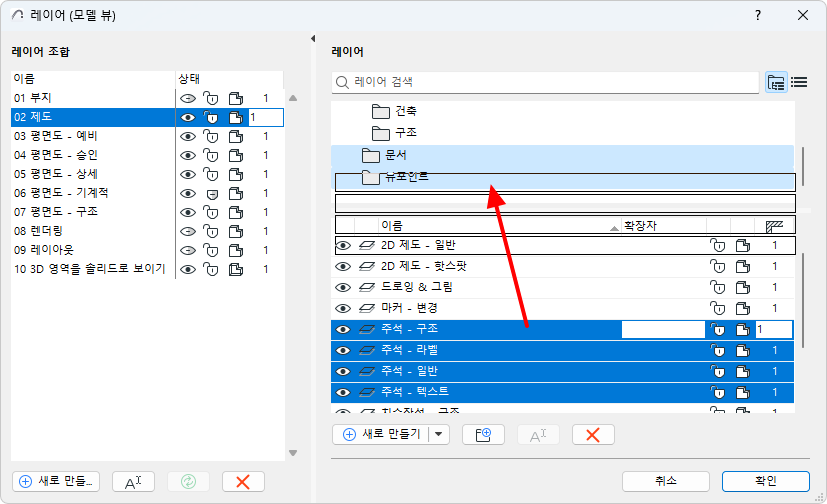
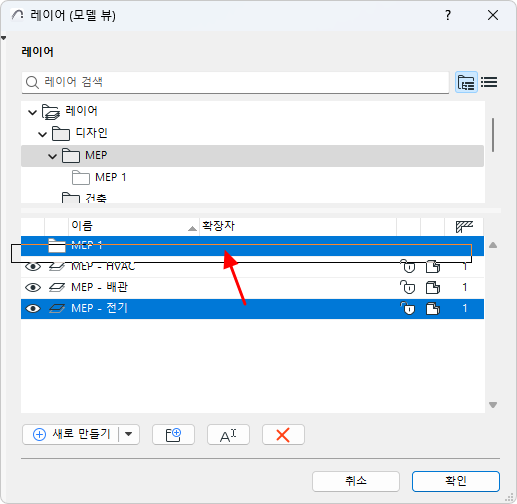
계층 구조와 폴더 내용을 재구성하려면, 맨 아래 목록에서 속성 및/또는 폴더를 맨 위 또는 맨 아래 목록에 있는 다른 폴더로 드래그 앤 드롭하기만 하면 됩니다.
폴더 구조에서 항목 찾기
폴더 계층에서 속성의 위치를 보려면 다음 중 하나를 수행하시요:
•항목을 선택한 다음 "폴더에 표시" 콘텍스트 메뉴 명령을 사용합니다.
•정보 팝업을 보려면 마우스를 가져갑니다.
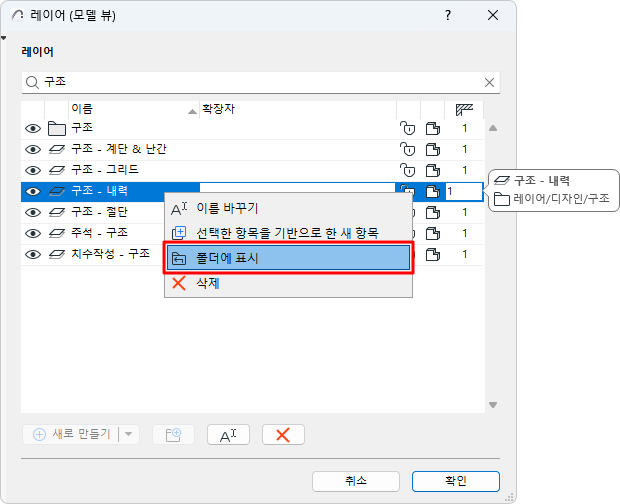
폴더 보기에서 하위 폴더를 선택하면 모든 내용을 한 번에 편집할 수 있습니다.
힌트: 폴더 보기에서 하위 폴더를 선택하면 모든 내용을 한 번에 편집할 수 있습니다.
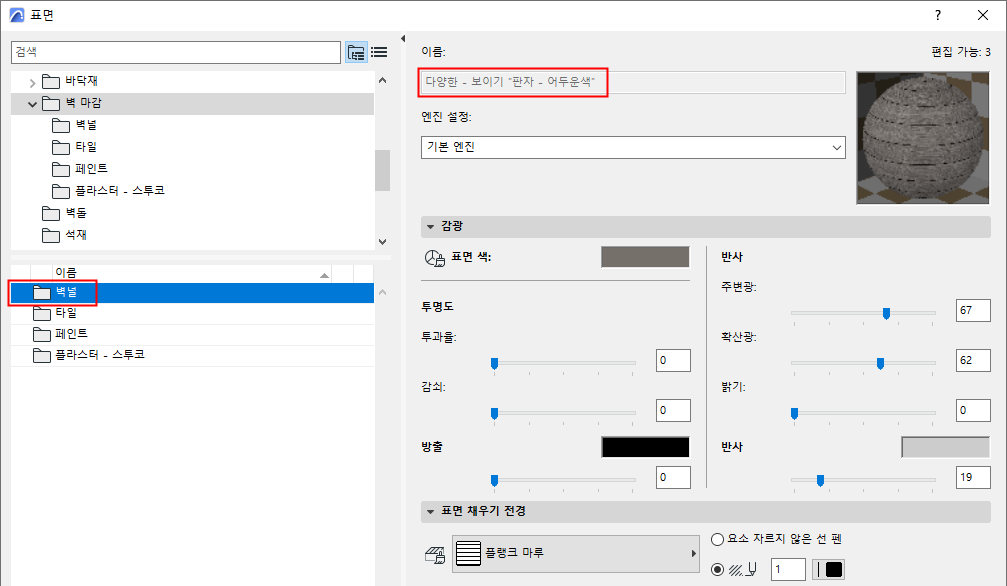
모든 목록에서:
항목은 기본적으로 알파벳순으로 정렬됩니다.
열 헤더를 클릭하여 목록을 정렬합니다.
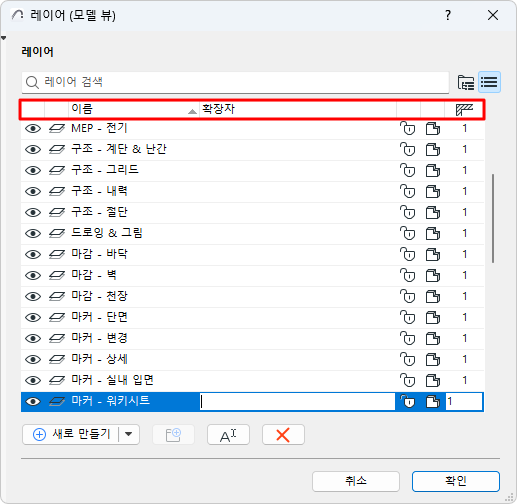
다음 중 하나를 실행합니다.
•속성 대화상자, 속성 팔레트 또는 항목의 컨텍스트 메뉴에서 이름 바꾸기 를 클릭합니다.
•이름 필드를 직접 편집
참고: 이미 존재하는 이름을 사용하려고 하면 말풍선이 표시되어 알려줍니다.
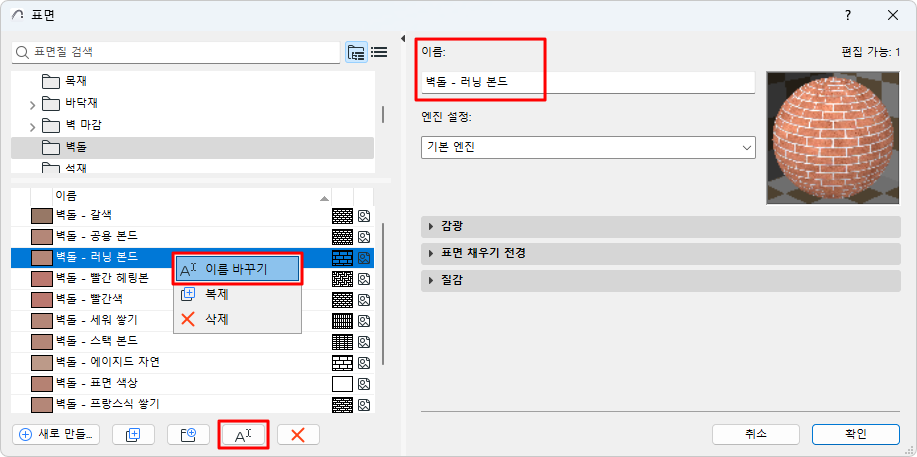
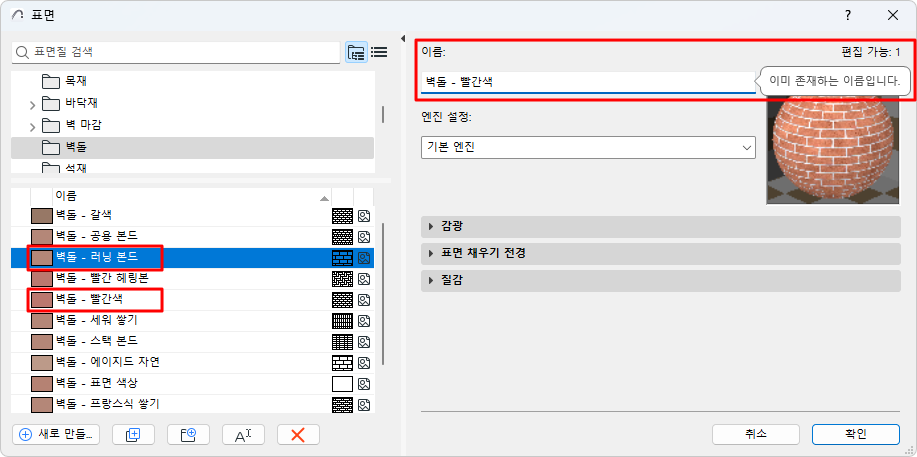
•속성 또는 폴더를 선택한 다음 이름을 클릭하여 다시 작성합니다.
속성 검색하기
검색 필드를 사용하여 이름으로 속성 또는 폴더를 찾습니다.
X를 클릭하여 검색을 종료합니다.
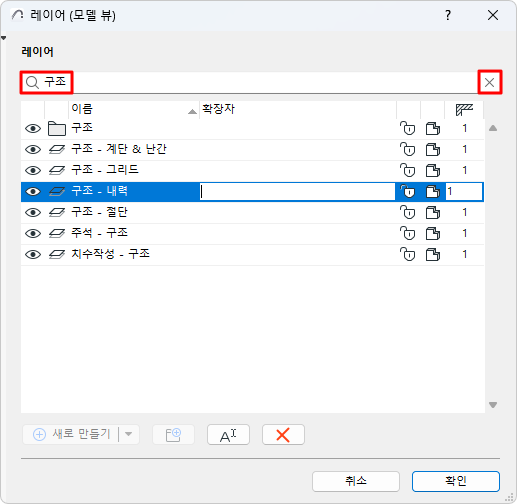
다음 중 하나를 실행합니다.
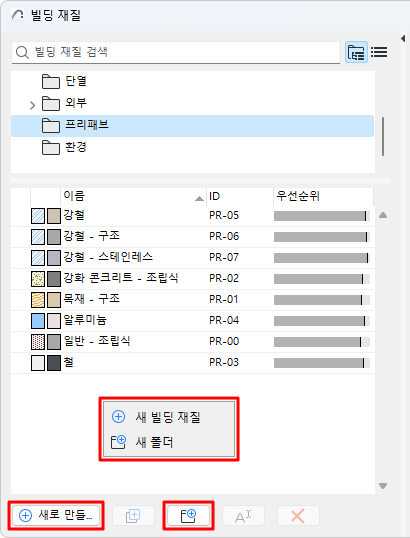
•"새로 만들기..." 버튼을 클릭합니다
•새로 만들기 명령에 액세스하기 위해 하단 목록의 빈 공간에 마우스 오른쪽 버튼을 클릭합니다.
다음 중 하나를 실행합니다.
•나열된 속성을 선택한 다음 복제 버튼을 클릭합니다.
•나열된 속성을 선택한 다음 컨텍스트 메뉴 명령을 선택합니다.
•'새로 만들기' 버튼을 클릭하면 나타나는 대화 상자에서 복제 옵션을 사용합니다.
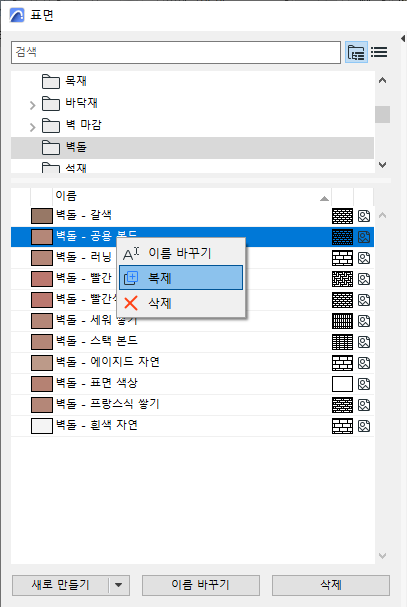
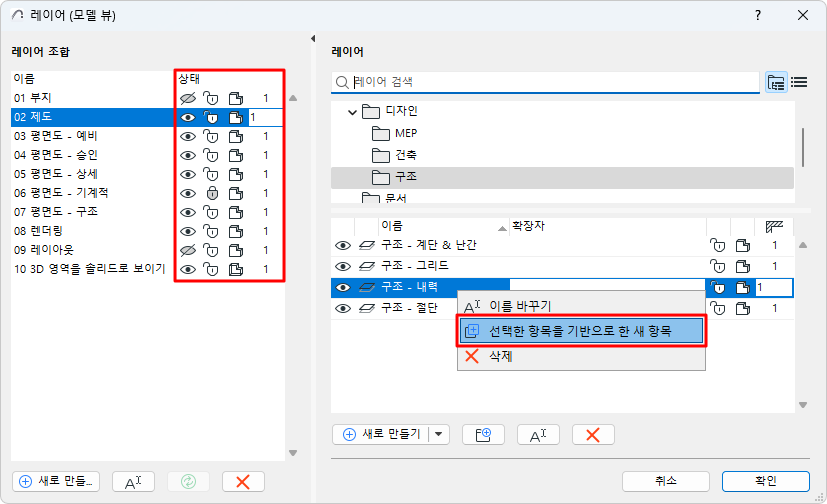
새 레이어는 모든 레이어 조합에서 현재 선택된 레이어의 상태 (예: 표시/숨기기, 잠금/잠금 해제)를 이어받습니다.
다음 중 하나를 실행합니다.
•'새 폴더' 버튼을 클릭합니다.
•아무 폴더나 선택한 다음 컨텍스트 메뉴 명령을 선택합니다.
•명령에 액세스하려면 맨 아래 목록의 빈 공간을 마우스 오른쪽 버튼으로 클릭합니다.