참고: 속성 팔레트 (Archicad 26의 새로운 기능) 는 폴더 및 목록을 포함하여 속성을 구성 및 편집하고 각 속성의 설정에 직접 액세스할 수 있는 간소화된 인터페이스를 제공합니다. 프로젝트 속성의 간단한 가져오기/내보내기를 위해 속성 팔레트를 사용할 수도 있습니다. 속성 참조.
또한속성 관리자 대화상자(이전 Archicad 버전과 유사)를 사용할 수 있습니다. 더 복잡한 가져오기/내보내기 워크플로에서 두 개의 패널 인터페이스를 사용하여 두 속성 목록을 비교할 수 있습니다. 이 섹션에서는 해당 컨트롤에 대해 설명합니다.
옵션 > 요소 속성 > 속성 관리자에서 속성 관리자를 엽니다
이 대화상자를 사용하면,
•현재 프로젝트의 속성을 나열하고 편집할 수 있습니다.
•다른 프로젝트 또는 XML 파일에서 속성을 가져오고, 이를 편집하여 현재 프로젝트 속성에 추가할 수 있습니다.
•속성 세트를 XML 파일로 저장할 수 있습니다.
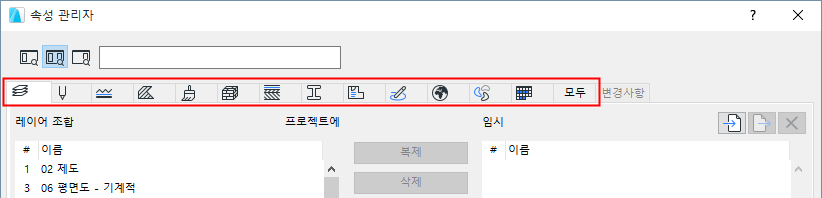
속성 관리자는 각 속성 유형을 별개의 탭 페이지에 표시합니다.
대화상자 상단의 아이콘을 클릭하면 상응하는 속성 목록을 전환할 수 있습니다.
•속성 목록을 특정 기준으로 분류하려면 원하는 열의 위쪽을 클릭합니다. 예를 들어 펜을 선 너비로 표현할 수 있습니다.
•모두 탭은 프로젝트의 모든 속성을 목록 하나에 넣습니다.
•변경사항 탭은 사용자가 속성 관리자를 닫지 않는 한, 현재 프로젝트의 속성에 보류 중인 모든 변경사항을 목록으로 보여줍니다. (참조: 속성 관리자에서 변경사항 복귀.)
•(속성 관리자의 아무 탭에서) 확인를 클릭하면 변경사항을 확인하고 적용하는 것에 대한 경고가 뜹니다.
각 속성 유형에 대해 관련된 속성의 전체 계층이 속성 관리자에 나열됩니다:
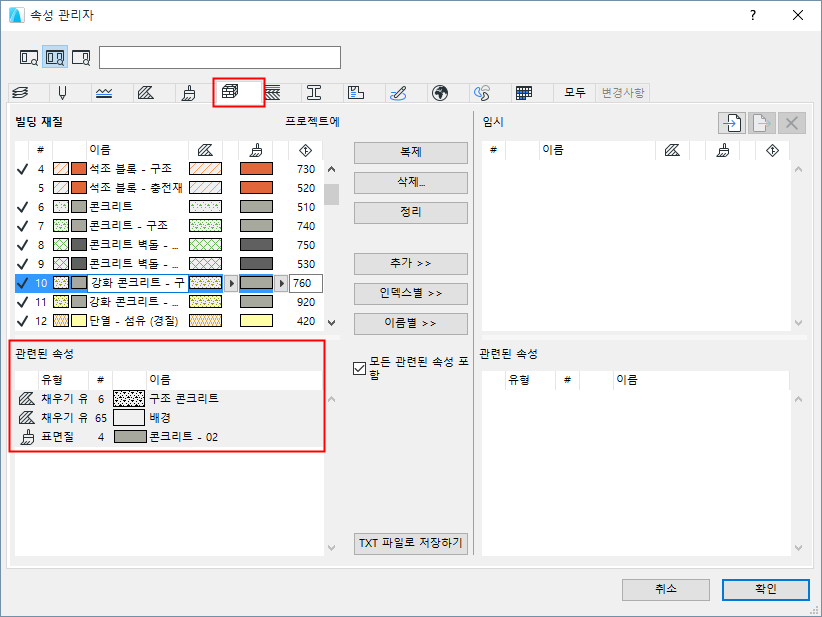
관련된 속성은 속성 관리자에서 읽을 수만 있지만, 하나를 클릭하면 관련된 속성 탭이 즉시 열립니다.
요소들은 인덱스 번호별 속성을 참조합니다. 편집하려면 재색인을 클릭합니다.
나열된 속성은 현재 프로젝트에서 사용될 때 체크마크가 붙습니다.
•배치된 요소에 의해
•즐겨찾기 및 도구 기본값 설정에 의해
•다른 속성에서 (예: 빌딩 재질에서 사용되는 채우기)
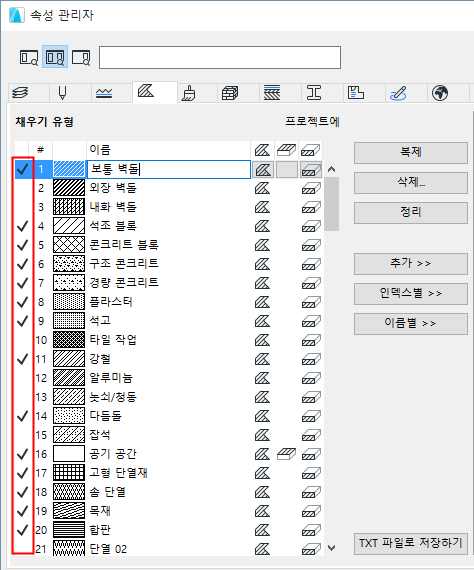
하지만 미사용(체크마크 없는)으로 표시된 속성은 배치된 객체의 GDL 스크립트에서 실제로 참조할 수 있습니다.
"함께 사용" 체크 표시는 레이어 조합, 펜 세트, 펜 속성에 사용할 수 없습니다.
정리 (프로젝트 속성 전용)을 참조.
속성 관리자의 우측은 속성의 "임시" 목록입니다. 이 인터페이스(우측)를 사용하여 속성을 현재 프로젝트의 속성 세트로 또는 세트에서 전송할 수 있습니다. (좌측)
임시 목록에서 프로젝트 목록에서와 유사하게 속성을 편집하고 관리할 수 있습니다.
하지만 임시 목록은 속성 관리자를 닫으면 사라집니다.
속성 관리자의 한쪽 또는 양쪽에 있는 현재 탭 페이지에서 속성을 찾으려면 검색어를 입력합니다. 관련된 속성 간에는 검색하지 않습니다.
참고: 특정 레이어를 검색하려면 먼저 "레이어" 목록을 클릭하여 레이어 목록을 활성화해야 합니다.
검색 필드의 왼쪽에 있는 아이콘을 사용하여 필터링합니다: 양쪽 편, 또는 우측/좌측 편 전용만 검색하기.
X 버튼을 클릭하여 검색을 지울 수 있습니다.
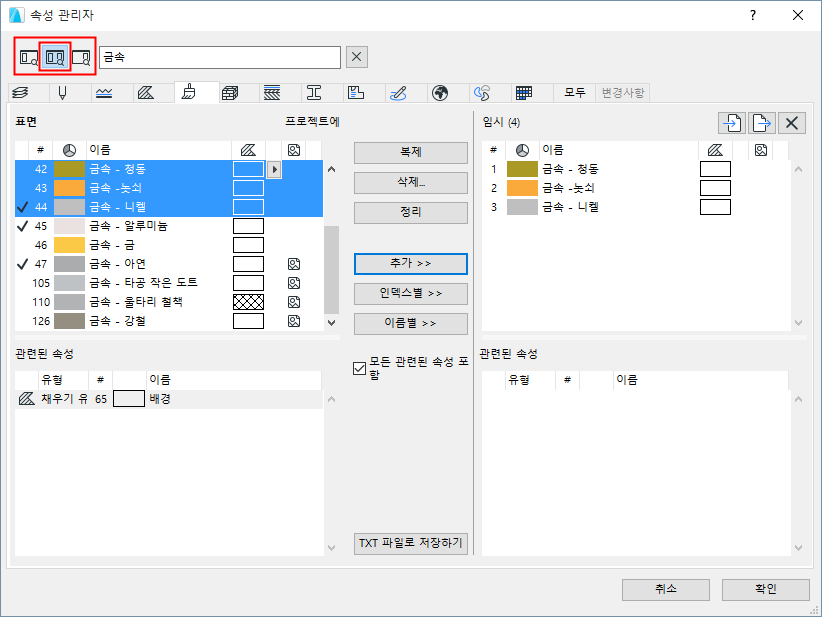
속성 검색: 양쪽 편