이 방법을 아무거나 사용하여 선택된 요소를 평면이나 3D 창에서 회전합니다.
•빠른 회전: Ctrl+R 단축키를 사용하여 선택된 요소를 90도 회전합니다
•수동: 회전 중심과 반경을 정의한 다음 그래픽으로 회전하거나 각도를 입력합니다
|
회전 단축키 |
||
|
시계 방향 90도 |
시계 반대 방향 90도 |
수동 회전(다단계) |
|
Shift + Ctrl + R |
Ctrl + R |
Ctrl + E |
빠른 요소 90도 회전
•Ctrl + R을 사용하여 선택된 요소를 시계 반대 방향으로 90도 회전합니다
•Shift + Ctrl + R을 사용하여 시계 방향으로 회전합니다
•이동 > 회전 > 시계 방향 또는 이동 > 회전 > 시계 반대 방향
•편집 > 이동 메뉴 또는 요소 드래그 도구 모음에서 다음 명령에 액세스합니다
선택된 요소를 90도 단위로 빠르게 회전하기
수동으로 요소 회전
1.하나 또는 여러 요소들을 선택하고, 다음 중 하나를 실행합니다.
–단축키 사용: Ctrl (Cmd) + E
–펫 팔레트에서 회전 아이콘을 선택합니다.
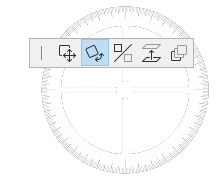
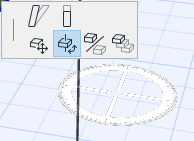
–편집 > 이동 > 회전
–컨텍스트 메뉴나 드래그 요소 도구에서 이동 > 회전을 선택합니다.
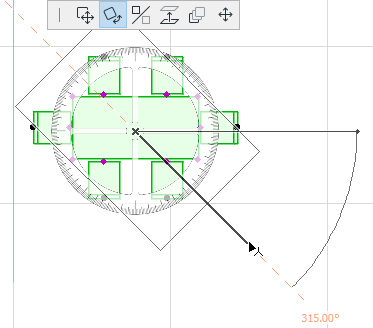
2.클릭하여 선택된 요소들의 회전 중심을 정의합니다.
3.클릭하여 회전 호의 시작점과 그 반지름을 정의합니다.
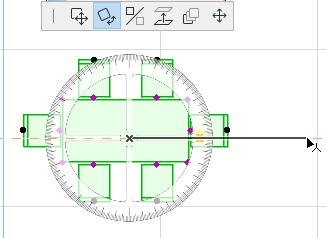
4.커서를 이동하고 클릭하여 회전을 완료하거나 트래커에 회전 각도를 입력합니다.
회전하여 복사
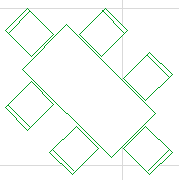
이 명령은 선택된 요소의 복사본을 만들고 복사본을 회전합니다. 원래 요소(들)은 제자리에 남아 있습니다.
평소와 같이 회전하는 단계를 따르되 다음 중 하나를 수행합니다.
–단축키를 사용하세요: Ctrl (Cmd) + Shift + E 또는 Ctrl (Cmd) + Shift + R
–일반적인 회전 명령을 실행하는 동안 Ctrl 키를 누릅니다.
–편집 > 이동 > 회전하여 복사
–컨텍스트 메뉴나 드래그 요소 도구에서 이동 > 한 복사 회전을 선택합니다.
회전하여 다중 복사
이를 사용하여 원본 요소의 회전된 복사본을 여러 개 만들 수 있습니다. 원래 요소(들)은 제자리에 남아 있습니다.
평소와 같이 단계를 따르되 다음 중 하나를 실시합니다.
–일반적인 회전 명령을 실행하는 동안 Ctrl (Cmd) + Alt 키를 누릅니다.
–편집 > 이동 > 회전하여 다중 복사
–컨텍스트 메뉴나 드래그 요소 도구에서 이동 > 다중 복사 회전을 선택합니다.
주의:
–단면/입면/IE, 3D 문서, 상세/워크시트 창에서는 드로잉 요소만을 회전시킬 수 있습니다
–3D 창에서, 회전은 수평 면을 가로질러 실행됩니다.