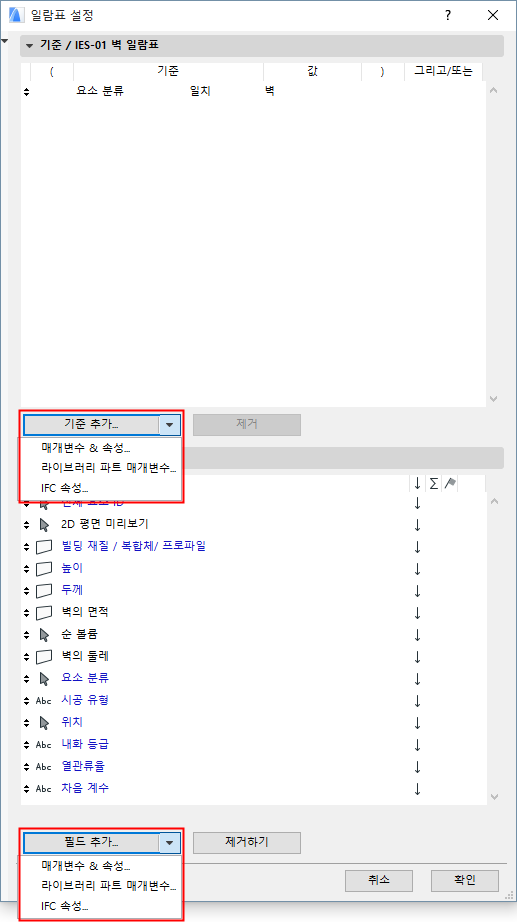
계획 설정의 기준 필드 및 필드 패널에서, 기준 추가 또는 필드 추가 버튼의 오른쪽 끝에 있는 검은색 화살표를 사용하여 추가 파라미터 및 속성에 액세스할 수 있습니다.
이 명령을 사용하면 로드된 라이브러리 파트의 파라미터를 기준 또는 필드로 나열할 수 있습니다.

•객체 선택 방법: 오른쪽에 팝업을 사용하여, 객체를 검색하기 위한 옵션을 골라 선택합니다.
–폴더 보기:라이브러리 파트를 포함하는, 로드된 모든 라이브러리 폴더를 열거합니다.
–폴더 보기 (사용된 객체만): 현재 프로젝트에서 사용된 라이브러리 파트를 포함하는 로드된 라이브러리 폴더를 나열합니다.
–검색 기준: 이름이 선택된 기준에 일치하는 라이브러리 파트를 열거하도록 하는 형태를 나타냅니다.
–즐겨찾기 객체: 즐겨찾기로 정의된 라이브러리 파트의 미리보기와 이름을 보여줍니다.
•객체 검색: 팝업 필드에서 "검색 기준"을 활성화하여 이름이 일부 기준과 일치하는 라이브러리 파트를 검색합니다.
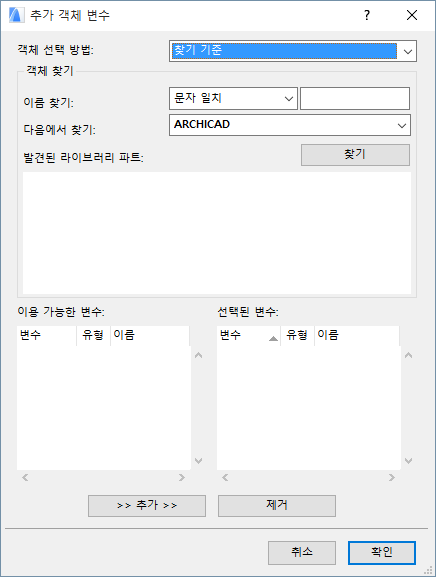
–이름 찾기 조건: 팝업 컨트롤로, 조건을 (일치, 포함, 시작 문자, 끝 문자) 선택하고, 오른쪽 필드에 텍스트 문자열을 입력합니다.
–검색 위치: 이 팝업 컨트롤을 사용하여 검색할 로드된 라이브러리를 선택합니다. 찾기 버튼을 클릭하여, 찾은 라이브러리 파트 상자에 그 결과들을 나타냅니다.
–찾기: 이 버튼을 클릭하여, '이름 찾기 기준'과 '검색 위치'컨트롤로 설정된 조건에 따라 검색을 실행합니다.
–찾은 라이브러리 파트: '이름 찾기 기준'과 '검색 위치' 컨트롤로 설정된 조건에 맞는 라이브러리 파트의 미리보기와 이름을 나타냅니다.
추가: 이 버튼을 클릭하여, 왼쪽의 상자에서 선택된 사용 가능한 파라미터를 오른쪽의 선택된 변수들의 목록에 추가합니다.
삭제: 이 버튼을 클릭하여, 선택된 필드를 오른쪽의 상자에서 삭제합니다.
IFC 속성을 일람표의 기준 또는 필드로 사용하려면 클릭합니다.