
메인 헤더 필드는 일람표의 상단에 자동으로 생성됩니다. 그 내용은 계획 설정에서 일람표에 주어진 이름입니다.
필드 헤더 또한 데이터의 열 (또는 행)의 상단 (또는 좌측)에 자동으로 생성됩니다. 그 내용은 각각의 필드 이름입니다.
헤더 문구를 변경하기 위해서는 필드를 클릭하여 입력하거나 필드 설정을 사용합니다.

메인 헤더와 필드 헤더는 단일 셀 카테고리: 모든 헤더의 텍스트 형식과 색상을 함께 사용자 정의 가능: 카테고리별로 셀에 서식 작성 적용 참조.
메인 헤더와 필드 헤더에 대해 별도의 셀 배경을 설정도 가능: 일람표 필드에 사용자 정의 색상 설정 참조.
설정 팝업에서 메인 헤더 보이기/숨기기나, 필드 헤더 보이기/숨기기를 클릭합니다.
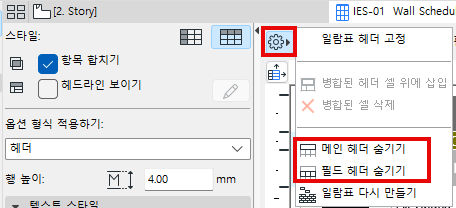
선택한 필드 헤더 그룹 위에 사용자 지정 헤더를 추가로 만들 수 있습니다.
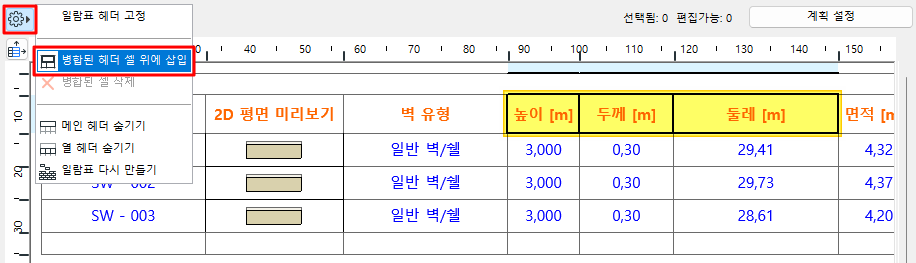
예를 들어 차원 데이터를 표시하는 필드 머리글 세 개를 선택하고 이 세 열 위에 "차원"이라는 제목의 새 머리글을 만듭니다.
1.둘 이상의 열 헤더를 선택합니다(Shift-클릭으로 여러 개의 셀을 선택할 수 있습니다).
2.헤더 옵션에서 병합된 헤더 셀 위에 삽입을 선택합니다.
주의: 최소한 두 개의 인접 헤더 셀을 선택해야만 사용할 수 있습니다!
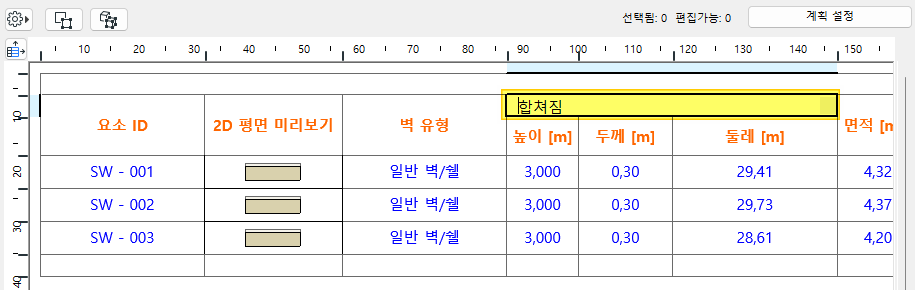
3.새로운 셀 (기본값으로 “합쳐짐”이라고 불리는)은 선택된 헤더 위에 나타납니다.
4.헤더 텍스트를 입력하고 예전과 같이 형식을 지정합니다.
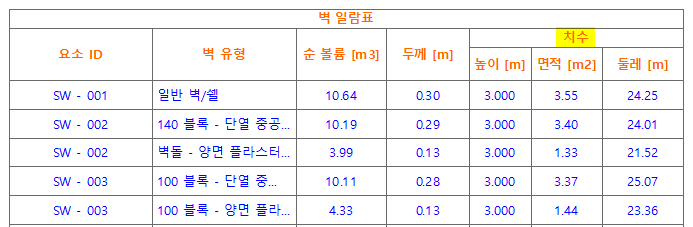
참고: 병합된 헤더는 기본적으로 "헤더" 서식 작성 사용: 카테고리별로 셀에 서식 작성 적용 참조. 병합된 헤더에 다른 셀 배경 색을 설정할 수도 있습니다. 일람표 필드에 사용자 정의 색상 설정 참조.
•병합된 셀 삭제: 기존 병합된 헤더를 선택하여 삭제합니다.
이 명령은 스크롤을 내려도 메인 헤더와 필드 헤더가 고정된 상태로 화면에 표시되도록 합니다.