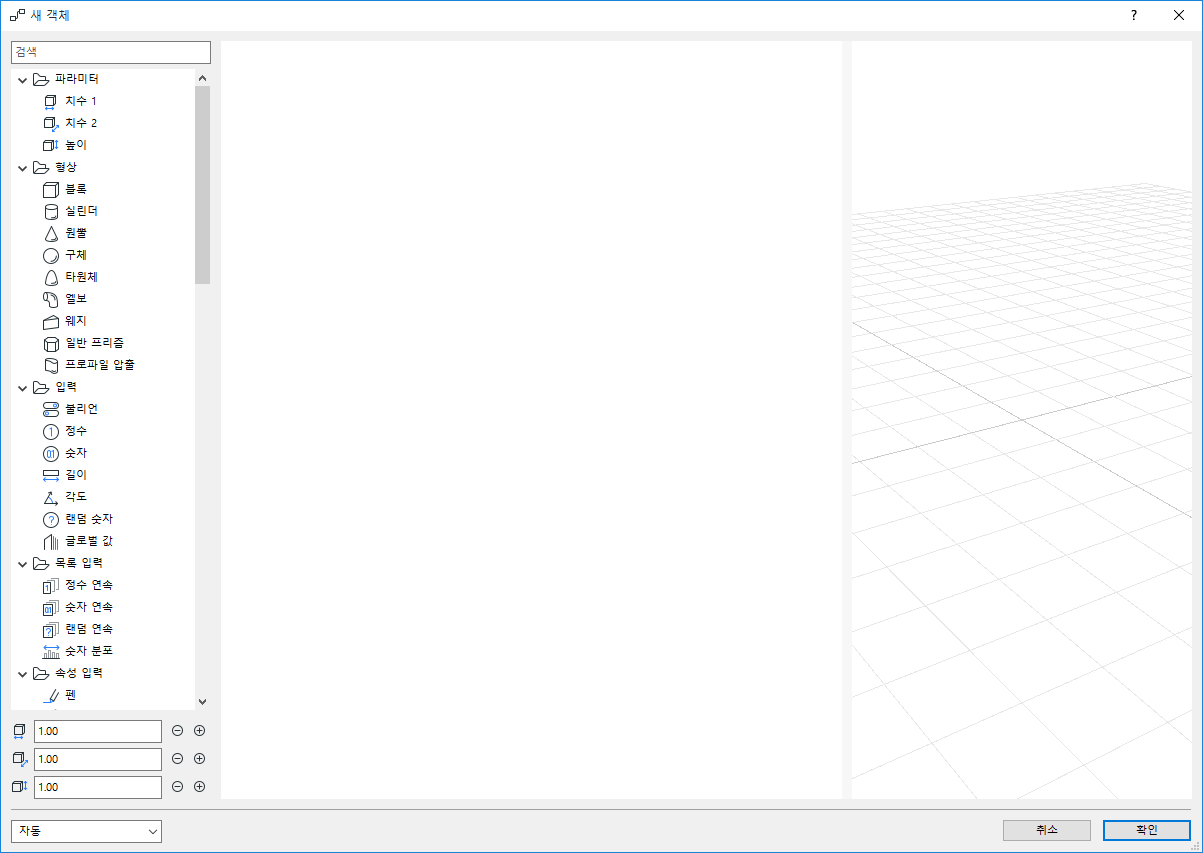
PARAM-O 편집기에서 스크립트를 작성 또는 수정할 수 있습니다.
편집기 대화상자의 각 부분:
•노드 트리
•편집기 캔버스
•모델 미리보기
편집기 왼쪽에서 사용 가능한 노드를 찾을 수 있습니다. 노드를 더블 클릭하거나 편집기 캔버스로 끌어 놓아 새 노드를 만들 수 있습니다.
편집기 캔버스
캔버스는 편집기의 주요 부분입니다. 여기에서 노드를 연결하고 노드 매개변수를 설정하여 스크립트를 편집할 수 있습니다.
편집기 오른쪽에는 객체 미리보기가 표시됩니다. 미리보기는 Archicad에서 표시되는 것과 정확히 동일하지 않습니다. 다음과 같은 몇 가지 제한사항이 있습니다.
•질감을 처리할 수 없습니다. 모든 객체가 표면의 기본 색상으로 나타납니다.
•모서리 렌더링이 지원되지 않습니다. 펜 색상을 설정할 수 있지만 모서리는 미리보기에 표시되지 않습니다.
•투명도 처리가 제한적입니다. 미리보기에서 투명 표면을 확인할 수 있지만 Archicad에서 더욱 효과적인 방법으로 투명도를 처리할 수 있습니다.
미리보기의 컨텍스트 메뉴에서 그리드 표시 여부와 설정을 수정할 수 있습니다.
자동 및 수동 미리보기
편집기 왼쪽 하단에서 미리보기 모드(자동, 수동)를 전환할 수 있습니다. 자동 모드에서는 편집기에서 변경사항이 있을 때마다 미리보기가 업데이트됩니다. 하지만 큰 모델에서는 미리보기 업데이트에 많은 시간이 소요됩니다. 이 경우 수동 모드로 전환한 다음 업데이트 버튼을 사용하여 필요에 따라 모델만 다시 작성할 수 있습니다.
단위 처리
현재 모든 숫자 값은 미터 단위입니다. 길이 모드를 사용할 경우 Archicad의 매개변수는 작업 단위 설정을 고려하여 표시되지만 편집 중에는 미터 단위를 생각해야 합니다.
편집기의 단축키
참고: 복사-붙여넣기 단축키를 스크립트에서도 사용할 수 있습니다.
|
Win |
명령 |
Mac |
|
Esc |
선택 실행취소 |
Esc |
|
Delete 또는 |
선택한 노드 삭제 |
Delete 또는 |
|
Ctrl+A |
모든 노드 선택 |
Cmd+A |
|
Ctrl+C |
선택한 노드를 클립보드로 복사 |
Cmd+C |
|
Ctrl+V |
클립보드에서 노드 붙여넣기 |
Cmd+V |
|
Ctrl+Z |
마지막 수정 실행취소 |
Cmd+Z |
|
Ctrl+Shift+Z |
마지막 수정 다시 실행 |
Cmd+Shift+Z |