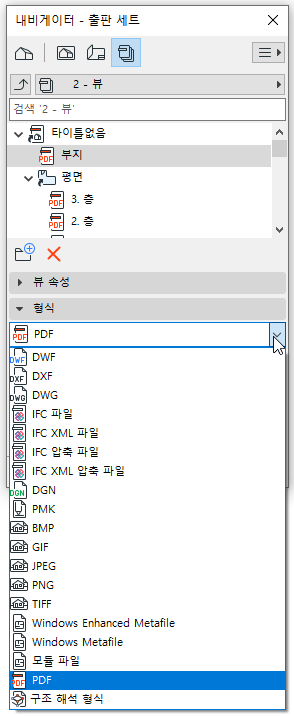
출판 세트 속성 대화 상자에서 저장을 선택한 경우:
형식 탭 페이지를 사용하여 항목을 개별적으로 또는 폴더별로 저장할 이미지 형식을 선택합니다.
•사용 가능한 형식은 출판 중인 뷰 (예: 3D 모델 또는 2D 목록 등)에 따라 다릅니다.
•형식에 따라: 변환기를 선택하거나 추가 설정을 위해 옵션을 클릭합니다.
PDF 형식
문서 옵션 및 페이지 옵션 두 가지 옵션 페이지에 액세스할 수 있습니다.
PMK 형식
PMK 형식은 많은 다른 형식보다 상대적으로 적은 하드 드라이드 공간을 차지하는 원래의 도면 형식입니다. 프로젝트가 여러 파일 (예: 모델 pln 및 도면화 pln)로 분리되어 있는 경우 PMK 형식으로 저장 뷰는 좋은 워크플로가 될 수 있습니다.
DXF-DWG 변환기를 선택하여 출판된 출력의 내용을 조절합니다.
참조 DXF-DWG 변환 설정.
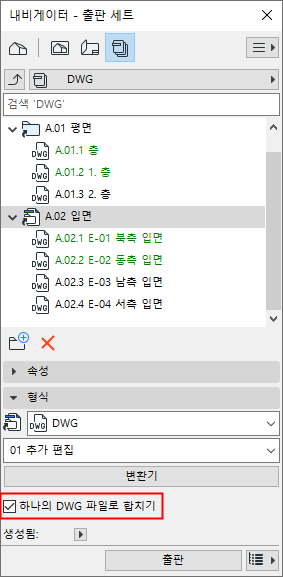
폴더에 있는 모든 항목이 레이아웃 이면 그리고 폴더 전체가 DWG 형식으로 설정되어 있다면, 추가 체크상자가 나타납니다: 하나의 DWG 파일로 합치기. 이 옵션을 사용하면:
•DWG 파일 결과로, 출판 세트 항목으로 사용된 레이아웃 수 만큼의 페이퍼 공간을 가지게 됩니다. 따라서, 전체 레이아웃 북의 내용은 하나의 DWG 파일에 저장 될 수 있습니다.
출판 형식이 DWF인 경우: 확대/축소할 이미지 잘라내기를 선택하여 평면의 현재 줌으로 이미지를 자를 수 있습니다.
주의: AutoCAD에서 사용하기 위해 프로젝트 뷰를 내보낼 때 뷰의 선택된 부분만 내보낼 수 있습니다. 먼저, 줌으로 이미지 크롭하기 옵션을 이용하여, 개별적인 한 폴더에 DWF 형식으로 그 뷰를 출판합니다. Archicad에서 DWG를 열고, 그것을 다시 DWG 파일로 저장합니다. 잘라낸 뷰만 DWG 파일에서 보이게 됩니다.
모듈 (.mod)
평면도에서 저장한 뷰에 사용할 수 있습니다.
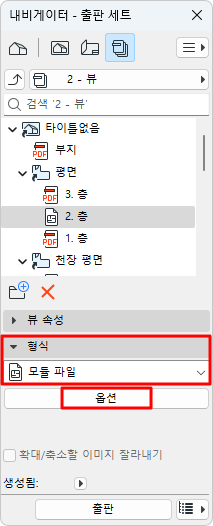
옵션을 클릭하여 모듈에 포함할 층 및 요소를 설정합니다. (참조: 모듈 옵션 저장.)
IFC 형식에서는 팝업을 사용하여 내보내기를 위한 IFC 변환기를 선택하면 출판된 출력의 내용을 조절할 수 있습니다.
참조 IFC 변환기: 개요.
변환기 콘텐츠에 대한 정보를 보려면 변환기 버튼을 클릭하세요.
구조 해석 형식 (SAF)
구조 해석 모델 뷰를 Archicad에서 유한 요소법 (FEM)을 사용하는 외부 응용 프로그램으로 내보내려면 이 형식을 선택하십시오.
참조 구조 해석 모델.