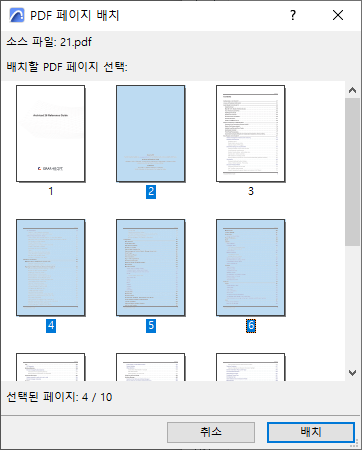
다음 중 하나를 실행합니다.
드래그 앤 드롭
파일 시스템에서 드로잉 파일 (한 번에 하나씩)을 드래그합니다.
드로잉 도구 사용
1.드로잉 도구를 활성화시킵니다.
2.뷰에서 클릭합니다.
3.드로잉 재링크 대화 상자가 나타납니다. 드로잉의 소스를 로컬 파일 시스템 또는 BIMcloud 중에서 선택하세요.
필요시 BIMcloud에 로그인하세요. BIMcloud 로그인참조.
4.찾아보기를 클릭한 다음 원하는 드로잉 파일을 선택합니다.
참고:
–드로잉 도구를 사용하여 한 번에 하나의 파일과 한 번에 하나의 PDF 페이지를 가져올 수 있습니다. 여러 드로잉을 배치하려면, 아래 설명과 같이 파일 > 외부 내용 > 외부 드로잉 배치를 사용합니다.
파일 메뉴 명령 사용
드로잉의 소스에 따라 다음 중 하나를 사용하세요:
•파일 > 외부 내용 > 외부 드로잉 배치
•파일 > 외부 내용 > BIMcloud에서 외부 드로잉 배치
BIMcloud를 선택한 다음 필요한 프로젝트를 선택하세요.
필요시 BIMcloud에 로그인하세요. BIMcloud 로그인참조.
참고: 팀워크 프로젝트에서 드로잉을 링크하려면, 해당 소스 팀워크 프로젝트는 호스트 프로젝트와 동일한 버전이어야 함을 명심하십시오.
PDF에서 선택한 페이지 가져오기
이것은 PDF를 드래그 앤 드롭 또는 파일 메뉴 명령을 사용하여 배치한 경우 작동합니다.
가져온 드로잉이 여러 페이지 PDF인 경우:
1.선택기 대화 상자가 나타납니다. 하나 이상의 페이지 또는 모든 페이지를 선택합니다.
2.배치를 클릭합니다.
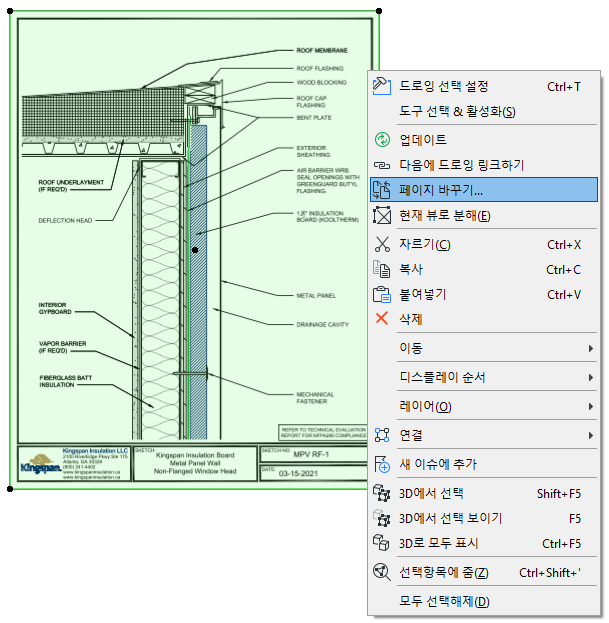
PDF를 배치한 후 선택한 도면 또는 도면 관리자에서 "페이지 바꾸기" 상황에 맞는 메뉴 명령을 사용하여 동일한 PDF 문서 내의 다른 페이지로 재링크합니다.
DWG/DXF 또는 DWF 드로잉의 특정 레이어만을 가져오려면:
열기 옵션 (DXF/DWG 변환 설정) 에서 “부분 열기 활성화” 참조.
Archicad에 위치한 가져온 DWG 드로잉의 소스 레이어를 보이기/숨기기 하려면:
참조 내장된 레이어.