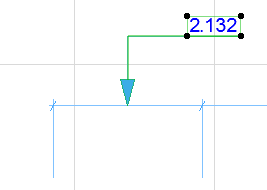
다음은 치수, 채우기 면적 텍스트, 라벨에서 사용되는 위치 설정 텍스트 박스 및 (있는 경우) 포인터 선에 적용됩니다.
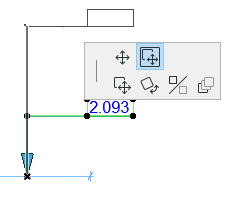
치수 또는 라벨 텍스트 박스를 선택하려면 다음 중 하나를 실행합니다.
•빠른 선택 커서를 사용합니다.
•화살표 커서로 체크마크가 있는 텍스트의 모서리를 클릭합니다.
텍스트 박스 선택하기
텍스트 박스를 선택하면, 편집 기능 (예: 드래그, 회전, 대칭)을 사용하여 위치 그리고/또는 방향을 변경할 수 있습니다..
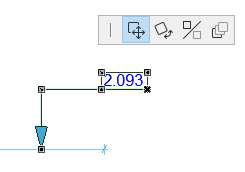
주의: 텍스트 박스에도 포인터 선이 있는 경우, 각도 고정 기능이 그래픽적 편집의 범위에 영향을 미칩니다. 이 기능이 켜져 있으면, 포인터 선의 시작 각도가 고정된 채 편집 가능성을 제한합니다.
텍스트 박스 삭제하기
치수 텍스트를 삭제하면 상응하는 치수 세그먼트도 삭제됩니다.
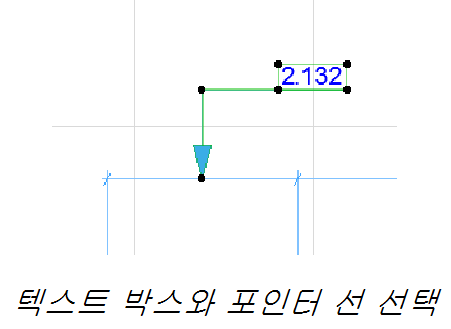
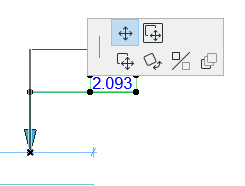
포인터 선을 클릭하면, 해당 선과 텍스트 박스 모두 선택되며 추가 편집 옵션을 사용할 수 있습니다.
가독성을 높이기 위해 혼잡한 치수 문구가 조정됩니다. 일반적으로 기본 방법은 만족할 만합니다. 치수 텍스트를 보다 세밀하게 정렬하려면, 치수 설정에서 옵션을 사용하십시오.
참조 치수 텍스트 배치 방법.
간단한 텍스트 항목만을 복사할 수 있습니다; 스크립트는 복사할 수 없습니다.
1.치수 텍스트만을 선택합니다 (치수선 자체가 아닌)
2.복사 명령을 사용합니다.(편집 > 복사 또는 Ctrl/Cmd + C)
3.치수 문구를 붙여넣습니다.(편집 > 붙여넣기 또는 Ctrl/Cmd + V) - 예를 들어, 텍스트 상자나, 또는 레이아웃에