범례는 프로젝트 라이브러리에서 찾을 수 있는 객체 유형 요소입니다.
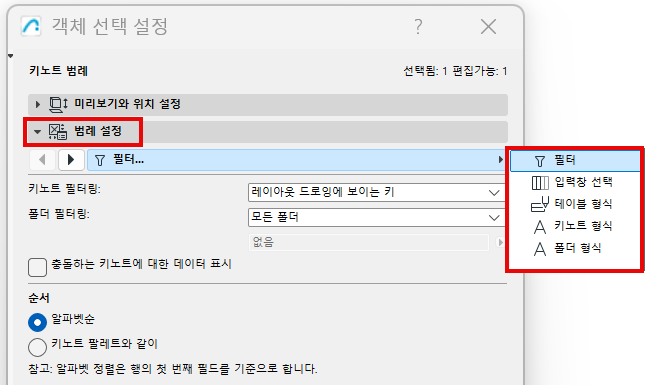
범례 설정 패널의 페이지를 사용하여 콘텐츠를 설정하고 원하는 방식으로 서식을 지정할 수 있습니다.
필터 페이지에서:
•표시할 키노트 설정: 모든 키노트 또는 도면에 표시되는 키노트만 표시
•내용을 표시할 폴더 설정 (또는 모든 폴더 선택)


충돌하는 키노트에 대한 데이터 표시
범례 내용에 충돌하는 데이터가 있는 키노트가 포함된 경우(핫링크된 요소에서 발생할 수 있음), 이 상자를 체크하면 충돌하는 데이터에 대한 정보가 표시됩니다. 그렇지 않으면 범례에 다른 정보 없이 키만 표시됩니다.
핫링크의 키노트도 참조.
행의 순서
범례에서 기조 연설을 나열할 순서를 선택합니다.
•알파벳순(행의 첫 필드 기준)
•키노트 팔레트에서와 같음
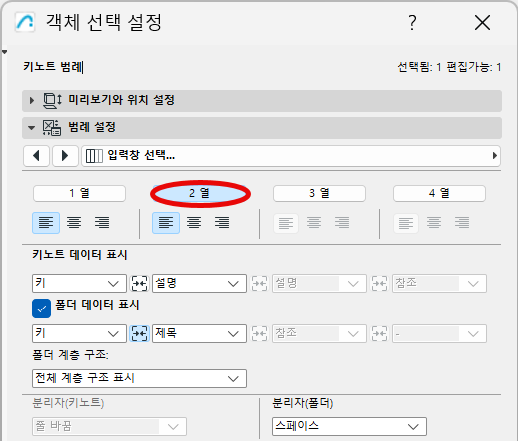
필드 선택 페이지에서:
•범례의 열 수를 정의하려면 클릭합니다. (예: "2열")
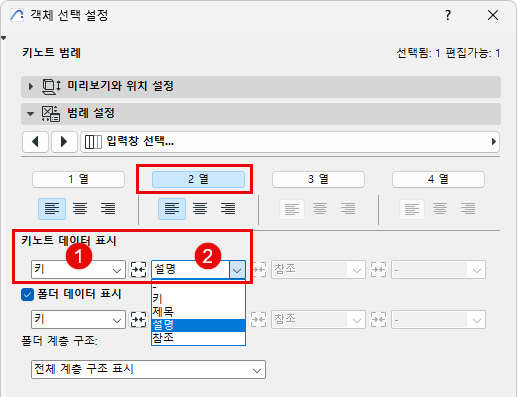
필드 선택 페이지에서:
팝업을 사용하여 범례의 각 열에 표시할 키노트 데이터를 설정할 수 있습니다. (예를 들어 "2열"을 선택한 경우 여기에서 두 개의 키노트 데이터를 선택할 수 있습니다. 예: 첫 번째 열에는 키를 입력하고 두 번째 열에는 설명을 입력)
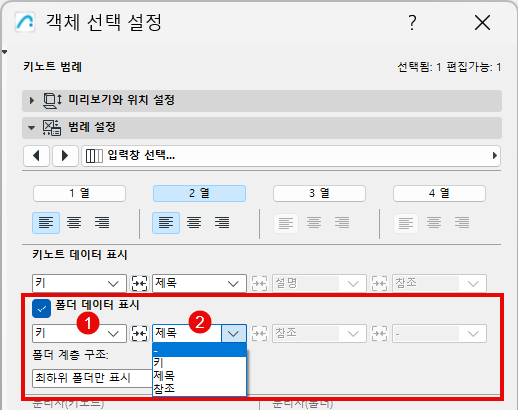
범례는 폴더 데이터와 키노트 자체를 표시할 수 있습니다. 필드 선택 페이지에서:
폴더 데이터 표시를 선택합니다.
그런 다음 범례의 각 열에 표시할 폴더 데이터를 설정합니다(예: 첫 열에는 폴더 키, 두 번째 열에는 폴더 제목).
인접한 필드의 데이터와 형식을 병합할 수 있습니다.
여기서 처음 두 개의 키노트 필드 (키 및 제목)를 병합할 가치가 있습니다:

이 데이터를 병합: 범례 객체 설정의 필드 선택 페이지에서 두 필드 사이의 병합 버튼을 클릭합니다.
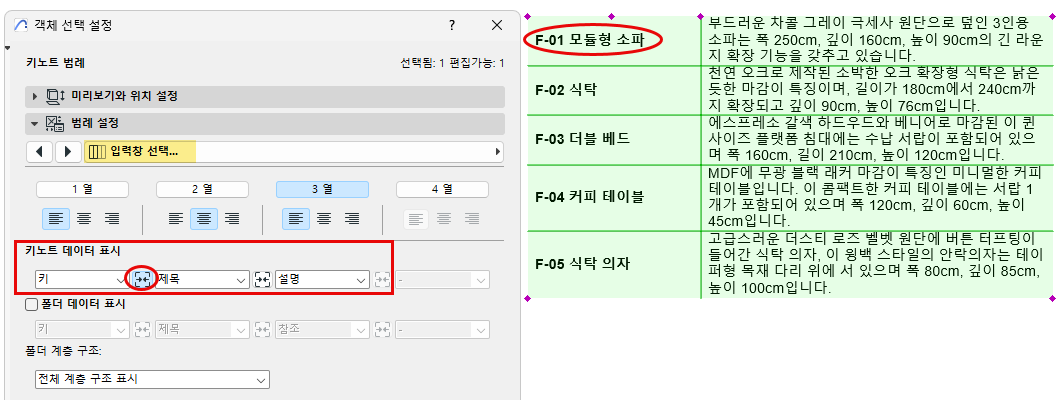
참고: 병합된 필드는 첫 번째 열에 설정된 정렬을 사용합니다. 예를 들어 병합된 키 + 제목 필드는 열 1에 정의된 정렬을 사용합니다. (여기에서는 왼쪽으로 정렬됨)
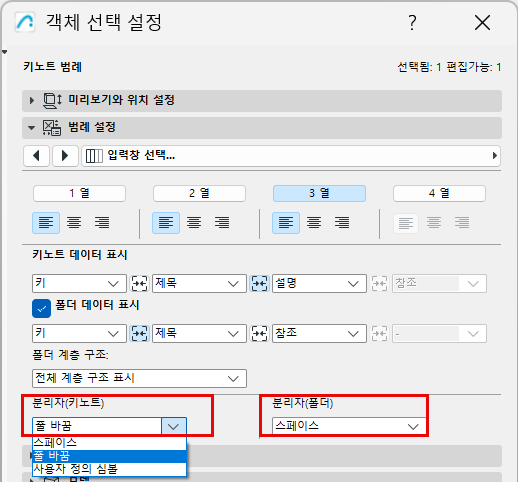
범례에 병합된 필드(예: 키와 제목)가 있는 경우 필드 사이에 분리자를 설정할 수 있습니다.
예를 들어 병합된 Keynote 데이터와 병합된 폴더 데이터 사이에 줄 바꿈을 넣고 공백을 두십시오.
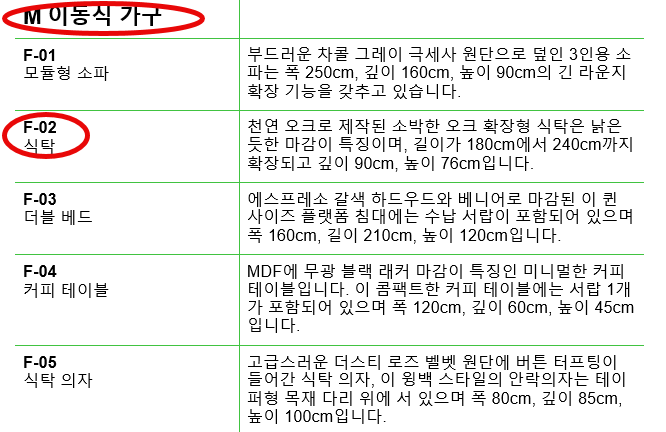
범례의 각 열 (왼쪽, 가운데, 오른쪽)에 대해 선호하는 텍스트 정렬을 설정합니다.
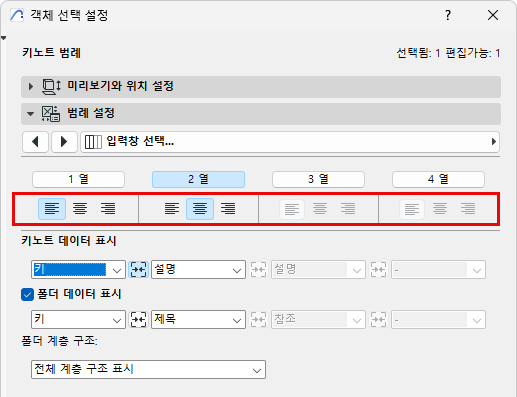
전체 열이 균일하게 정렬됩니다.
테이블 형식 페이지에서:
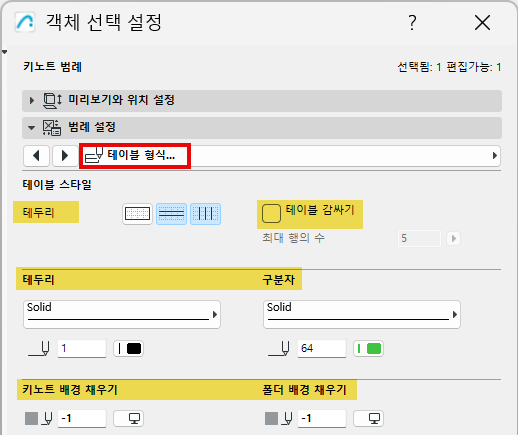
•범례 테이블에 테두리 및 분리선 추가(아이콘을 클릭하여 켜거나 끄기)
•테두리 및 분리선의 선 유형 및 색상 설정
•범례에서 필요에 따라 선을 드래그합니다
원하는 경우 키노트 및/또는 폴더 데이터 필드에 배경 채우기를 설정합니다.
범례가 너무 긴 경우 테이블행을 줄 바꿈 하여 가로 형식으로 작성할 수 있습니다.
테이블 형식 페이지에서:
테이블 래핑을 선택하고 행 번호 (최대행 수)를 입력합니다. 범례 테이블은 이 행 이후부터 중단됩니다.
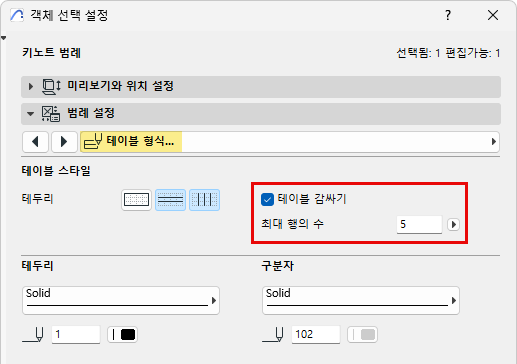
텍스트 래핑의 경우 "행"은 단일 텍스트 행이 아닌 데이터 항목 (폴더 제목, 키노트 데이터 등)의 행을 의미합니다.
여기서 범례는 5행 이후에 중단됩니다.
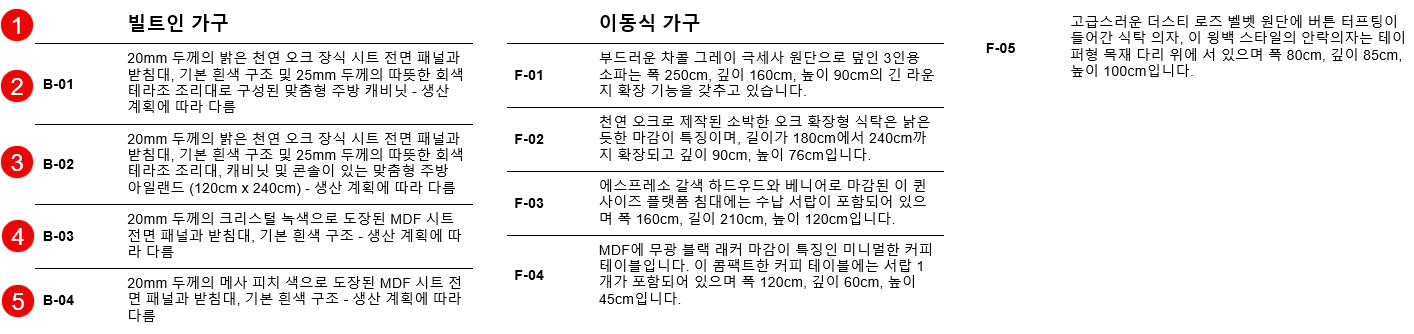
참고: 정의된 행 나누기로 인해 하단에 "고아" 폴더 제목이 남게 되는 경우, 해당 폴더 제목은 다음 섹션의 상단으로 이동합니다.
키노트 형식 및 폴더 형식 페이지를 사용합니다.

예를 들면:
•범례 프레임에서 키노트 텍스트 또는 폴더 텍스트를 오프셋합니다
•텍스트 정렬 설정
•특정 데이터에는 "키" 또는 "참조"와 같은 별도의 텍스트 형식을 사용합니다