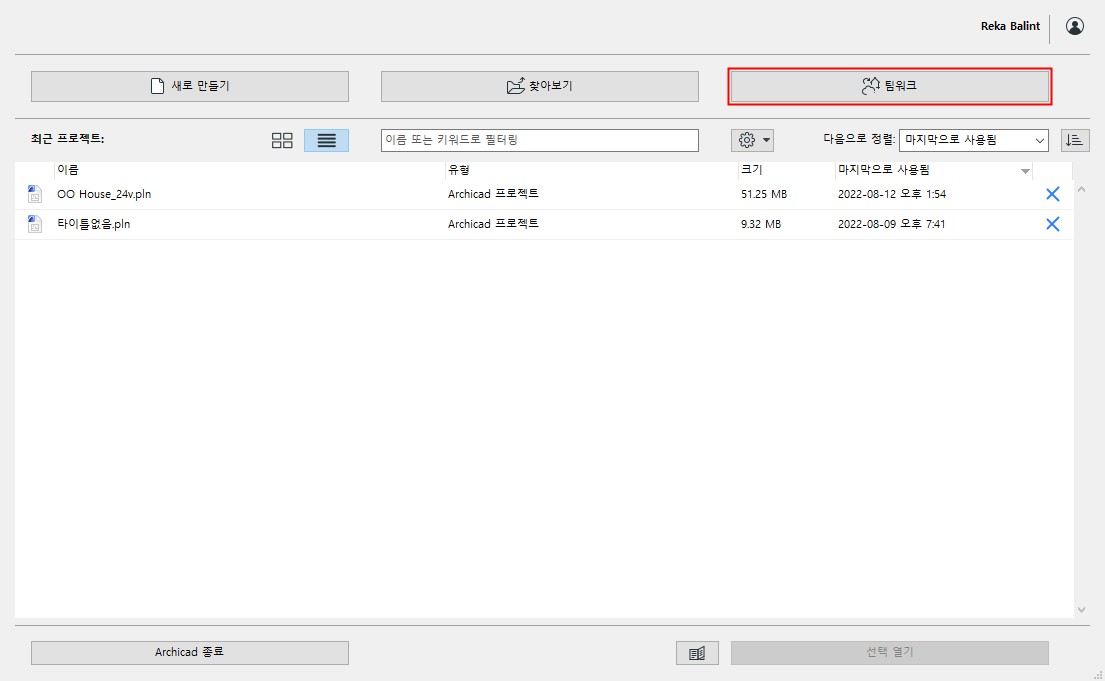
팀워크 프로젝트를 열거나 참여하는 방법:
•프로젝트가 BIMcloud에 이미 공유되어 있어야 합니다
참조: 팀워크 프로젝트 공유하기.
•BIMcloud의 사용자여야 합니다
자세한 정보는 BIMcloud 사용자 가이드 참고.
•사용 중인 Archicad는 열거나 참여하려는 팀워크 프로젝트와 동일한 버전이어야 합니다.
사용자가 오프라인 모드일지라도, 이전에 참여한 프로젝트를 열 수 있습니다. 하지만 오프라인일 때는 서버와 동기화할 수 없기 때문에 오픈한 로컬 복사본이 최신 상태인지는 확신할 수 없습니다.
모든 팀원은 동일한 Archicad 버전을 사용해야 합니다.
팀워크로 작업 중이라면, BIM 괸리자와 상의하여 업데이트 설치와 업데이트 미리보기를 조율하세요. 모든 사용자가 동일한 Archicad 버전을 사용해야 하기 때문입니다.
다른 사람이 최신 버전의 Archicad로 공유된 팀워크 프로젝트를 열 수도 있습니다. 이 경우 사용자도 프로그램을 업데이트할 때까지 프로젝트를 열거나 참여할 수 없습니다.
이 경우 열기/참여 대화 상자에 최신 업데이트를 다운로드하라는 메시지가 표시됩니다.
업데이트도 참조.
최근 팀워크 프로젝트 열기
이 컴퓨터에서 현재 사용자 이름으로 최근에 이 프로젝트를 열었다면, 다음 중 하나를 실행합니다.
•시작 대화상자에 보이는 최근 프로젝트 목록에서 이 프로젝트를 선택합니다.
•파일 > 열기를 사용하여 최근 프로젝트 목록에서 선택합니다.
BIMcloud에서 프로젝트 선택하기
다음 중 하나를 실행합니다.
•시작 대화상자에서 팀워크를 클릭합니다.
•파일 > 열기 > 팀워크 프로젝트 열기/참여하기
•팀워크 > 프로젝트 > 팀워크 프로젝트 열기/참여하기.
BIMcloud와 사용자를 선택합니다. 필요시 BIMcloud에 로그인하세요. BIMcloud 로그인참조.
팀워크 프로젝트 열기/참여하기 대화상자에서:
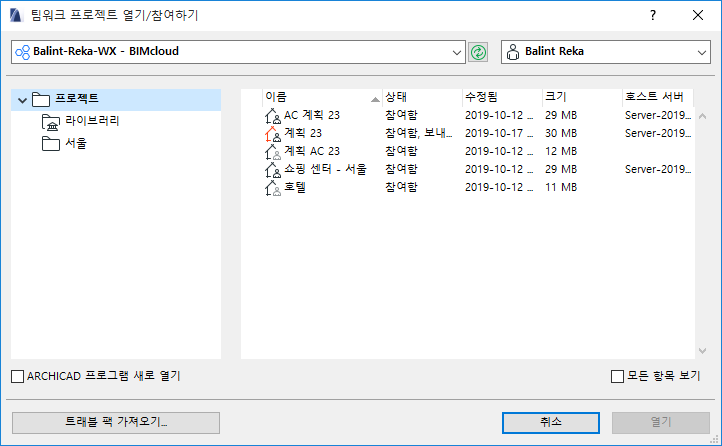
•선택한 서버에 대해 왼쪽의 트리 구조는 액세스를 가진 BIMcloud의 프로젝트 폴더와 프로젝트의 목록을 표시합니다.
•"새로고침"을 클릭하여 트리와 폴더의 내용을 새로고침합니다.
 항목을 보는 데 필요한 권한:
-간단 관리: 폴더에 있는 하위 프로젝트의 구성원인 경우
-상세 관리: 폴더 또는 하위 폴더/프로젝트에 대해 항목 보기 권한
•각 프로젝트에 대해 대화 상자가 상태(이미 참여하고 있는지 여부), 수정한 최종 시간, 크기, 프로젝트가 위치한 BIMcloud Server를 표시합니다.
•선택한 BIMcloud가 "오프라인"이면, 트리 구조는 사용자가 이전에 이미 참여했으며 그 로컬 데이터를 사용자의 컴퓨터에서 이용 가능한 프로젝트만을 보여줍니다. 이러한 프로젝트를 열고 오프라인 모드에서 작업을 계속할 수 있습니다.
•잠긴 프로젝트는 자물쇠 아이콘과 함께 보입니다. 이러한 프로젝트는 읽기 전용 모드로 열 수 있습니다.
열기 버튼을 클릭합니다.
(만약 프로젝트에 아직 참여하지 않았으면, 대화상자 하단의 명령 버튼이 “열기” 에서 “참여”로 바뀝니다.)
트래블 팩 가져오기
팀워크 프로젝트 열기 대화상자의 가져오기 버튼은 트래블 팩 파일(.twtravel)을 가져올 수 있도록 합니다. (사용자는 팀워크 프로젝트 그리고/또는 프로젝트 라이브러리를 다른 위치로 옮기기 위해 트래블 팩을 만듭니다).