
기본 설정에서 모델 비교 팔레트는 비교 프로세스의 결과인 3D 모델 변경사항 전부를 나열합니다.
필터 버튼을 사용하여 표시된 변경 목록의 범위를 좁힐 수 있습니다. 원하는 목록 형식을 설정할 수도 있습니다.
기준 별로 필터링 버튼을 클릭하여 기준 설정 팝업에 액세스합니다.
기본 설정에서는 모든 3D 요소가 활성화되어 있습니다. 모든 요소는 모델 변경사항 목록에 나열됩니다.
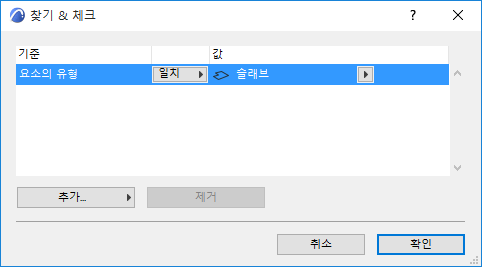
요소 목록 범위를 좁히려면 사용자 정의를 클릭하여 요소를 기준 별로 정의합니다.
•찾기 & 체크 대화상자가 열립니다.
•요소 나열을 위한 기준을 설정합니다. 예를 들어 목록을 필터링하여 슬래브만 보이게 할 수 있습니다.
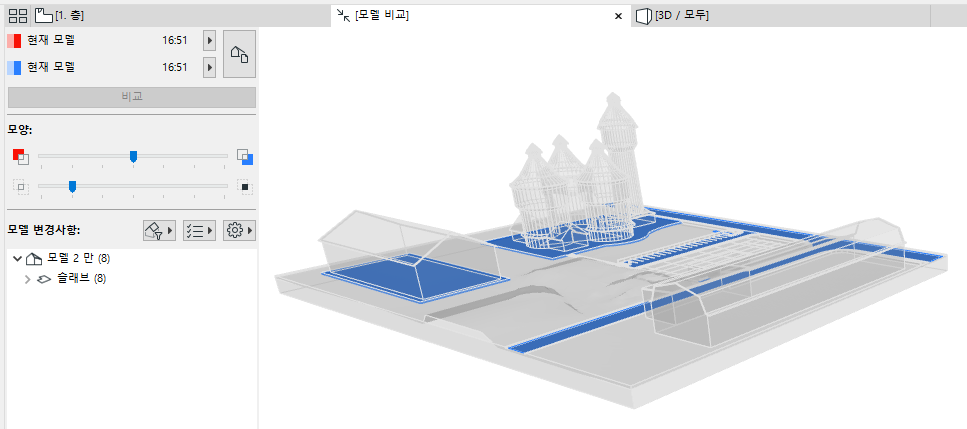
필터로 사용되는 사용자 정의 기준 세트는 저장할 수 없습니다.
프로젝트 변경 추적(팀워크에서)을 사용하고 있다면, 구독 별로 요소 변경사항을 보도록 필터링할 수 있습니다.
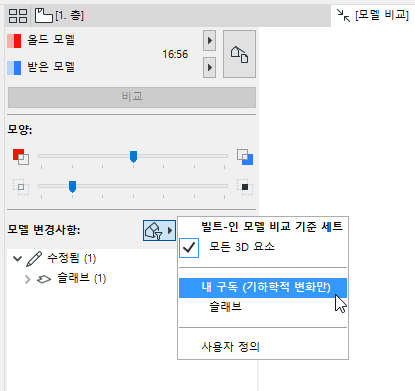
팀워크에서 변경 추적도 참조.
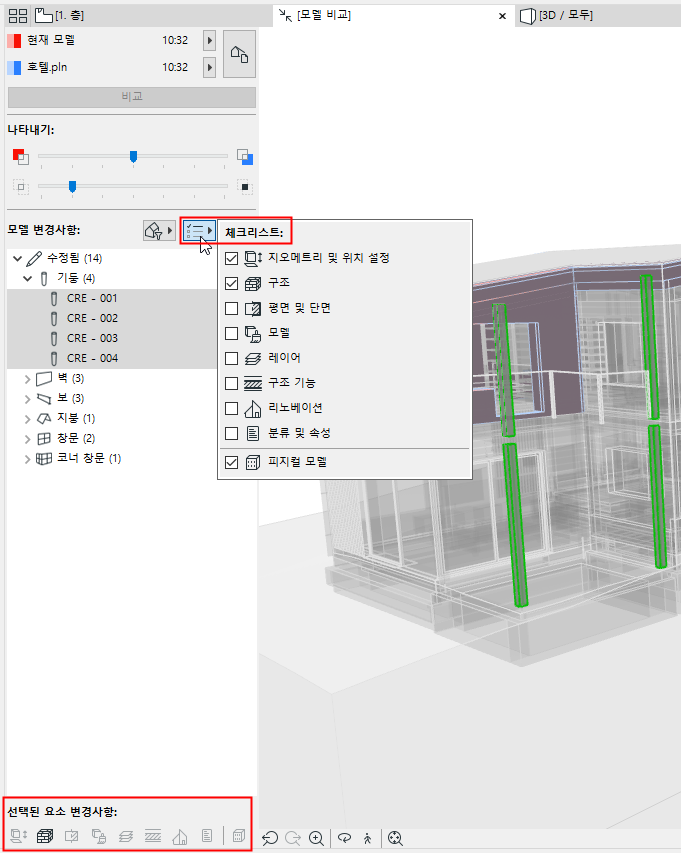
확인하려는 변경사항 유형을 선택/선택 취소합니다. 체크한 매개변수를 토대로 변경된 항목이 나열됩니다.
사용 가능한 매개변수 세트는 뷰 선택 대화상자에서 선택한 모델 유형(실제 모델 또는 구조 해석 모델)에 따라 다릅니다.
이 체크목록에서 파라미터 세트는 목록 하단에 있는 "선택된 요소 변경사항" 피드백과 동일합니다.
설정 버튼을 클릭합니다.
팝업에서 확인란을 체크/체크 해제하여 원하는 목록 형식을 정의합니다.
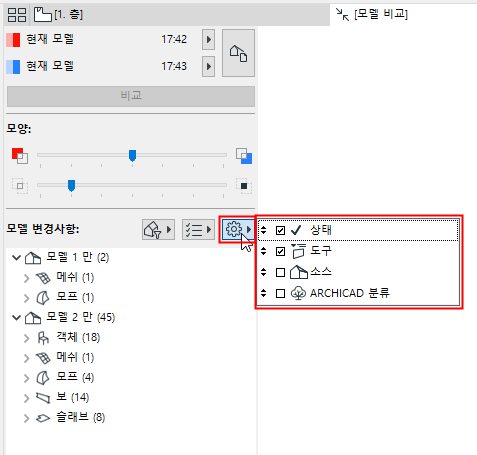
항목을 마우스로 끌어서 놓아 그 순서를 변경합니다.
•상태 (예: 신규/수정됨/삭제됨)
•도구
•ID
•소스
•분류