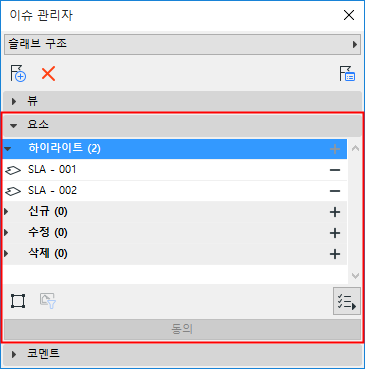
이슈 관리자에서 제안 요소 (하이라이트, 신규, 수정, 삭제)
이슈 관리자의 요소 패널을 사용하여 주어진 이슈에 포함된 요소들을 관리할 수 있습니다.
하이라이트
단순한 마크업입니다. Archicad에 자신의 설정이 있는 요소라면 하나 또는 그 이상의 이슈에서 하이라이트될 수 있습니다.
새롭게 생성된 이슈의 요소들은 이슈 관리자에서 기본 설정으로 "하이라이트"로 표시되며 모델에서 하이라이트됩니다.
예를 들어 모델 체크 리포트에서 이슈를 생성한다면 해당 이슈에 포함된 요소들은 모두 하이라이트 섹션에 나열됩니다.
참조: 모델 체크 리포트에서 이슈 생성하기.
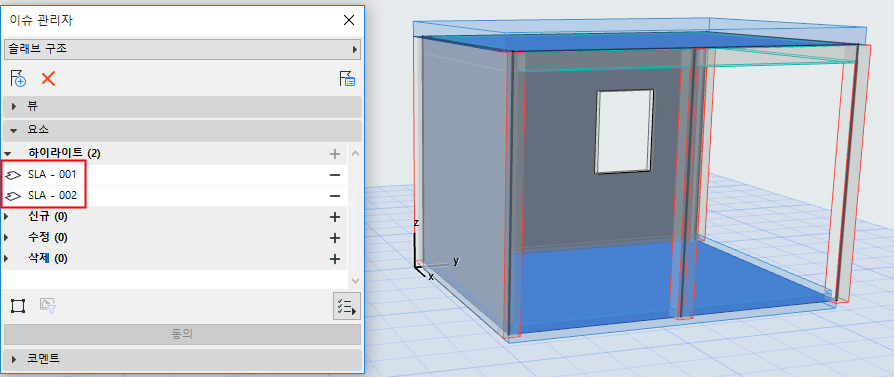
이슈 요소가 있는 제안사항 만들기: 신규, 수정, 삭제
현재 이슈 관리자에서 열려 있는 이슈에 요소(들)을 추가하려면,
1.모델 요소(들)을 선택합니다.
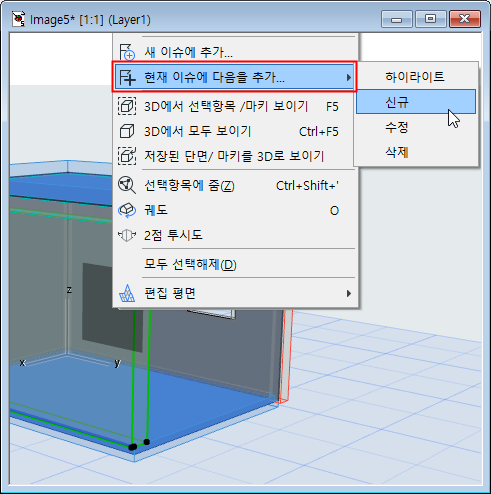
2.다음 중 하나를 실행합니다.
•컨텍스트 메뉴 명령 "현재 이슈에 다음으로 추가"를 사용합니다.
•이슈 관리자에서 플러스(+) 버튼 중 하나를 사용하여 선택한 요소를 하이라이트, 신규, 수정, 또는 삭제로 이동시킵니다.
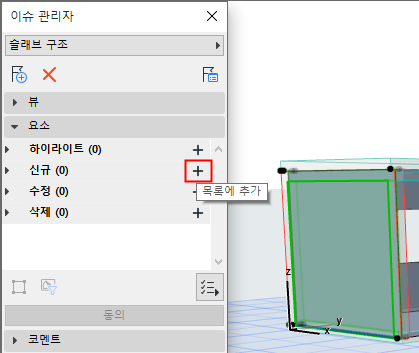
–“하이라이트" 요소는 신규, 수정, 또는 삭제로 이동될 수 있습니다.
–“삭제" 요소는 하이라이트, 신규, 또는 수정으로 이동될 수 있습니다.
–“신규” 또는 "수정" 요소는 다른 카테고리로 이동될 수 없습니다. 이들은 사용자가 동의할 때까지는 해당 모델에 존재할 수 없기 때문입니다. (제안된 신규 형식으로) 이들에 동의하면 하이라이트 목록으로 가게 됩니다.
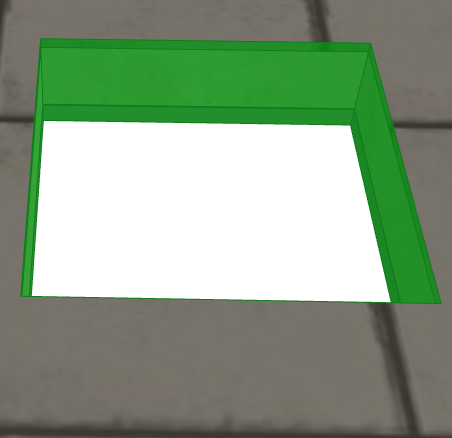
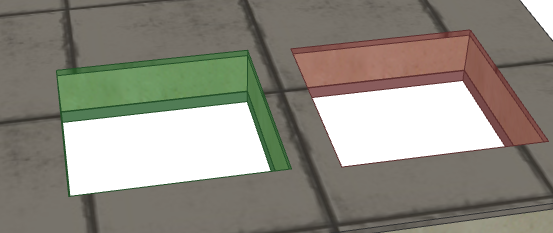
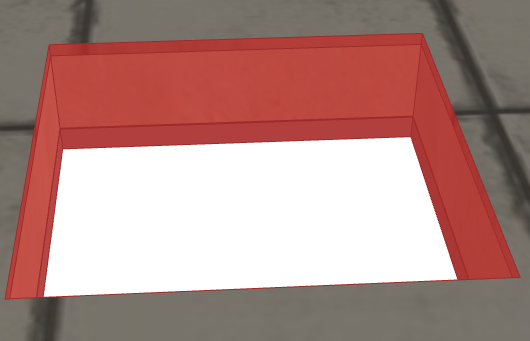
요소 변경사항에 대한 제안사항 - 신규, 수정, 삭제
문/창문/천창이 "신규" 또는 "수정"이면 어떻게 됩니까?
문/창문/천창을 "신규" 또는 "수정"으로 제안하면, 이슈 관리자는 제안한 개구부 요소가 아닌 상위 요소(벽 또는 지붕)를 나열합니다. (이유: 상위 요소와 별도로 문/창/천창을 생성하거나 변경할 수 없습니다.)
예시: 요소를 "수정"으로 제안하기
이슈 관리자에서,
1."하이라이트" 목록에 있는 해당 요소를 더블클릭합니다. 이렇게 하면 모델 내의 해당 요소가 선택됩니다.
2.요소를 이동하고 싶은 상태의 플러스(+) 표시를 클릭합니다. (예: "수정")
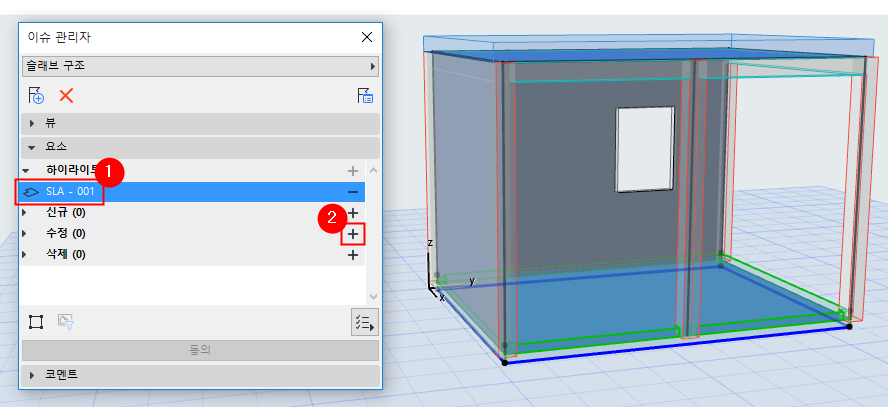
선택된 이슈 요소가 이제 "수정" 상태가 됩니다. 해당 이슈의 단일 요소이지만, 모델에서 일시적인 요소 쌍으로 존재합니다. ("수정된 신규" 및 "수정된 삭제")
평면에서 이는 마키와 더불어 표시되므로 찾아보기 쉽습니다.
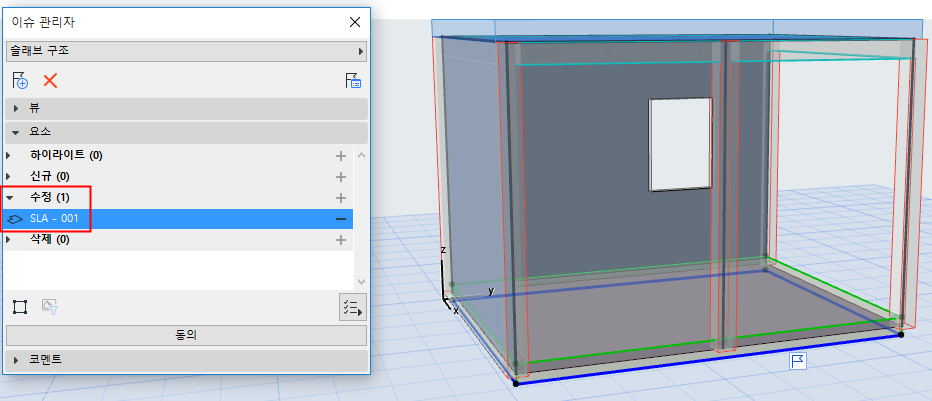
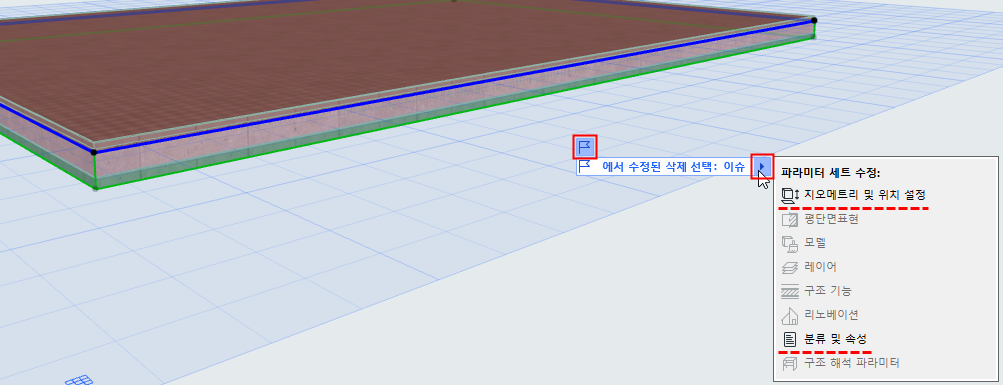
모델 내에서 선택된 "수정" 요소에 대해,
깃발 팝업을 사용하여
•모델에서 그 쌍을 선택할 수 있습니다. ("수정된 신규" 도는 "수정된 삭제")
•이슈(들)의 이름을 볼 수 있습니다.
•제시된 변경사항에 동의하면 어느 요소 파라미터가 영향을 받는지 볼 수 있습니다.
이슈에서 요소 제거하기
마이너스(-) 기호를 클릭하여 이슈에서 요소를 제거할 수 있습니다.
이슈 요소의 작업공간 색상
이슈 요소들은 모델에서 옵션 > 작업 환경 > 작업공간 색상에서 정의된 색상을 사용하여 디스플레이됩니다.