Archicad Collaborate와 함께 이용 가능
1.MEP 시스템 브라우저 열기
•창 > 팔레트 메뉴 또는
•MEP 툴바에서 단축키 사용
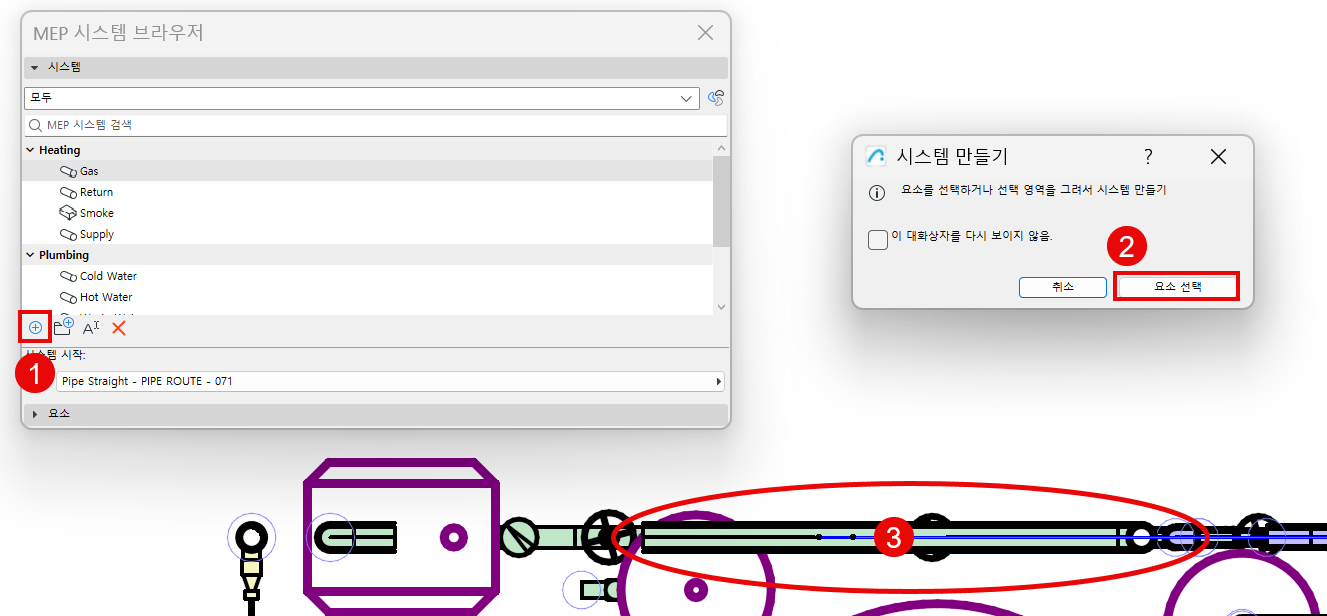
2.시스템 브라우저에서 "더하기" [+]를 클릭합니다
3.대화상자가 나타나면 요소 선택을 클릭합니다.
4.시스템 요소 또는 시스템 시작 브랜치를 선택합니다.
모델에서 다음 중 하나를 실시합니다.
•시스템 시작점 선택(덕트 또는 파이프 시스템의 시작점인 한 MEP 요소: 해당 포트는 공기 또는 유체가 유입될 위치를 나타냄)
–시작점 요소는 경로의 열린 끝 또는 연결된 장비 또는 보조객체(터미널이 아님)여야 합니다.
–2D 뷰에서 열린 끝과 열린 연결을 보려면, 뷰 > 화면에 나타내기 옵션에서 MEP 연결 열기를 켭니다.
•또는 시스템의 일부가 될 MEP 요소를 하나 이상 선택합니다
팁: 서로 다른 MEP 시스템에서 요소를 선택할 수 있으며 각 시스템은 개별적으로 추가됩니다
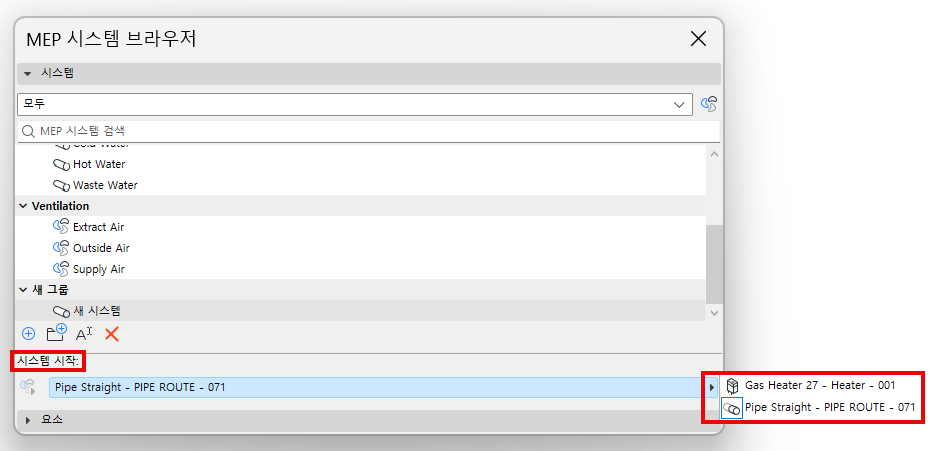
•각 시스템에 대해 시스템 시작 드롭다운에서 유효한 시작 지점을 선택합니다
참고: 나중에 시스템 시작 지점을 제거하면(예: 열린 끝에 터미널을 추가하는 경우) 열린 끝이 없으므로 시스템이 브라우저에서 삭제됩니다. 경고 알림을 통해 이 명령을 취소하거나 계속 진행할 수 있으며, 계속할 경우 나중에 다른 시작점을 사용하여 브라우저에 시스템을 추가할 수 있습니다.
5.새 시스템이 브라우저에 "새 그룹"으로 추가됩니다
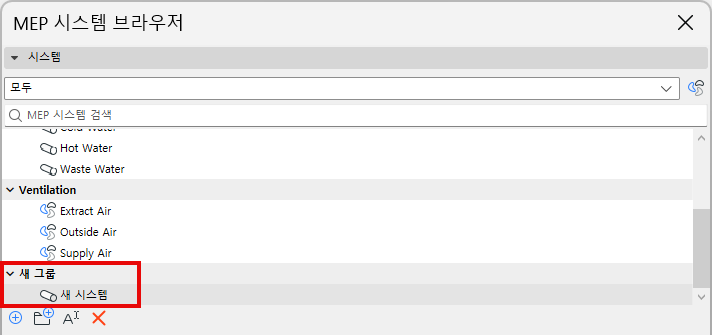
6.시스템 또는 그룹 이름 바꾸기 또는 구성
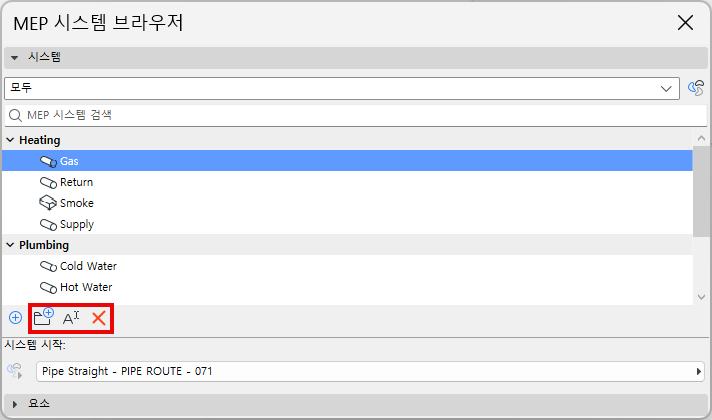
•명령 아이콘을 사용하여 선택한 그룹 또는 시스템의 이름을 바꾸거나 삭제합니다
•시스템을 다른 그룹에 추가: 시스템을 클릭하고 다른 그룹 이름으로 끌어다 놓습니다