Archicad Collaborate와 함께 이용 가능
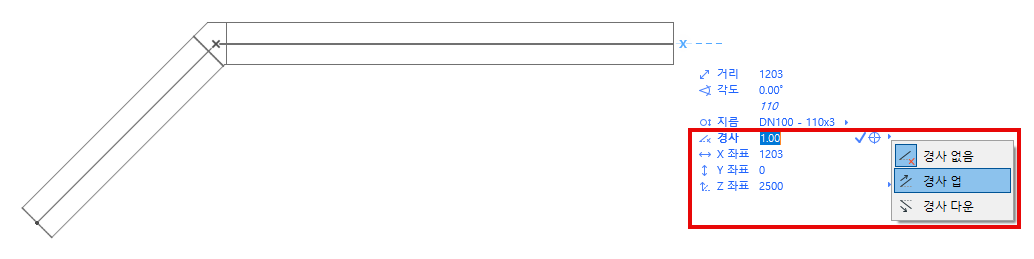
경로를 입력하는 동안 트래커를 사용하여 경사 값을 설정합니다.
•"경사 올리기" 또는 "경사 내리기"를 선택하거나
•값을 입력합니다(위쪽은 양수, 아래쪽은 음수)
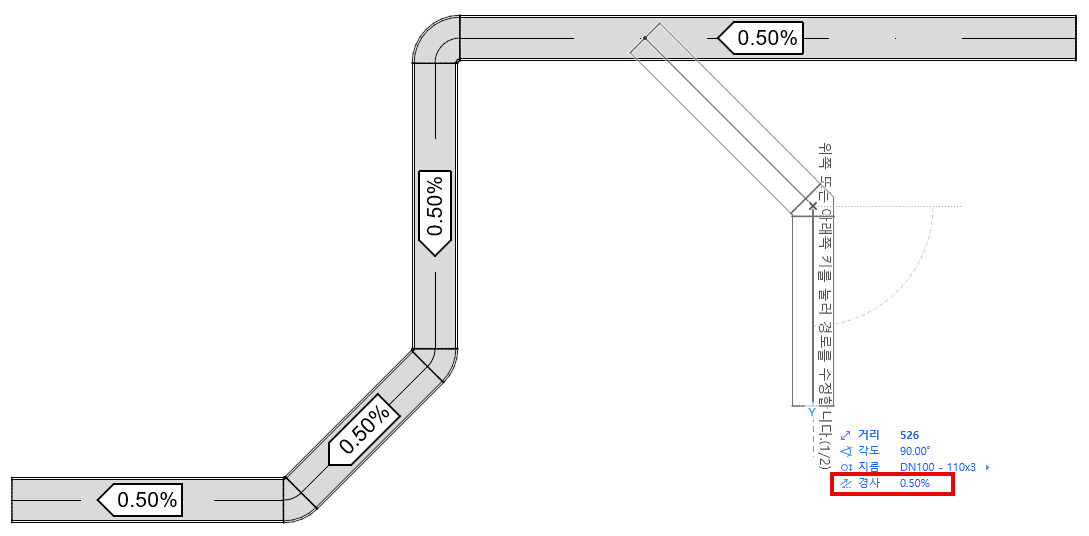
•경로를 따라 높이가 변경된 후에도 경로의 경사는 유지됩니다. Z 좌표를 조정하면 경사는 일람표하게 유지하면서 새 높이에서 경로가 계속 진행됩니다.
•새로 브랜치된 경로 구간도 경로의 경사를 인수합니다
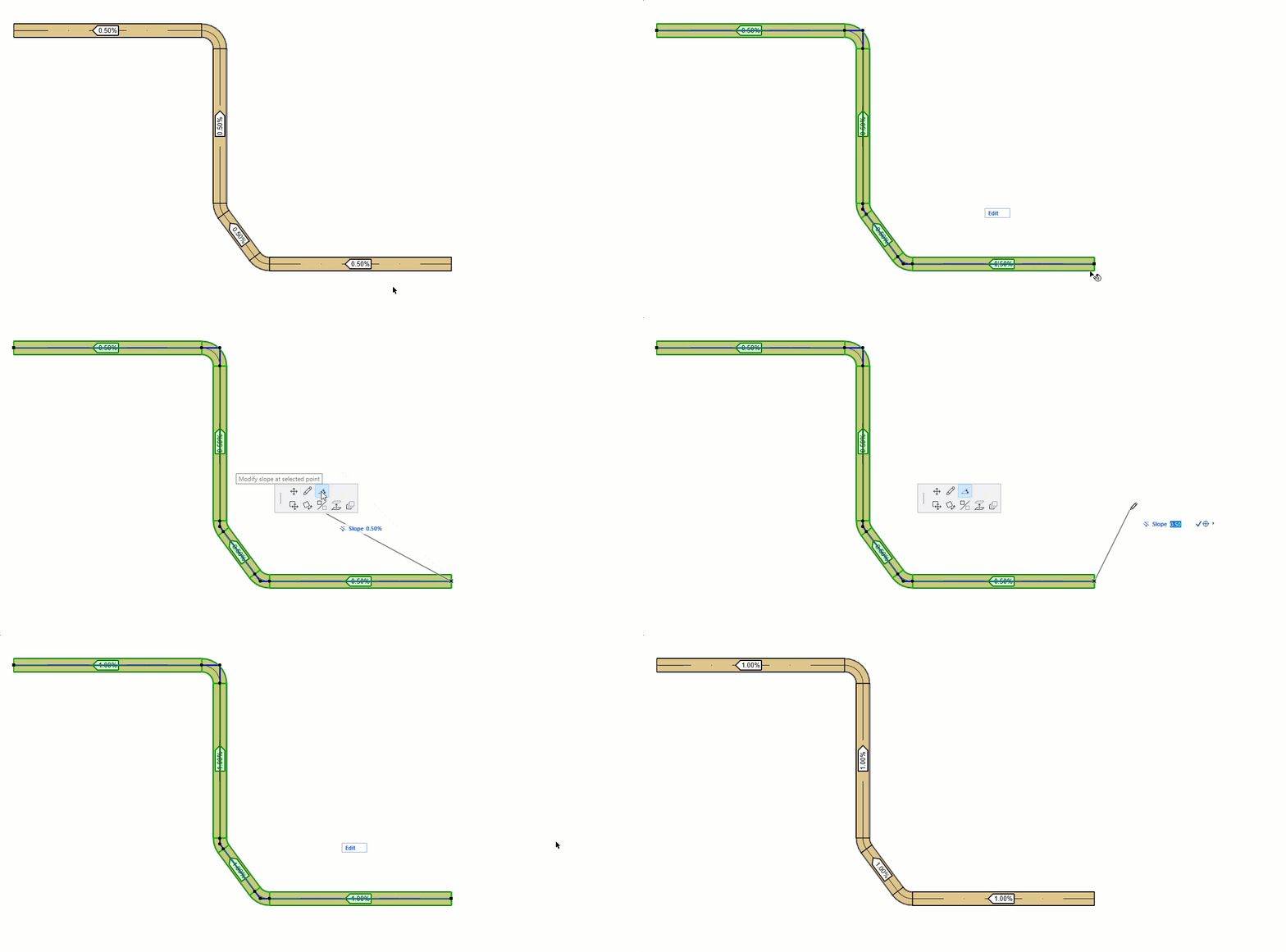
1.경로 요소의 열린 끝을 선택합니다.
2.펫 팔레트에서 선택한 지점의 경사 수정을 선택합니다.
3.트래커를 입력하고 경사 값을 변경합니다.
엘보 또는 분기에서 경로 경사를 변경할 수도 있습니다.
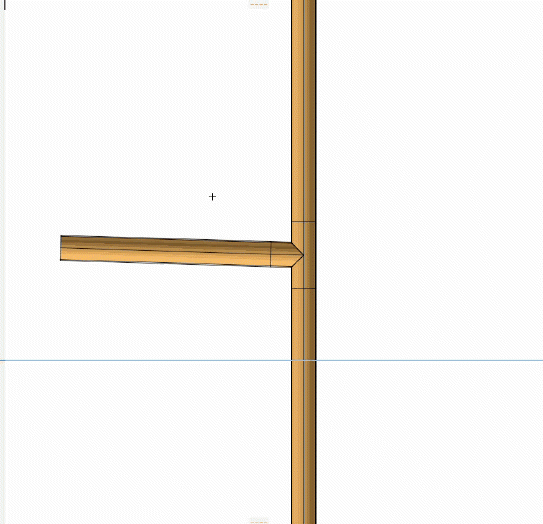
클릭한 브랜치의 경로 높이는 변경되지 않습니다.
보기 > 화면 보기 옵션에서 MEP 경사를 켭니다.
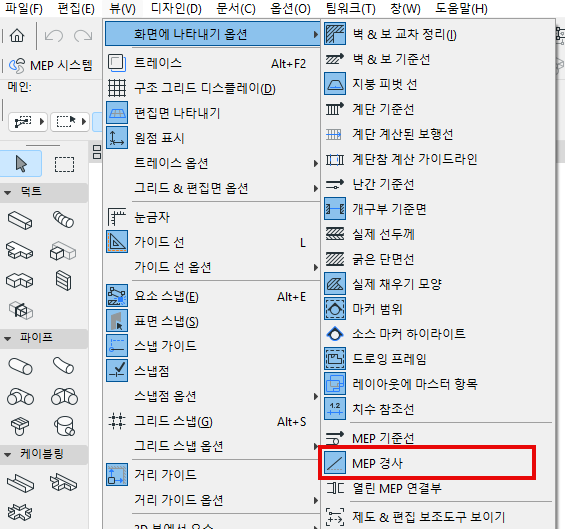
•평면에서 경로 경사의 방향과 값을 볼 수 있습니다
•선택한 경로 요소의 경우 정보 태그에 경사 값도 표시됩니다
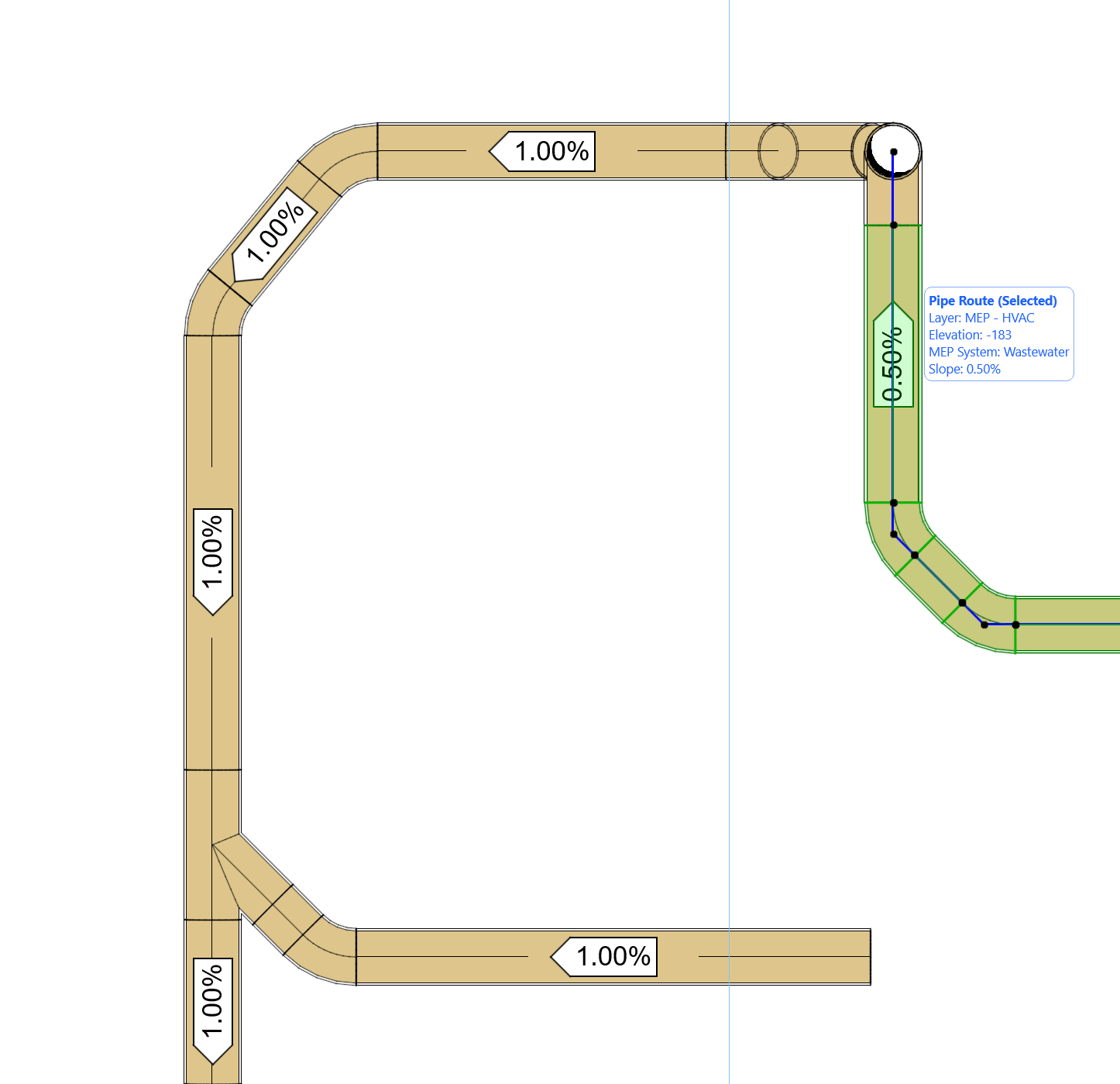
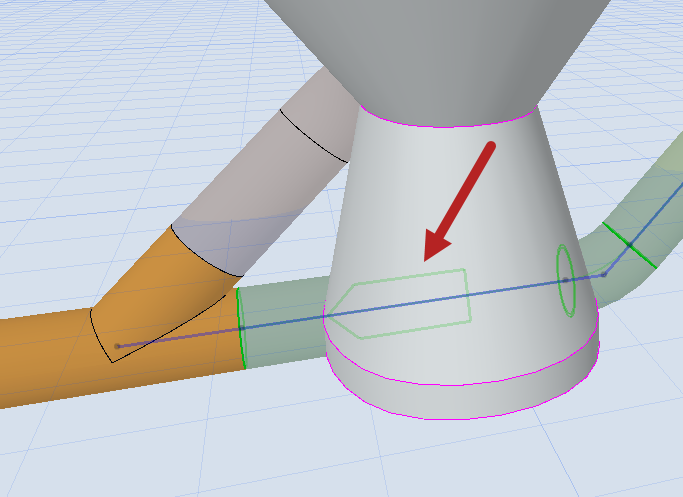
3D 및 단면 보기에서 선택한 경로 요소에는 경사 방향을 나타내는 녹색 화살표가 표시됩니다.