Archicad의 CALHYDRA 연결 애드온을 사용하면 유럽 및 독일 표준에 기반한 정밀한 유압 계산 및 시뮬레이션을 위해 CALHYDRA의 모든 기능을 활용할 수 있습니다. CALHYDRA는 식수, 폐수, 난방 및 냉방 시스템에 대한 종합적인 분석을 제공합니다. CALHYDRA에서 계산된 결과를 가져와 Archicad 프로젝트에서 파이프의 공칭 직경을 자동으로 업데이트합니다.
CALHYDRA 소프트웨어는 Kemper가 소유한 소프트웨어 회사인 Dendrit에서 개발했습니다. 독일에서는 표준에 기반한 정확한 계산으로 잘 알려져 있습니다. CALHYDRA는 Graphisoft의 DDScad 소프트웨어와도 공동 작업합니다.
CALHYDRA 연결 워크플로를 사용하려면 다음이 필요합니다.
•다음에 대한 라이선스:
–Archicad Collaborate 또는 MEP Designer
–CALHYDRA
•MEP 파이프 시스템(식수, 난방, 냉방, 폐수, 빗물 등)이 모델링된 Archicad 프로젝트입니다
•Archicad 프로젝트로 가져온 필수 데이터 패키지
CALHYDRA 분류 시스템
1.다음에서 CALHYDRA 분류 시스템을 다운로드하세요. Graphisoft BIM 데이터
2.분류 관리자에서 가져오기를 클릭한 다음 다운로드한 파일을 찾습니다.
중요: 이 분류 시스템을 삭제하거나 이름을 변경하지 마세요. 이 이름은 CALHYDRA에 매핑할 때 내부적으로 사용됩니다.
MEP 경로 사양
현실적인 계산과 정확한 치수 매핑을 위해 제조업체에서 CALHYDRA용으로 준비한 경로 사양을 사용하세요.
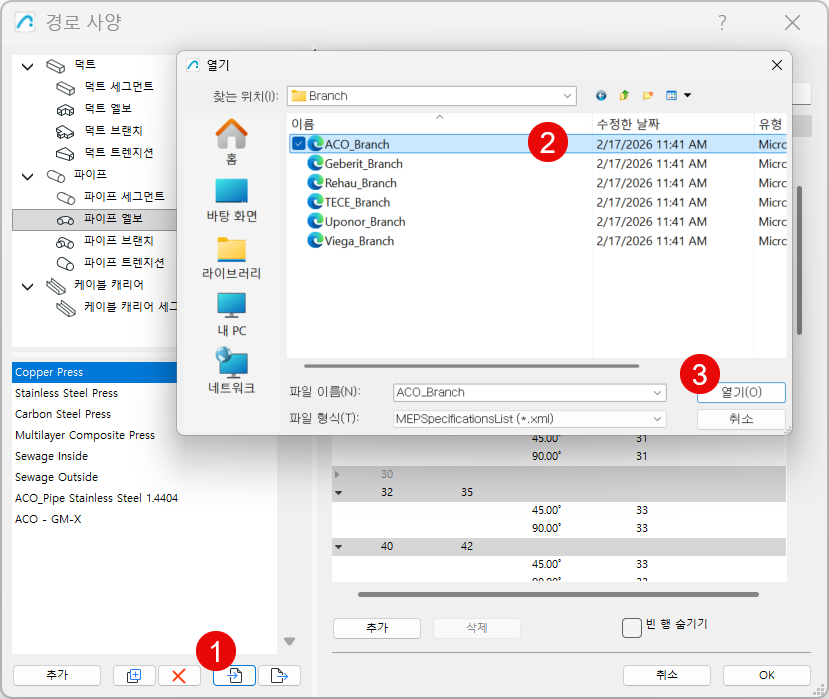
1.다음에서 CALHYDRA - MEP 경로 사양 머티리얼 패키지를 다운로드하세요. Graphisoft BIM 데이터. 이 파일에는 CALHYDRA에서 지원되는 제조업체의 MEP 파이프 및 피팅 재료가 포함되어 있습니다.
2.경로 사양 대화 상자에서 가져오기를 클릭한 다음 다운로드한 패키지를 찾아 필요한 파일을 가져옵니다.
중요: 동일한 경로 사양 세트를 Archicad와 CALHYDRA에서 모두 사용해야 합니다.
1.Archicad
2.Archicad
3.Archicad
4.CALHYDRA에서 프로젝트 열기
5.CALHYDRA에서 계산 실행
6.CALHYDRA에서 결과 내보내기
7.결과 가져오기 및 파이프 치수 업데이트
팀워크에서: 업데이트할 배관 요소를 예약하세요. 그렇지 않으면 업데이트가 이루어지지 않습니다.
다음 섹션에서는 각 단계를 순서대로 안내합니다.
1단계 - 요소 분류
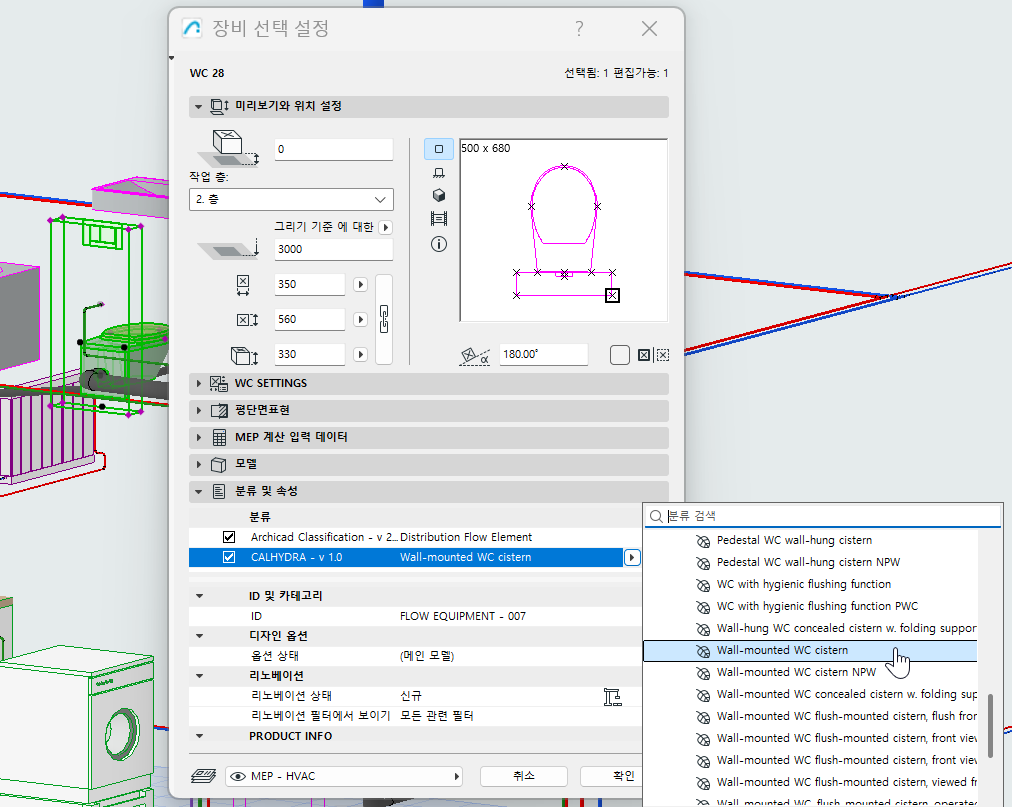
CALHYDRA는 분류를 통해 각 요소(파이프 유형, 피팅 유형, 분야 등)가 무엇을 나타내는지 파악합니다. 따라서 CALHYDRA로 내보내기 전에 CALHYDRA 전용 분류 시스템을 사용하여 Archicad에서 MEP 모델 요소를 분류해야 합니다.
1.모델에서 MEP 요소(파이프, 피팅, 장비)를 선택합니다
2.요소 설정에서 분류 및 속성 패널을 엽니다
3.각 MEP 요소에 적절한 CALHYDRA 분류 항목을 할당합니다.
이를 통해 속도를 높일 수 있습니다.
•찾기 및 선택 - CALHYDRA 분류가 없는 요소 식별
•대화형 일람표 - 분류를 나열하고 대량 편집하기
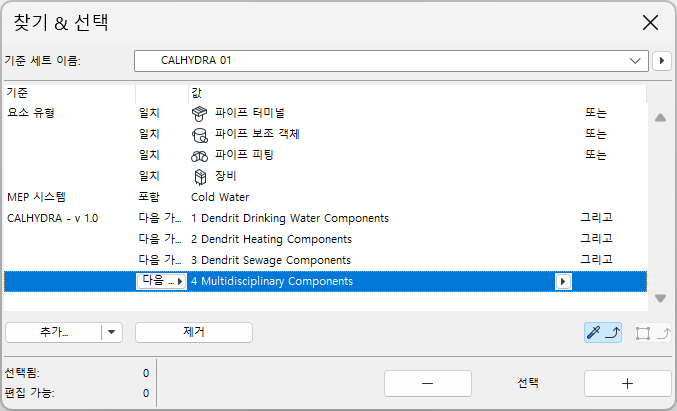
분류되지 않은 요소 찾기
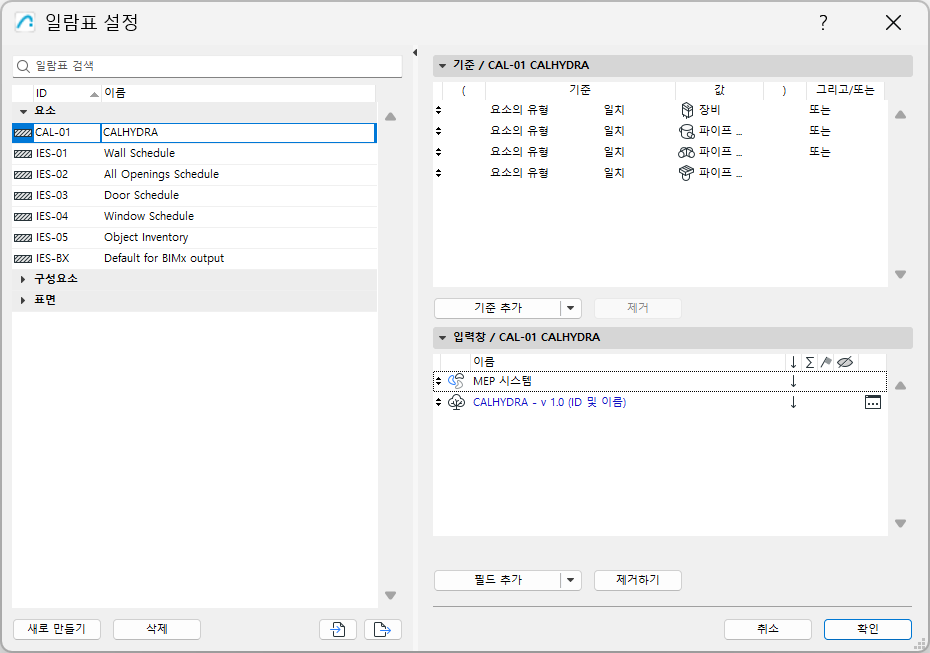
대화형 일람표를 사용하여 분류별로 요소 찾기
2단계 - CALHYDRA 시스템 변환기 구성
변환기는 내보내는 Archicad 시스템과 CALHYDRA에서 해석하는 방법을 정의합니다.
1.Archicad에서 파일 > 상호 운용성 > CALHYDRA 연결 > CALHYDRA 시스템 변환기로 이동합니다
2.CALHYDRA 시스템 변환기 대화 상자에서 내보낼 MEP 시스템을 선택합니다
•추가 버튼을 클릭합니다
•프로젝트에 표시되는 시스템 목록에서 내보낼 시스템을 선택합니다
제한: 각 내보내기에 대해 한 번에 한 분야(예: 난방 또는 폐수)의 시스템만 선택하세요. 한 번의 내보내기에 여러 분야(예: 식수 + 난방 + 폐수)를 결합하지 마세요. 그렇게 할 경우, CALHYDRA는 모든 분야를 함께 표시하고 계산을 계속하지 않습니다.
3.CALHYDRA 시스템 변환기 대화 상자에서 시스템을 CALHYDRA 미디엄에 매핑합니다
4.선택한 각 MEP 시스템에 대해 올바른 CALHYDRA 배지를 할당합니다
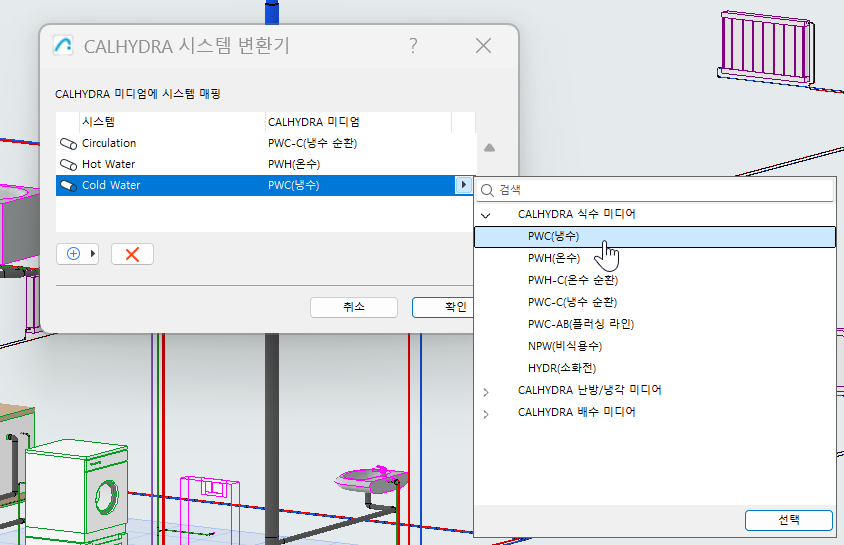
3단계 - CALHYDRA 프로젝트 파일 저장하기
1.Archicad에서 파일 > 다른 이름으로 저장으로 이동합니다
2.파일 유형 드롭다운에서 CALHYDRA 프로젝트 파일(*.chp)을 선택합니다
3.위치와 이름을 지정한 다음 저장을 클릭합니다
CALHYDRA 변환기에서 선택하고 매핑한 모든 시스템은 이 .chp 파일로 내보내집니다.
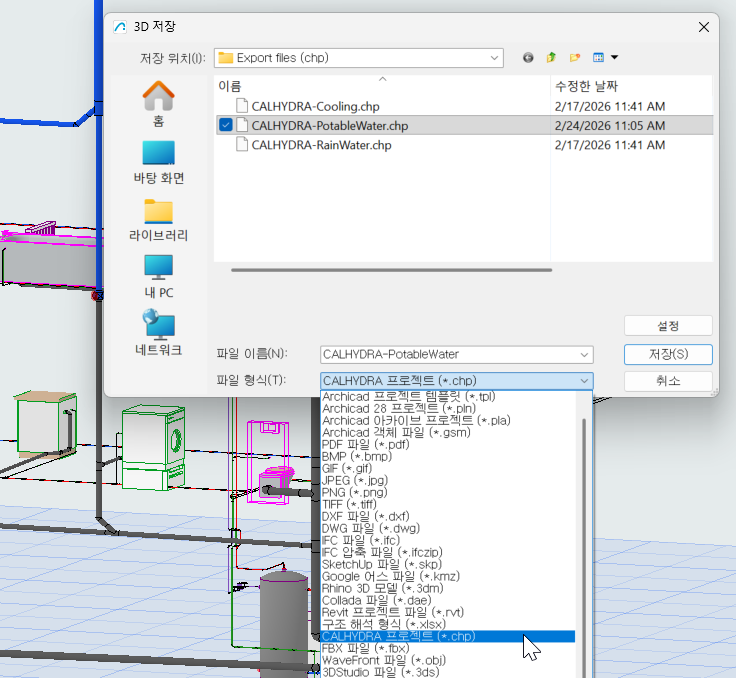
4단계 - 프로젝트를 CALHYDRA로 가져오기
1.CALHYDRA 시작하기
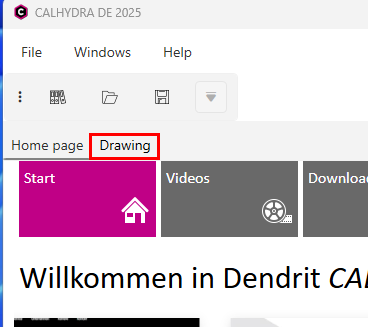
2.홈 페이지에서 드로잉 탭으로 전환
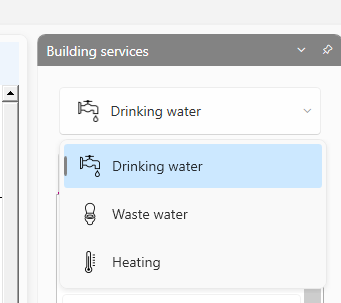
3.건물 서비스에서 해당 서비스 선택: 식수, 폐수 또는 난방
4.파일 > 네트워크 가져오기를 사용하여 3단계에서 내보낸 .chp 파일을 로드합니다
CALHYDRA는 가져온 네트워크를 아이소메트릭 및 표 보기로 표시합니다.
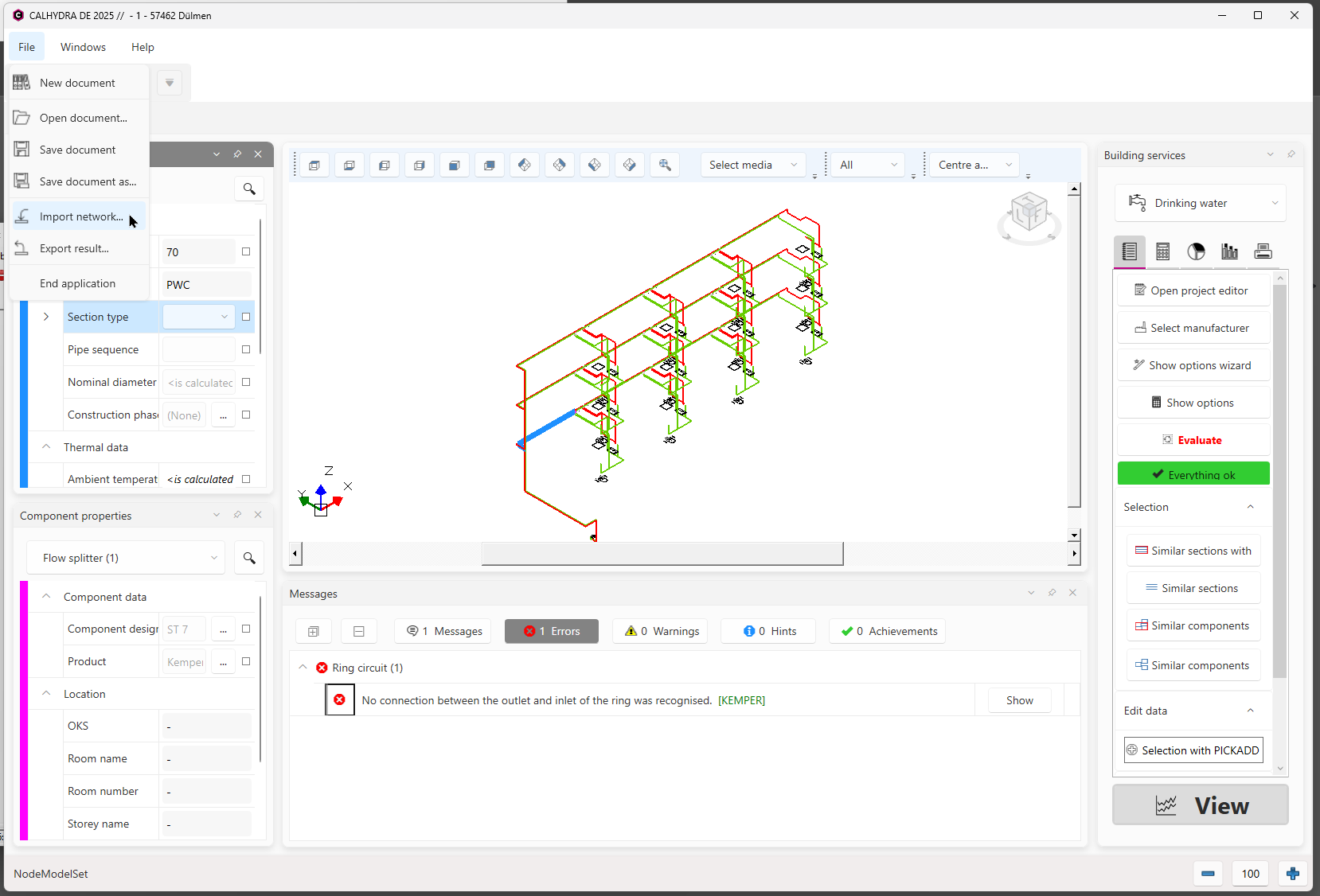
CALHYDRA로 네트워크 가져오기
네트워크에 특수한 물체(예: 식수 저장 장치 또는 히터)가 포함된 경우, CALHYDRA는 데이터베이스에서 적절한 제품을 선택하라는 메시지를 표시할 수 있습니다.
최상의 결과를 위한 유용한 설정(분야별)도 참조하십시오
5단계 - CALHYDRA에서 계산 실행하기
정확한 UI와 단계는 CALHYDRA 온라인 도움말에서 설명합니다
6단계 - CALHYDRA에서 결과 내보내기
1.계산에 성공하면 파일 > 결과 내보내기를 사용합니다
이 파일은 일반적으로 .calhydraResult 형식을 사용합니다.
2.접근 가능한 위치에 결과 파일을 저장합니다
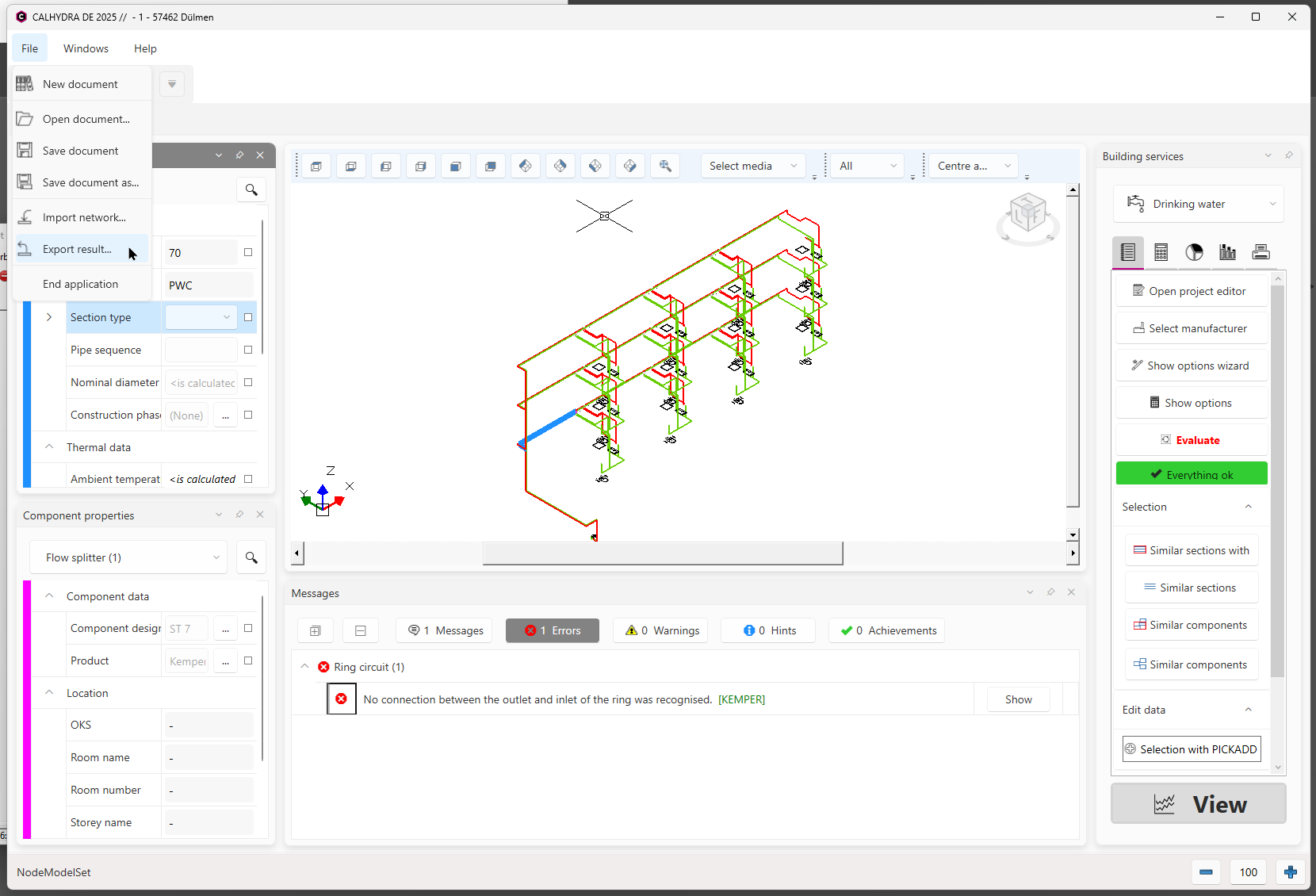
CALHYDRA에서 결과 내보내기
7단계 - 결과 가져오기 및 파이프 치수 업데이트
1.Archicad에서 해당 MEP 프로젝트를 엽니다
2.파일 > 상호 운용성 > CALHYDRA 연결 > CALHYDRA에서 결과 가져오기로 이동
3.6단계에서 내보낸 .calhydraResult 파일을 찾습니다
4.열기 버튼 클릭하기
Archicad는 CALHYDRA 결과를 사용하여 일치하는 모든 경로의 파이프 치수를 업데이트합니다.
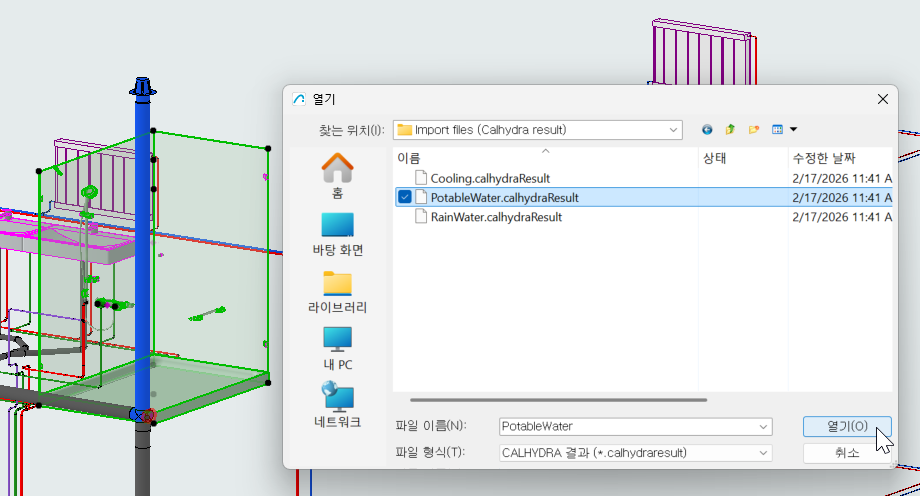
결과 파일을 MEP Designer로 다시 가져오기
팀워크에서: 업데이트할 배관 요소를 예약하세요. 그렇지 않으면 업데이트가 이루어지지 않습니다.
•CALHYDRA 시스템 변환기 대화 상자의 시스템/매체 매핑이 올바른가요?
•Archicad 경로 사양에 CALHYDRA에서 계산한 직경이 존재하나요? 그렇지 않은 경우 오류 피드백 없이 경로가 변경되지 않은 상태로 유지됩니다.
힌트: Archicad와 CALHYDRA 모두에서 동일한 경로 사양을 사용하십시오
•팀워크 프로젝트인가요? 업데이트할 파이핑 요소를 예약했는지 확인하세요.
다음 간 모델 비교 사용:
•결과 가져오기 전 저장된 버전 및
•가져오기 후 모델입니다.
모델 비교는 정확히 어떤 파이프의 직경이 변경되었는지 강조 표시합니다.
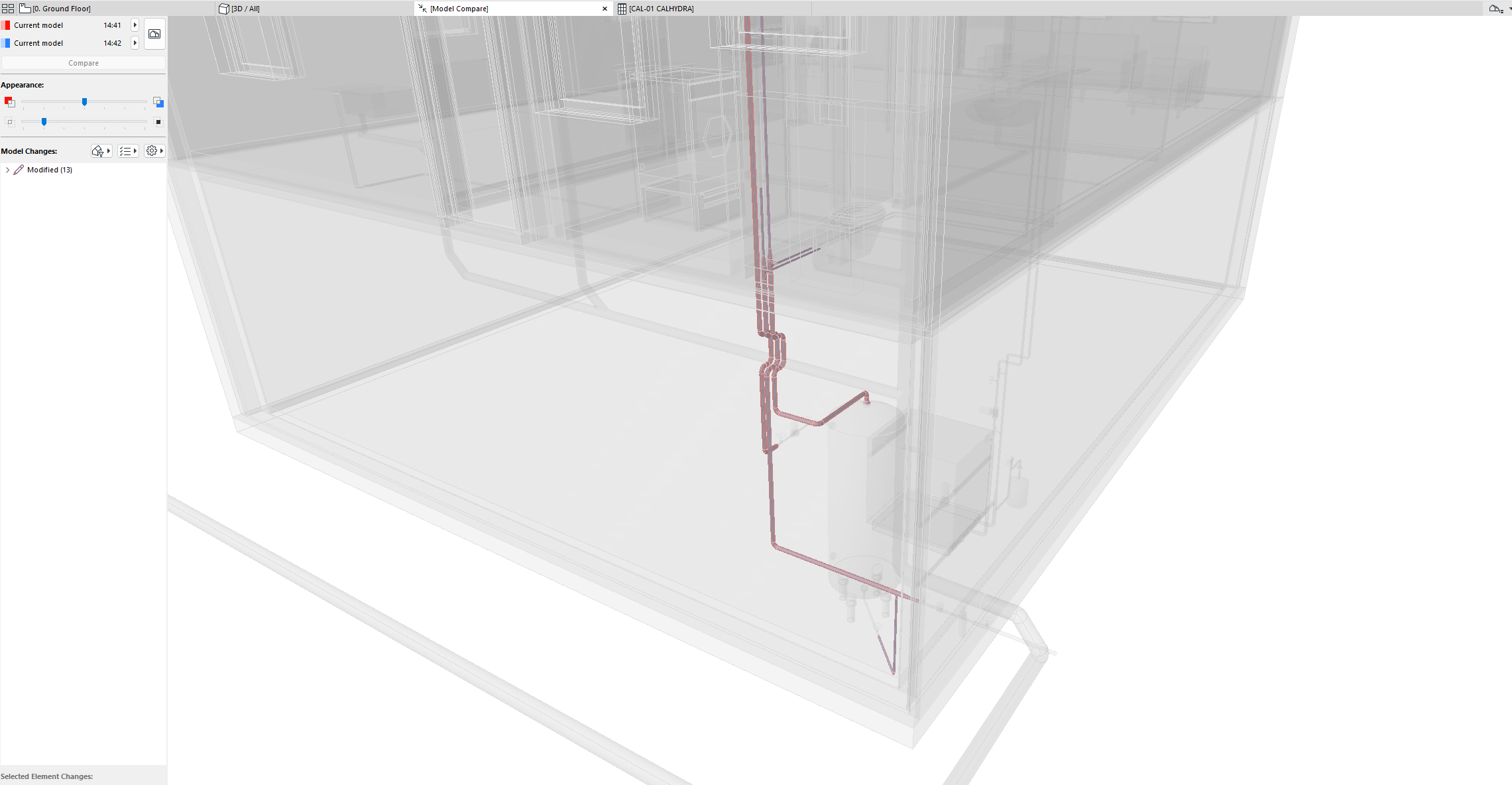
모델 비교를 사용하여 변경된 사항을 확인합니다
올바른 결과를 얻으려면 다음 팁을 사용하여 MEP 시스템을 설정하세요.
폐수 시스템
MEP Designer 모델에서:
•두 개의 개별 MEP 시스템 모델링 및 연결: 환기 파이프 및 폐수 파이프
•CALHYDRA 시스템 변환기에서 환기 시스템을 LT(벤트 라인)로 매핑합니다
순환식 식수(PWH-C)
MEP Designer 모델에서:
•주 음용수 시스템과 순환 라인이라는 두 개의 개별 MEP 시스템을 모델링하고 연결합니다. 순환은 별도의 시스템이어야 하며 CALHYDRA 변환기 내에서 적절히 설정해야 합니다
•식수 및 순환 시스템을 별도로 분류하고 매핑하세요
CALHYDRA에서:
•메시지가 표시되면 적합한 식수 저장/히터 개체를 선택합니다
난방 및 냉방 시스템
CALHYDRA에서:
•전력(W) 값 할당:
–각 라디에이터(소비자)를 클릭하고 전력 매개변수를 입력합니다.
–전력이 지정되지 않으면 "소비자(이름)에 전력이 입력되지 않았습니다"라는 오류가 발생합니다.
•필요한 경우 콘텐츠(l) 값 할당:
–팽창 탱크를 올바르게 계산하려면 라디에이터의 내용물(l) 매개변수를 설정하세요.
–누락된 경우 CALHYDRA에 "x 컴포넌트에 대한 콘텐츠가 누락되었습니다."가 표시됩니다
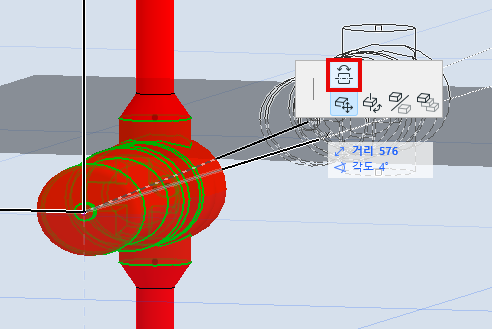
•흐름 방향: 보조객체가 시스템의 흐름에 반하여 배치되었다고 CALHYDRA가 알려주는 경우, Archicad 프로젝트에서 "Flip direction" 명령을 사용하여 보조객체 방향을 수정한 다음 다시 내보냅니다.
빗물 시스템
CALHYDRA에서:
•지붕 배수구의 목표 배출량(l/s) 설정
•지붕 배수망이 깔끔하게 모델링되고 올바르게 분류되었는지 확인합니다
–누락된 경우 CALHYDRA에 "프로세스가 영역에 할당되지 않았으며 정의된 대상 프로세스가 없습니다"가 표시됩니다.
•단일 내보내기에서 혼합된 분야는 지원되지 않습니다
–CALHYDRA 프로젝트에 여러 분야의 시스템이 동시에 포함되어 있는 경우, CALHYDRA는 계산을 계속하지 않습니다
–각 내보내기/변환기 설정은 한 번에 하나의 분야로 제한해야 합니다
•현재 지원되지 않는 시스템
다음은 명시적으로 제외되며 안정적으로 계산할 수 없는 항목입니다.
–냉수 순환
–흐름 분배기
–난방 및 냉방 시스템의 복잡한 유압 네트워크
•분류 무결성 필요
–CALHYDRA 분류 시스템을 삭제하거나 이름을 변경하지 마세요
–개별 항목을 재구성하거나 삭제할 수 있지만 매핑이 작동하려면 시스템 이름을 변경하지 않아야 합니다
식수 계산
•DIN 1988-200:2012-05
•DIN 1988-300:2012-05
•DIN 1988-500:2011-02
•DIN 1988-600:2010-12
•DVGW Arbeitsblatt W 551:2004-04
•VDI/DVGW-Richtlinie 6023:04-2014
•VDI 정책 6003: 2004년 10월
•DVGW-Arbeitsblatt W 575
배수 계산
•DIN EN 12056
•DIN 1986-100