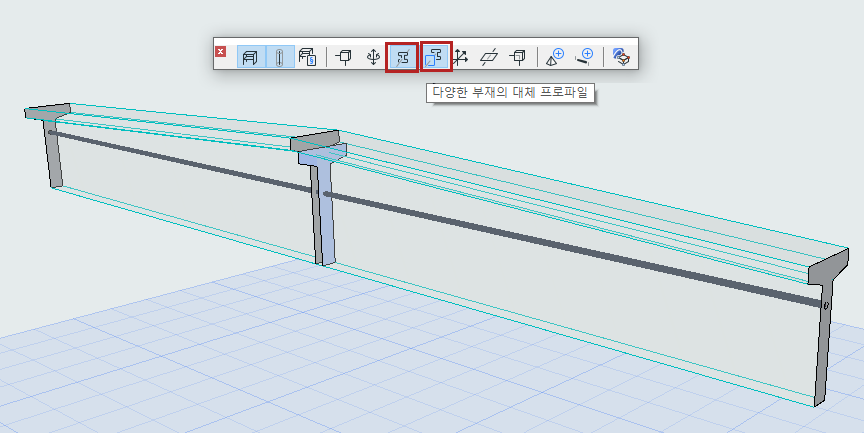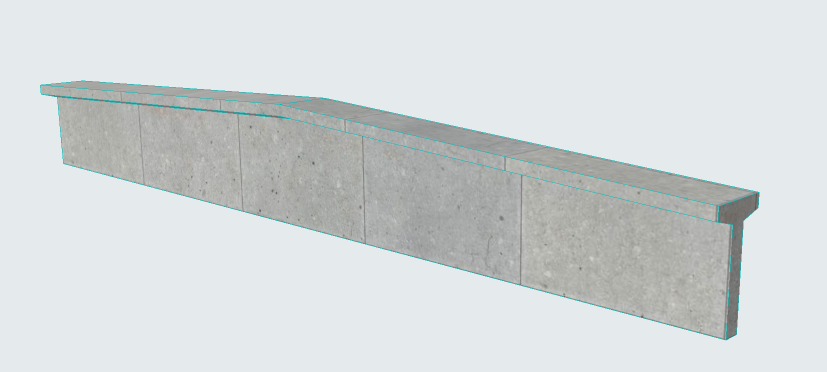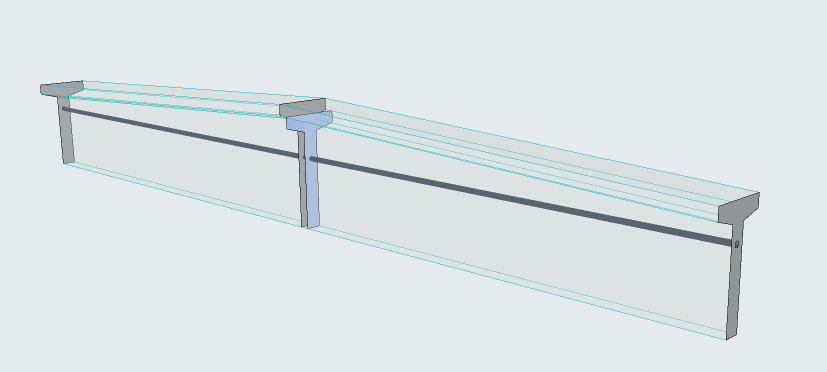
몇몇 기둥 또는 보의 요소들은 여러 개의 횡단면 그리고/또는 여러 개의 빌딩 재질을 사용할 수 있습니다.
•다중 세그먼트 보 또는 기둥
•테이퍼드(가늘어지는) 보 또는 기둥
•각 단부의 프로파일 수정기가 서로 다른 단일 복합 프로파일
이러한 기둥 또는 보는 구조 해석 모델에서 단일 1D 부재를 생성합니다. 그러나 SAF로 횡단면 내보내기를 처리하는 두 가지 옵션이 있습니다: 단일 대체 프로파일을 사용하거나 모든 횡단면을 내보내는 것입니다.
1.보 또는 기둥 설정의 구조 해석 파라미터 패널로 갑니다.
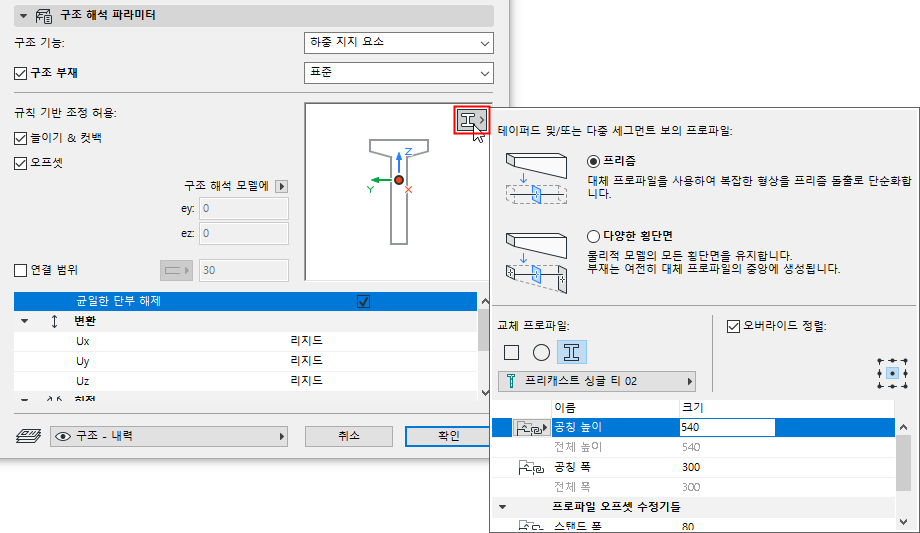
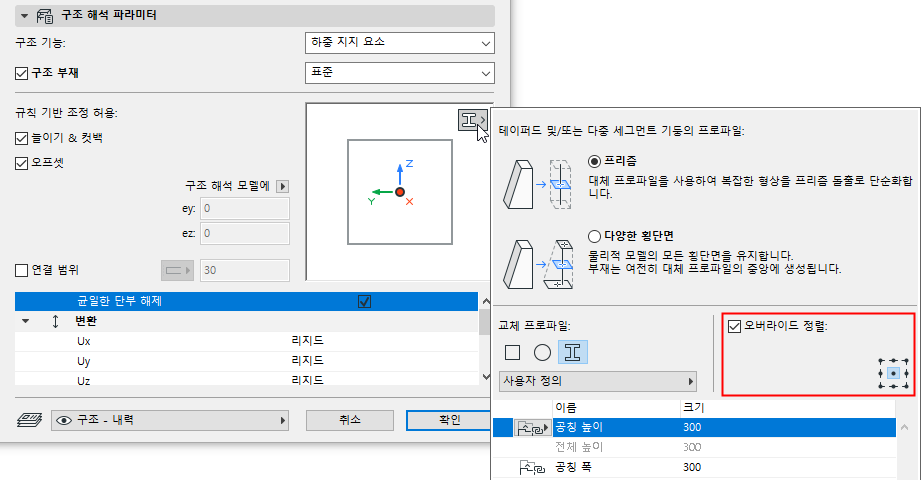
2.요소에 다양한 횡단면이 있는 경우: 미리보기 창에서 대체 프로파일 팝업을 사용할 수 있습니다.
3.횡단면 프로파일을 내보내는 방법을 선택하십시오:
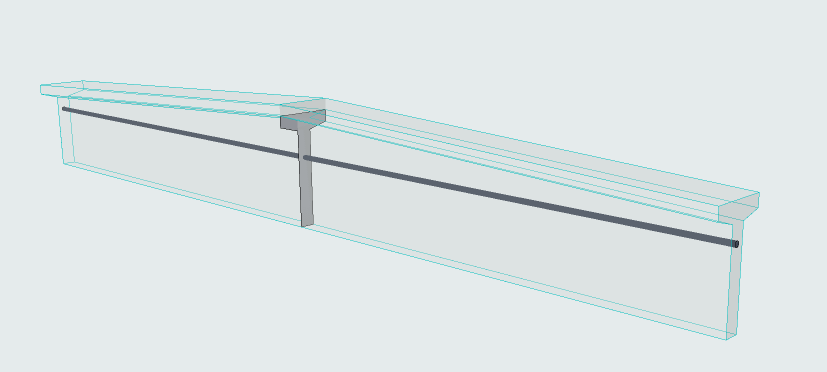
•프리즘: 1D 멤버 횡단면을 나타내기 위해 단일 대체 프로파일을 내보냅니다. (계획설계의 초기 단계 계산에 권장)
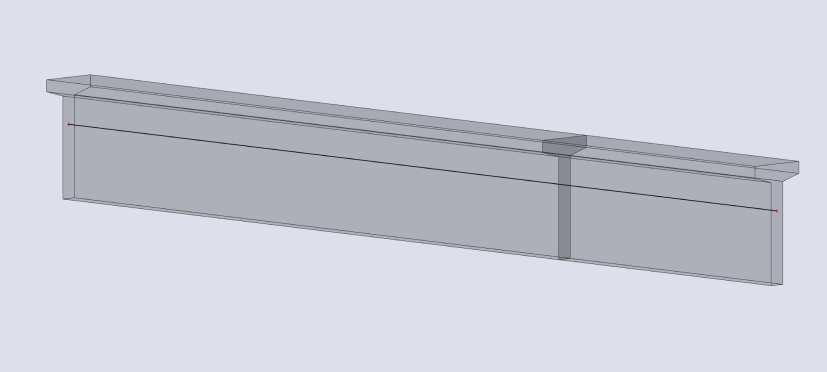
•다양한 횡단면: 1D 요소의 모든 횡단면을 내보내고 실제 모델의 모든 세부정보를 유지합니다. (정확한 계산이 필요한 프로젝트 단계에 권장됨)
|
Archicad의 원래 피지컬 모델 |
|
|
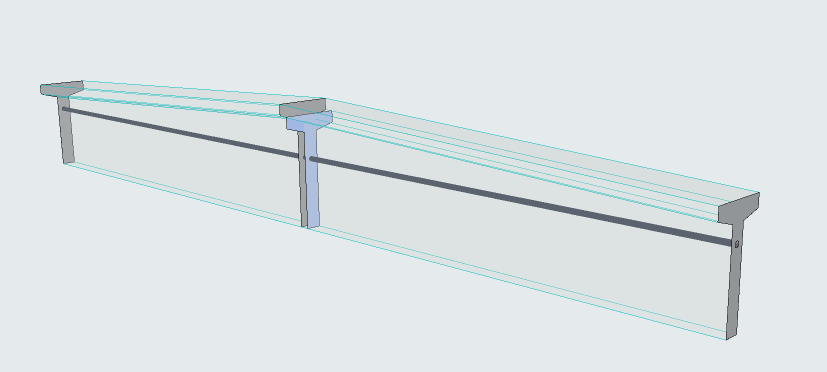
프리즘 (단일 대체 프로파일을 사용하여 내보내기) |
분석 소프트웨어로 프리즘 내보내기 |
|
다양한 횡단면 (모든 횡단면 내보내기) |
분석 소프트웨어로 다양한 횡단면 |
4.대체 프로파일 코어의 구조를 선택하십시오: 직사각형, 원형 또는 복합 프로파일
복합 프로파일 구조인 경우,
–프로파일을 선택하고 편집 가능한 매개변수 (있는 경우)를 설정합니다. 목록에는 다음이 포함됩니다:
-기둥 또는 보에 사용할 수 있는 프로파일 (해당되는 경우)
-하나 이상의 코어 구성요소를 포함하는 프로파일
사각형 또는 원형 구조인 경우:
–빌딩 재질 및 치수 선택
대체 프로파일 오버라이드 정렬
프리즘 옵션과 함께 사용할 수 있습니다.
기본적으로 부재의 기준선에 대체 프로파일의 원점이 삽입됩니다.
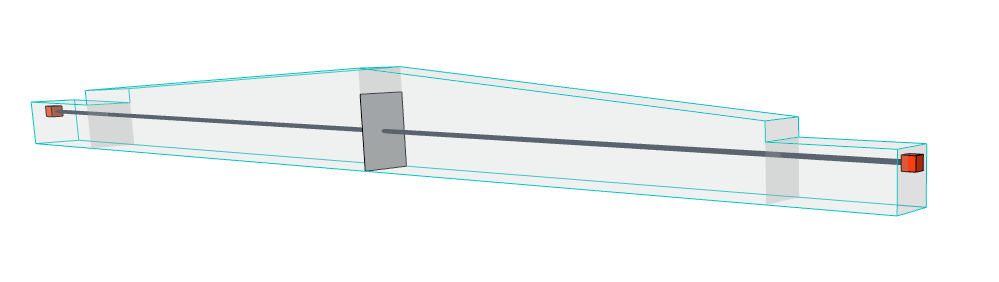
대체 프로파일의 기본 위치
필요한 경우 건축 모델을 더 잘 반영하도록 프로파일 원점을 다시 정렬합니다. 오버라이드 정렬 상자를 선택한 다음 다른 기준점을 선택합니다.
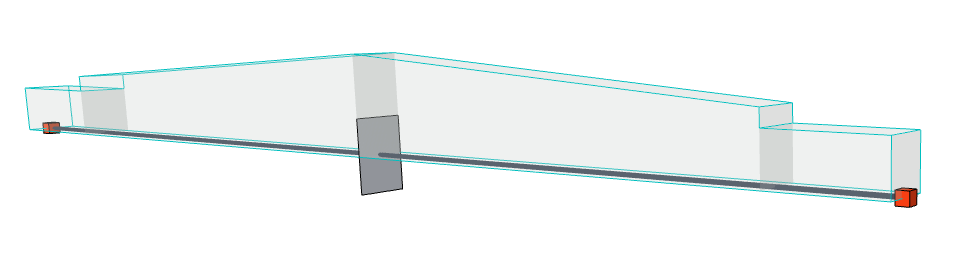
대체 프로파일의 위치 오버라이드
하중 지지 코어의 프로파일 보이기
해당 옵션을 켭니다. (구조 해석 모델 툴바에서)
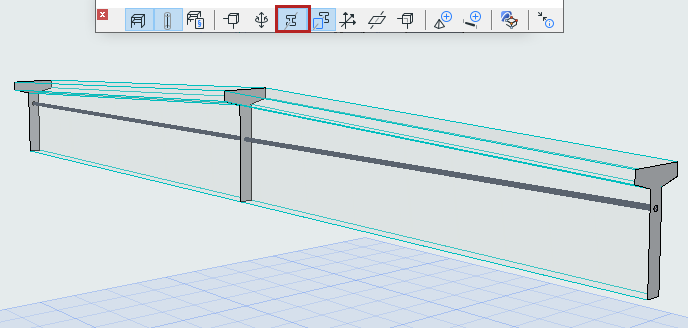
다양한 횡단면에 대한 대체 프로파일: 1D 부재의 위치
다양한 횡단면의 경우 대체 프로파일은 중앙에 생성되는 1D 멤버를 배치하는 데만 사용됩니다. 이 대체 프로필을 보려면 토글을 켜십시오.
(프로파일 보이기 토글도 켜져 있어야 합니다.)
1D 멤버가 다양한 횡단면에서 어떻게 배치되는지 이해하기 위해 이 표시 옵션을 사용합니다.