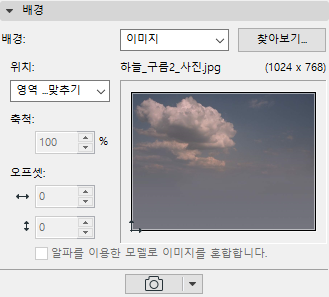
포토렌더링 설정의 이 패널은 모든 포토렌더링 엔진에서 동일합니다.
배경은 평면 2D 그림으로 렌더링 "뒤"에 배치됩니다. (3D 모델을 컨텍스트에 배치할 때 사용할 수 있음)
참고: 이와 달리 환경(Cineware에서 사용 가능)은 배경을 커버하는 진짜 3D 환경입니다. 따라서 Cineware 와 함께 환경을 사용하는 경우 배경이 필요하지 않습니다.
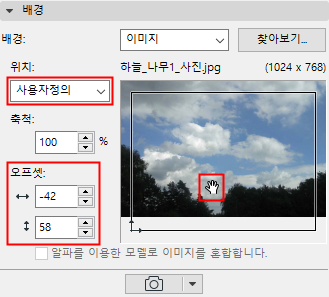
렌더링 배경 이미지의 변수는 배경 컨트롤을 사용하여 조정합니다.
•없음: 기본 엔진 또는 Sketch 엔진을 사용하는 경우 이 옵션은 투명하지 않은 흑백 배경을 제공합니다.
Cineware 엔진을 사용할 때 이 설정은 투명한 배경을 제공합니다. Cineware 세부 설정으로도 동일한 효과를 달성할 수 있습니다. 일반 옵션 섹션에서 알파 채널 생성을 활성화하면 됩니다.
•색상: 각각의 색 선택 필드에서 하늘과 지면의 색상을 설정합니다. 포토렌더링 과정 중에, Archicad는 그림의 수평과 일치하는 배경의 수평선을 자동으로 찾습니다.
수평 투영에서, 요소들의 아랫쪽이 보이면, 하늘 색이 사용됩니다; 그렇지 않으면, 대지 색이 사용됩니다. 3D 창은 여기서 지정된 색상들을 사용할 수 있습니다. 단색 배경이 필요한 경우 체인 아이콘을 클릭하여 하늘 색이나 지면 색을 설정합니다.
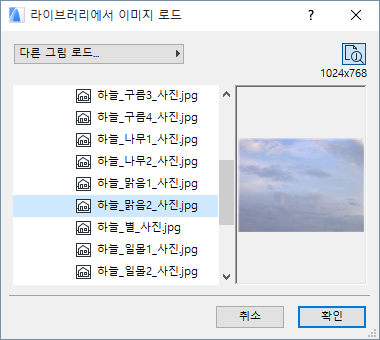
•이미지: 라이브러리에서 배경 이미지를 찾으려면 이 옵션을 사용합니다.
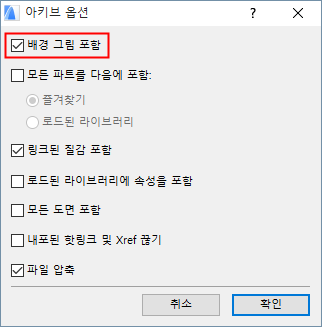
참고: 배경 그림을 프로젝트와 함께 저장할 수 있습니다. 다른 이름으로 저장 명령을 사용하여 프로젝트를 아카이브 형식으로 저장한 후, 대화상자에서 배경 그림 포함 체크상자를 체크합니다.
위치: 이 팝업을 사용하여 여러 가지 방법으로 이미지를 3D 창에 맞출 수 있습니다.
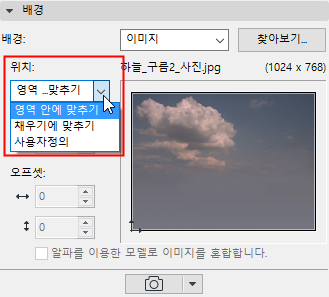
•영역 안에 맞추기: 3D 창안에 맞도록 이미지의 배율을 재조정합니다.
•채우기에 맞추기: 전체 3D 창을 채우도록 이미지의 배율을 재조정합니다.
•사용자 지정: 미리보기를 클릭하여 드래그하거나 오프셋 필드에 새 값을 채워 넣어 수동으로 이미지를 프레임에 재배치할 때마다 컨트롤이 사용자 지정으로 전환됩니다.
알파를 사용하여 모델과 이미지 혼합: 이 체크박스는 Sketch 렌더링 엔진으로 수행된 렌더링에 적용됩니다. 이는 혼합 효과를 만들어 냅니다. (Cineware 를 통해 배경으로 사용된 알파 이미지도 이러한 효과를 가집니다.)