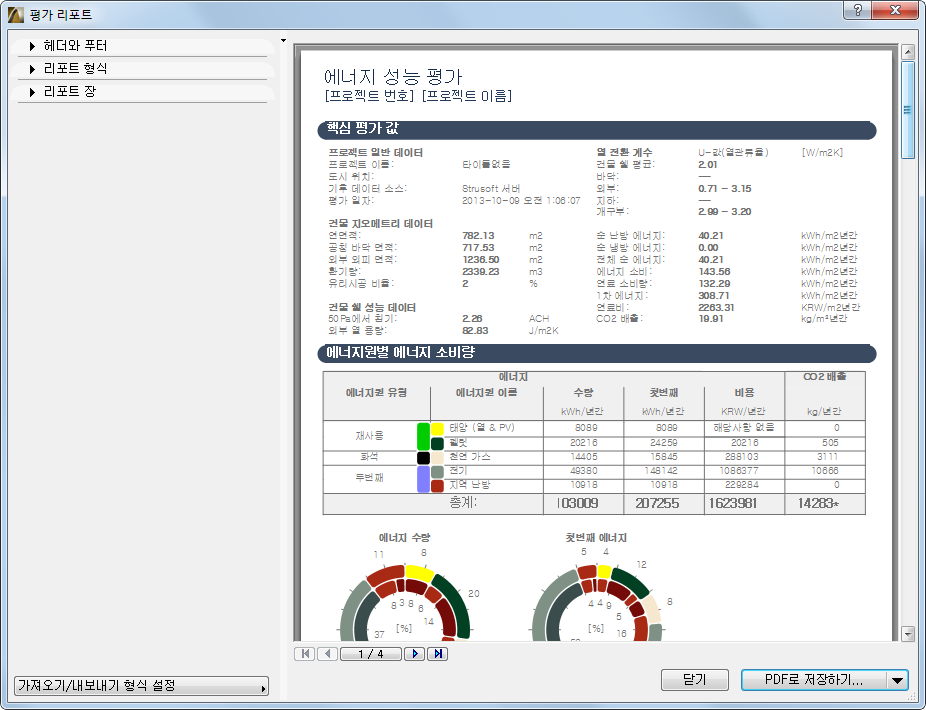
동적 에너지 시뮬레이션 작업이 끝난 후, 평가 리포트 내용이 나타납니다. 왼쪽면에 있는 기능들을 사용하여 에너지 성능평가 리포트의 내용을 특정한 모습으로 사용자정의한 후 저장합니다.
리포트의 오른쪽 면에는 평가 리포트를 PDF 문서 형식으로 미리보여줍니다.
머리글 및 바닥글 설정 대화상자의 기능들을 사용하여, PDF 에너지 성능 리포트의 바닥글 뿐 아니라 두 줄의 머리글을 사용자정의된 내용으로 채웁니다.
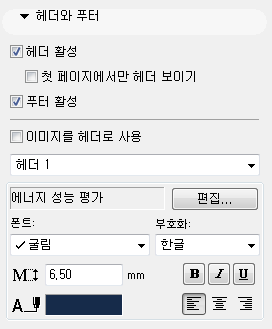
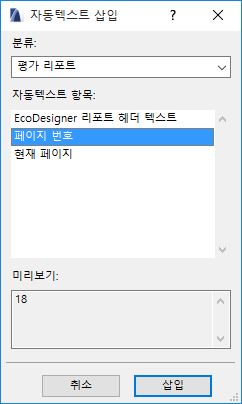
이 내용은 광범위한 스마트 리포트 제목 사용자정의를 할 수 있도록 허용하는 이미지나, 자동 텍스트가 될 수도 있습니다.
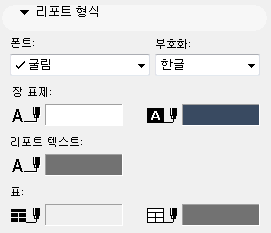
이 대화상자에서 리포트 PDF 에 사용되는 글꼴 형식이나 펜 색상을 결정합니다.
리포트 단원 부분에서는 에너지 성능평가 리포트 PDF의 내용들이 리스트됩니다.
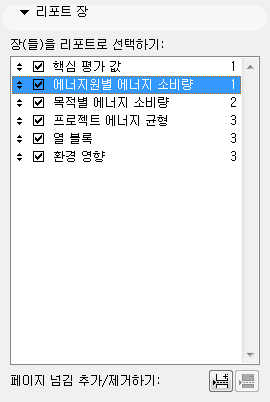
단원 이름 앞의 화살표로 항목을 잡아 드래그하여 단원의 순서를 변경합니다. 목록 아래에 있는 버튼을 사용하여 페이지 나누기를 추가/제거 합니다.
몇몇의 리포트 단원에 경우 특정 단원에 한정된 설정을 적용하여 추가적으로 사용자정의할 수 있습니다:
•주요 값 단원 설정: 세 개의 적용 가능한 에너지 단위 옵션 중 하나를 선택합니다: kWh, kBtu, MJ
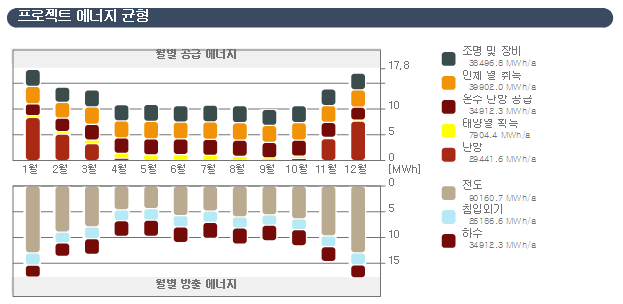
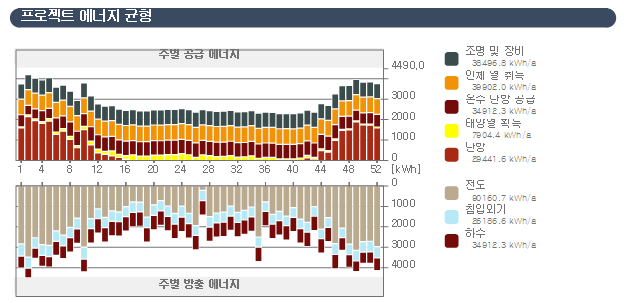
•프로젝트 에너지 밸런스 단원 설정: 시간 주기를 주간 또는 월간 중에서 선택하고 에너지 단위 (kWh, kBtu, MJ)를 정합니다. 막대 차트의 색상도 또한 사용자정의 할 수 있습니다.
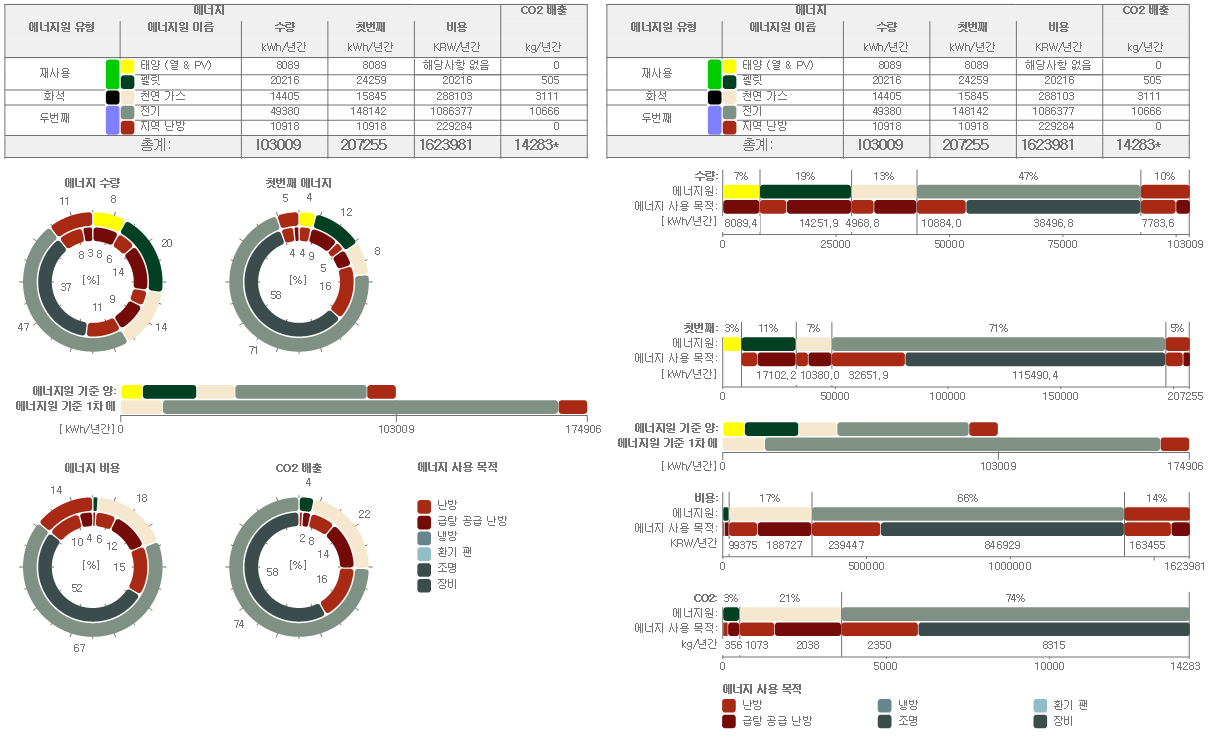
•대상별 그리고 에너지원별 에너지 소비량- 설정: 파이형나 막대형 차트 나타내기 사이를 토글합니다.
형식 설정 가져오기/내보내기
에너지 리포트 대화상자의 왼쪽 하단코너에 있는 이 버튼을 사용하여 프로젝트들 간에 PDF리포트 파일을 마이그레이션 할 수 있습니다 (예컨대, 회사 템플릿 형식을 모든 프로젝트의 에너지 성능평가 리포트 PDF 에 적용하기).
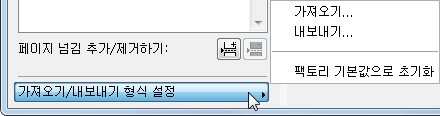
또한 에너지평가수행 리포트를 초기 기본설정으로 초기화할 수 있는 옵션도 있습니다.
닫기 및 다른 이름으로 저장하기 기능
평가 리포트 하단에 다음과 같은 기능 버튼이 있습니다 :
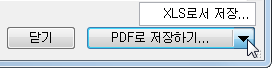
•닫기 버튼을 누르면 에너지 모델 검토 팔레트로 돌아가서 추가적으로 입력 데이터를 조정할 수 있습니다.
•PDF로 저장하기 버튼은 PDF 형식으로 평가 리포트를 저장할 위치를 지정하도록 합니다.
•화면의 오른쪽 하단 코너에서 있는 삼각형 모양의 버튼을 클릭하여, Microsoft 엑셀 파일 형식으로 상세한 월간 에너지 밸런스 데이터를 저장합니다.