
다음 명령을 사용하세요:
•파일 > 상호 운용성 > 파일에서 합치기
•파일 > 상호 운용성 > BIMcloud에서 합치기
필요시 BIMcloud에 로그인하세요. BIMcloud 로그인참조.
다른 프로젝트 파일(버전 17 이상), 모듈, DWF/DWG/DXF, HPGL(.plt) 파일, IFC 파일, Rhino(.3dm) 또는 기타 이미지 또는 모델 유형 파일의 요소를 Archicad에 병합합니다.
•파일들은 현재 평면이나, 현재 오픈한 단면/입면/IE, 3D 문서 혹은 디테일/워크시트 윈도우로 이동되어질 수 있습니다.
•모듈을 단면/입면/실내 입면 또는 3D문서 창으로 합칠 때, 2D 요소들만이 붙여넣기 됩니다.
•프로젝트나 모듈을 합칠 때, 그것을 최종 위치로 배치하기 전에 드래그, 회전, 대칭할 수 있습니다.
합치기와 층 구조
프로젝트나 모듈 파일을 병합할 때 병합된(가져온) 파일의 층들이 현재 (열린) 것에 매치시킵니다. 여러 층으로 된 건물을 현재 평면에 병합할 때 가져온 파일에서 어느 층이 작업 중인 층에 일치되는지 정의하도록 하고, 가능한 일치를 제안하기도 합니다.
병합된 모든 것을 수용하기 위한 충분한 층이 현재 평면에 없으면, 빠진 층들이 자동으로 생성됩니다.
참고: 다층 요소 또는 모듈을 평면 이외의 2D 창에 합칠 수 없습니다.
참고: 다층 프로젝트 합치기와 다층 핫링크 모듈 배치는 서로 다릅니다. 배치하려는 핫링크 모듈보다 호스트 프로젝트에 포함된 층이 더 적다면, 호스트 프로젝트에 "맞지 않는" 모듈 층은 배치되지 않습니다. 이를 해결하려면, 호스트 프로젝트에서 필요한 만큼 추가 층을 생성합니다.
합쳐진 모델의 상단 링크된 요소
•호스트 프로젝트의 층 구조에 높이 조정: 상단 링크된 요소는 호스트 파일의 상응 층 구조에 맞추기 위해 늘어나거나 줄어듭니다. (특정 층에 연결된 문/창문의 문턱이나 헤더는 현재 파일의 층 구조에 맞추어 조정됩니다.)
•원래 모델의 층 구조에서처럼 높이 유지: 상단 링크된 요소는 늘어나지 않습니다(원래 높이를 유지합니다). (병합된 파일의 특정 층에 연결된 문/창문의 문턱이나 헤더는 층 링크가 없어지게 되고, 대신 벽 바닥에 연결됩니다.)
합치기와 속성
속성 (레이어, 표면, 선, 채우기, 등)은 이름으로 식별되기 때문에, 다음과 같은 규칙을 포함하고 있습니다:
•속성의 이름이 두 프로젝트에서 같다면, 병합된(가져온) 요소는 현재 프로젝트의 속성을 인수합니다.
•병합된 속성의 이름이 현재 파일에 없는 경우, 이 속성은 현재 프로젝트의 첫 번째 자유 인덱스 위치에 설정된 속성에 삽입됩니다.
DXF/DWG 파일 합치기
DXF-DWG 합치기 참조.
IFC 파일 합치기
자세한 사항은 IFC 모델 가져오기 참조.
스테레오리소그라피 (.stl) 파일 합치기
스테레오리소그라피 (.stl) 참조.
파일 > 상호 운용성 > 병합을 사용하여 .skp 파일의 내용을 현재 모델로 병합합니다. 평면은 활성화되어야 합니다.
모델이 이미 프로젝트 위치 정보를 포함하고 있기 때문에 두 좌표를 어떻게 처리할지 대화상자에서 묻습니다.
•프로젝트 정보를 SketchUp 정보로 덮어쓰기
•스케치업 정보는 무시됩니다. 프로젝트 위치 정보는 그대로 남아 있으며, 원하는 곳에 가져오기한 객체를 배치할 수 있습니다: 나타나는 경계 박스를 드래그해서 배치할 곳을 클릭합니다.
•가져온 정보를 현 좌표에 맞추어 배치합니다. 가져오기한 객체는 원래 프로젝트 관하여 실제 위치에 배치됩니다.
스케치업을 사용하여 Google Earth 스냅샷을 병합하는 단계별 가이드
1.Archicad
2.위치 설정 대화상자를 열고 경도와 위도 설정이 올바른지 확인합니다
3.‘내보내기’ 버튼 누르기
4.형식을 ‘스케치업 파일’로 설정하기
5.새로운 파일 이름을 입력하고 ‘저장’ 버튼 누르기
6.위치 설정 대화상자를 닫습니다.
7.스케치업을 사용하여 (http://www.sketchup.com 에서 다운로드 가능) 제5단계에서 저장한 파일 열기
8.‘모델 정보’ 대화 상자를 열어 ‘지리-위치’가 설정되었는지 확인하기
9.만약 아니면 (Mac를 사용하면), ‘수동 위치 설정…’ 버튼 클릭하기: 정확한 경도와 위도를 나타내려면; 확인 버튼 누르기
10.SketchUp > 파일 > 지리-위치 > 기타 이미지 추가… 메뉴를 사용하여 ‘위치 추가’ 대화상자 열기; Google Earth 이미지는 프로젝트 원점에서 중심에 둡니다
11.원하는 대로 줌 확대 또는 축소하기
12.‘지역’을 선택하고 그것을 잡기
13.같은 지역은 이제 스케치업 파일 뷰어에서 보여집니다
14.변경 사항을 .skp 파일에 저장하기
15.프로젝트 파일로 돌아가기
16."지상층" 뷰 열기로, 파일 > 상호 운용성 >합치기를 선택하기
17.제14단계에서 저장한 .skp 파일 선택하기
18.세 개의 전환 버튼이 있는 대화 상자가 나타남. ‘기존 좌표에 대해 새 지오메트리 배치하기’ 옵션을 선택하고 확인 버튼 누르기
19.Google Earth 스냅샷이 이제 프로젝트에 나타남
20.3D 뷰를 열고 상세에서 스냅샷을 보기위해 맞추기
파일 > 상호 운용성 > 병합을 사용하여 .kmz 파일의 내용을 기존 모델로 병합합니다.
이 옵션은 Open Google Earth 파일 프로세스와 유사합니다.
위치 정보
모델이 이미 프로젝트 위치 정보를 포함하고 있기 때문에 두 좌표를 어떻게 처리할지 대화상자에서 묻습니다.
•정보는 Google Earth 정보로 덮어쓰기됩니다
•Google Earth 정보는 무시됩니다. 프로젝트 위치 정보는 그대로 남아 있으며, 원하는 곳에 가져오기한 객체를 배치할 수 있습니다: 나타나는 경계 박스를 드래그해서 배치할 곳을 클릭합니다.
•가져온 정보를 현 좌표에 맞추어 배치합니다. 가져오기한 객체는 원래 프로젝트 관하여 실제 위치에 배치됩니다.
Google Earth: 내보내기 및 가져오기 제한사항도 참조.
이미지-유형 파일 합치기
프로젝트로 이미지-유형 파일을 병합할 수 없습니다. (드로잉 혹은 그림 프로그램에서 생성된 문서를 포함합니다; 그림 포맷에서 3D 뷰와 입면을 저장함; 포토렌더링은 그림 포맷에서 단지 저장함.) 이미지-유형 파일에 대해 합치기 버튼을 선택하기 전에, 미리 평면에 크기를 정의할 수 있습니다: 마키 도구를 선택하고 원하는 크기 및 위치의 마키를 그립니다.
마키 영역도 참조.
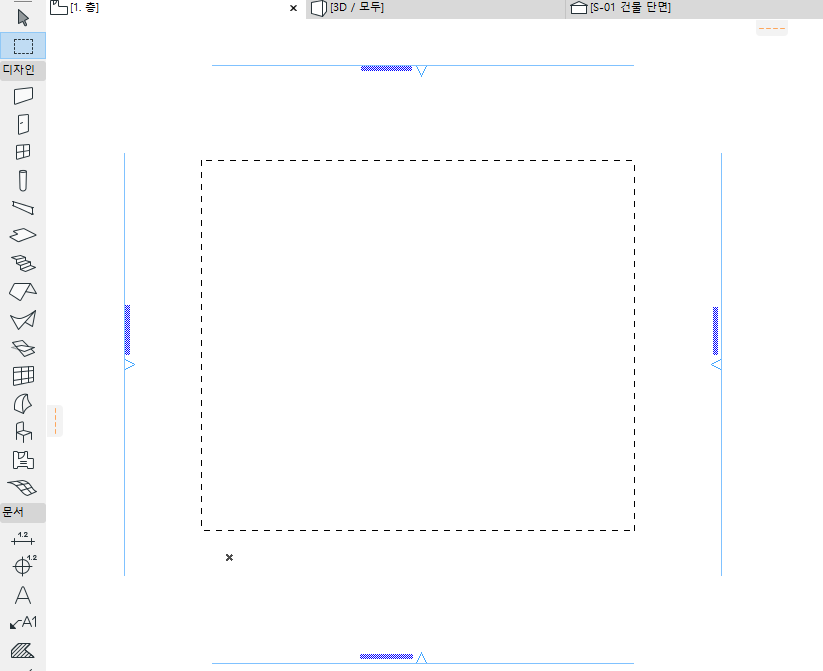
합쳐진 이미지는 이 사각형에 맞춰집니다.
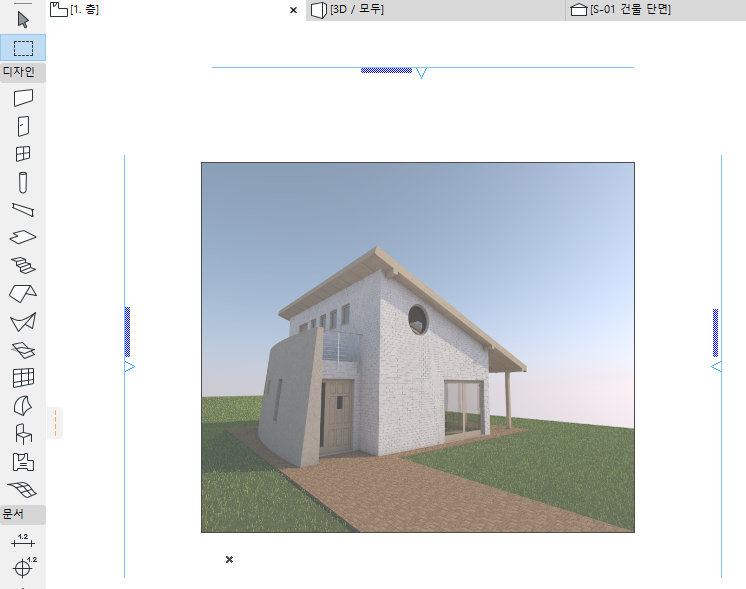
참고: 원본 그림과 같은 비율로 마키를 그릴 때 주의하세요. 그렇지 않으면 그림이 왜곡됩니다.
•스케치업 모델은 두 가지 객체 면과 테두리 유형을 포함할 수 있습니다. 현재, 단독형 스케치업 테두리는 가져오기하지 않았습니다.
•스케치업에서 하나의 면은 앞 뒤 색상과 질감이 다를 수 있습니다. Archicad에서 GDL 면은 색상과 질감을 하나만 정의할 수 있습니다. 가져오기 기능은 뒷 면이 정의된 질감을 갖고 앞 면이 갖지 않는 한, 앞 면의 속성이 기본값입니다.
•매우 불규칙 면이거나 완전하지 않게 가져오기될 수 있는 구멍을 포함하는 면을 가지고 있는 스케치업 모델(경계 외부가 교차함, 즉 팔자 그림)
•일부 스케치업 면은 가져오기되지만 그것들의 질감은 유지되지 않습니다
•파일이 지역-참조인지 아닌지 나타내는 표시가 .skp 형식에 있습니다. Archicad의 Mac 버전은 이 표시를 정확하게 설정할 수 없습니다. 그리고 내보내기된 .skp 파일은 표시를 수작업으로 나타내도록 할 요구할 수도 있습니다 (경도와 위도는 항상 .skp 파일에서 정확하게 설정됩니다).
Google Earth: 내보내기 및 가져오기 제한사항
•종종 Google Earth .kmz 파일은 가져올 수 없는 매우 작은 각을 갖는 삼각 면을 포함하고 있습니다
•3D 뷰는 카메라가 지하에 위치하도록 되어 있다면, Google Earth에 표시된 뷰는 동일하지 않을 것입니다.