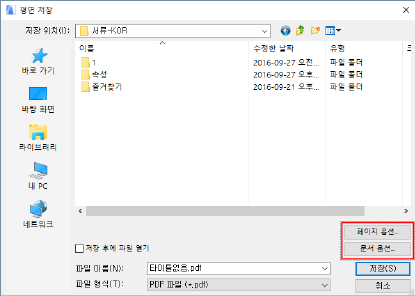
파일 > 다른 이름으로 저장 메뉴로 이동해서, PDF 를 파일 형식으로 선택합니다.
그렇게 만들어진 PDF는 레이어, 간단하게 묘사하기(섬네일), 북마크와 같은 표준 PDF 기능을 포함할 수 있습니다.
참고: 저장해야 할 창의 내용을 제한하기 위해 마키 도구를 사용합니다.
페이지 옵션을 클릭하여, 결과로 생긴 PDF 문서의 용지 크기와 방향을 설정합니다.
참고: 레이아웃 창에서 PDF로 저장할 경우에는 어떤 페이지 옵션 버튼도 이용할 수 없습니다.
문서 옵션을 클릭하여, PDF 문서 내용에 대해 원하는 설정들을 정의합니다. 이것은 2D 인쇄/3D 인쇄 대화 상자의 옵션과 유사합니다 .
참고: 형식이 지정된 목록 창에서 PDF로 저장할 때 사용할 수 있는 문서 옵션 버튼이 없습니다.
추가 정보는 2D 문서 인쇄 참조.
PDF으로 저장할 때, 내용을 컬러, 흑백, 또는 그레이스케일로 저장할 수 있습니다.
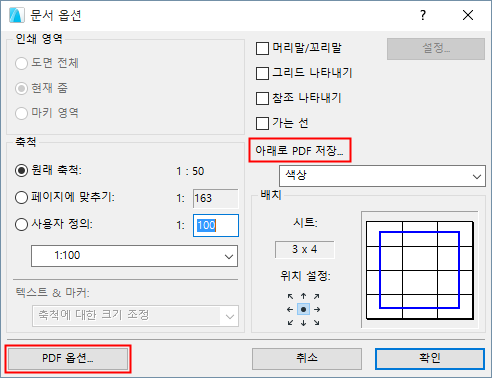
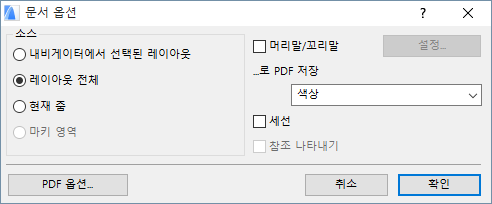
•레이아웃에서, 사용자는 다중 레이아웃(내비게이터 또는 오거나이저에서 현재 선택된 레이아웃들) 또는 현재 레이아웃만을 (현재 줌 또는 그 전체를) PDF 파일로 출력하는 것을 선택할 수 있습니다.
•형식 지정된 목록의 경우, 크기 조정 옵션을 가지고, 목록의 각 영역이나 페이지를 새 시트에 배치할 수 있습니다.
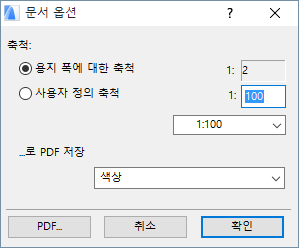
•PDF 옵션: 문서 옵션 대화상자의 하단 좌측에서 PDF 옵션 버튼을 클릭합니다.
자세한 사항은 PDF 옵션 참조.