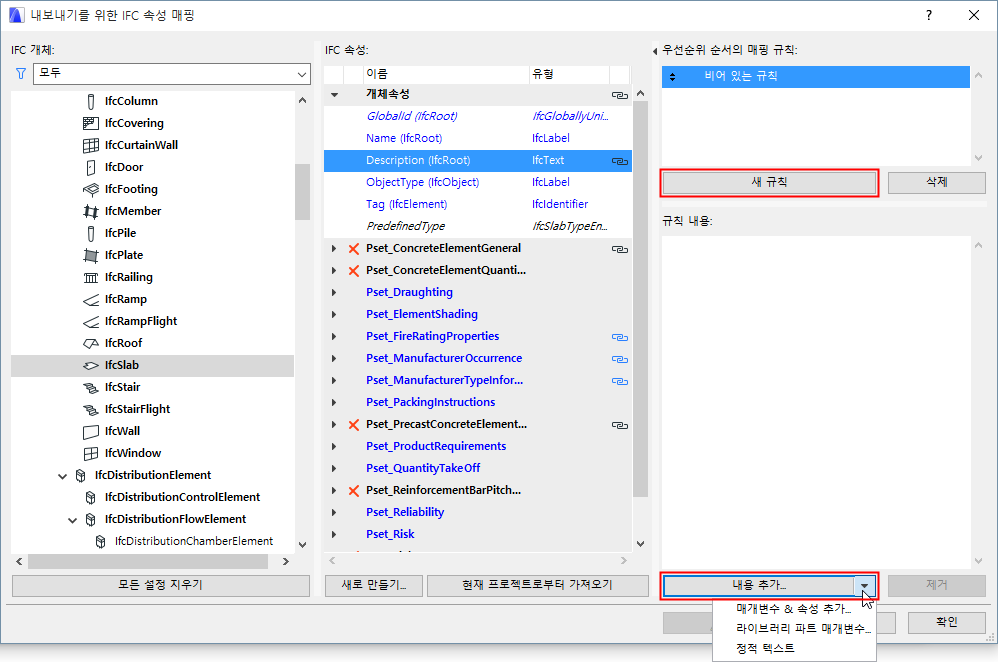
1.매핑하고 싶은 IFC 속성을 선택합니다. 이탤릭체로 표시된 데이터는 매핑할 수 없습니다.
2.새 규칙 버튼을 클릭합니다. "비어 있는 규칙" 필드가 나타납니다.
3."내용 추가" 드롭다운 버튼에서 콘텐츠 유형 중 필드를 선택합니다.
–매개변수 및 속성
–정적 텍스트
참고: 규칙에 둘 이상의 필드가 포함된 경우 필드는 항상 문자열로 변환된 필드의 연결입니다.
단일 속성에 다수의 규칙을 할당할 수 있습니다. 예를 들어 여러 도구가 동일한 IFC 요소 유형을 생성하는 경우에 유용합니다. 규칙은 사용자 인터페이스에 나타나는 순서대로 적용됩니다. 맨 처음 유효한 규칙이 적용됩니다.

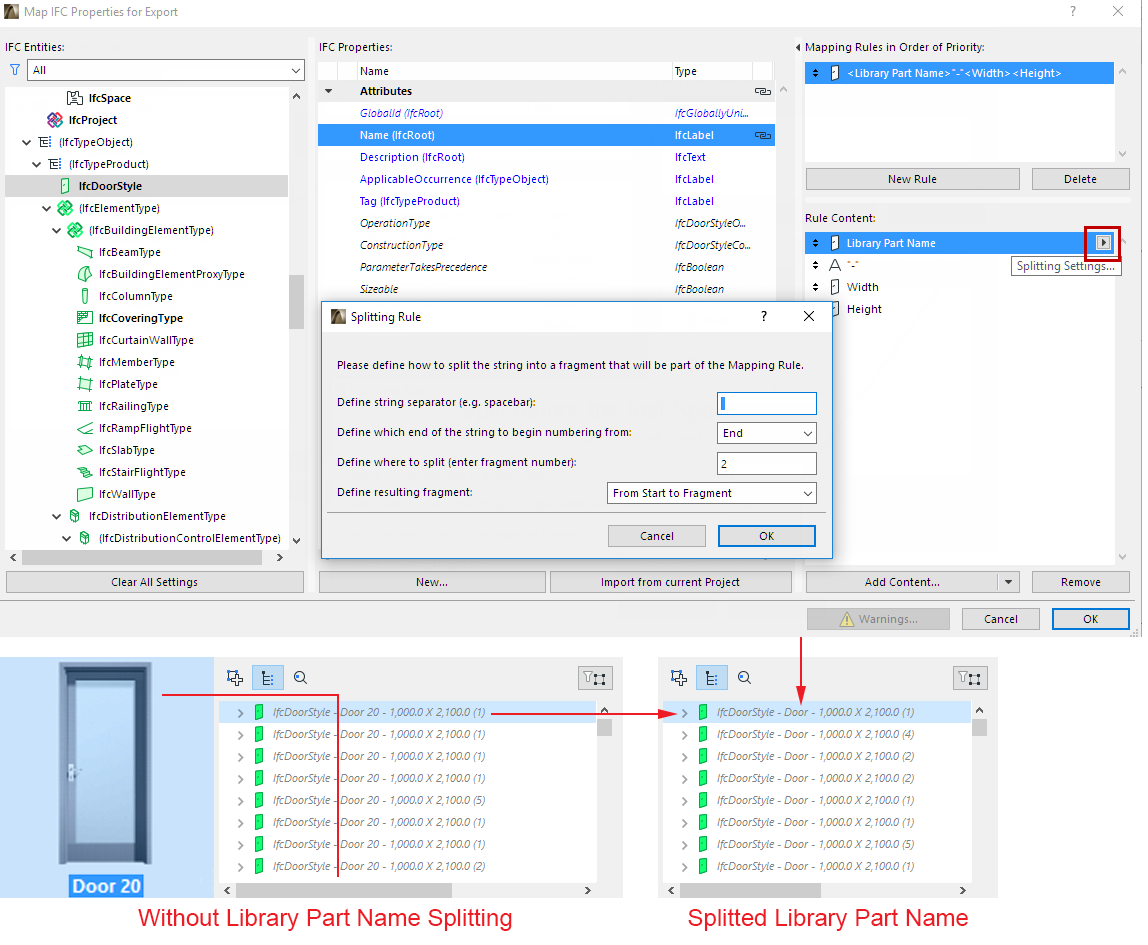
문자열 유형의 필드는 분할될 수 있습니다.
규칙 내용에서 선택한 문자열 유형 필드에 대해: 팝업을 클릭하여 분할 설정을 엽니다:
예를 들어 라이브러리 파트 이름의 특정 부분을 잘라내는 데 분할을 사용합니다.
라이브러리 파트 매개변수
라이브러리 파트 매개변수는 두 가지 방식으로 설정될 수 있습니다:
•라이브러리 파트 의존: 선택된 라이브러리 파트 변수는 이 변수가 포함된 요소에만 영향을 미칩니다. 라이브러리 파트 변수가 객체 하위유형 레벨에서 정의되었다면, 자식 요소에 대해서도 변수 매핑이 실행됩니다. 예를 들어, GS 문 객체 하위유형의 “gs_list_cost” 값 변수를 매핑한다면, 이 매핑은 해당 GS 문의 자식 라이브러리 파트 요소(문, 이중 문, 금속 문 등)인 모든 문( 및 ifcDoors)에 영향을 미칩니다. 예시는 아래에 나와 있습니다.
•라이브러리 파트 독립: 이 변수 변수(예: “gs_list_cost”)는 어느 라이브러리 파트를 선택했는지 여부에 관계 없이 해당 매핑에 영향을 미칩니다. 예를 들어, 라이브러리 파트 독립 변수로서 이중 문의 “gs_list_cost” 변수를 매핑할 것을 선택한다면, 해당 매핑은 “gs_list_cost” 변수를 사용하는 모든 문을 대상으로 합니다. 이 문 변수를 IfcElement 레벨에서의 매핑에 사용하면, IfcElement의 하위 개체인 모든 IFC 개체와 “gs_list_cost” 변수를 포함하는 모든 IFC 개체(가령 팔걸이의자 및 의자와 같은 가구 요소 등)에 대해 매핑됩니다. 아래의 예를 참조하십시오.
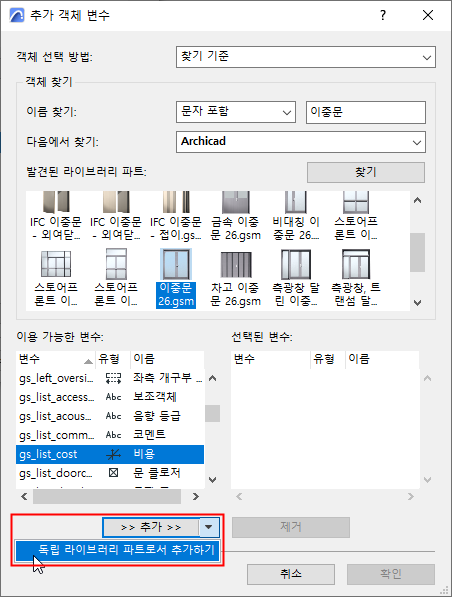
참고: 매핑 규칙에 프로젝트에 로드되지 않은 라이브러리 파트 매개변수가 포함된 경우, 규칙, 매핑된 IFC 데이터 및 매핑된 IFC 엔티티 데이터가 모두 빨간색으로 표시됩니다.