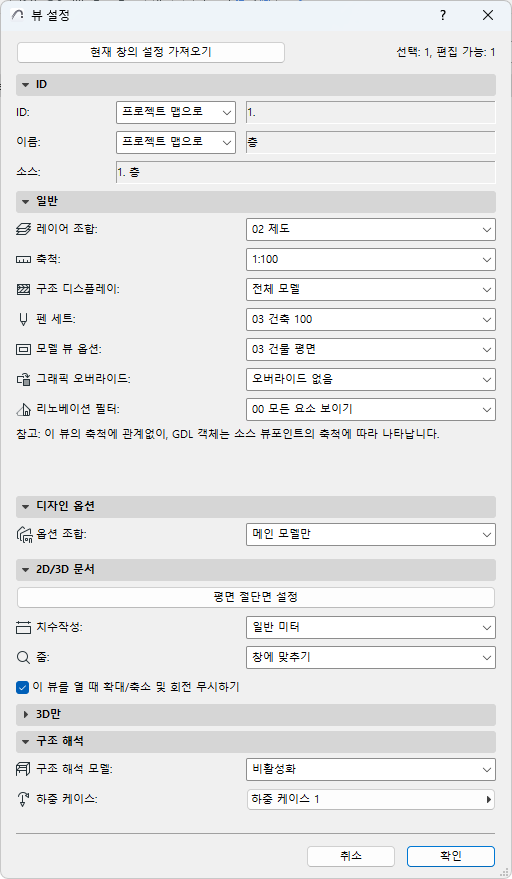
뷰 설정 대화상자의 컨트롤을 사용하여, 현재 선택된 뷰의 설정들을 조정합니다.
다음 중 하나에서 뷰 설정을 엽니다.
•열린 뷰의 탭 컨텍스트 메뉴
•내비게이터 (또는 내비게이터 팔레트/오거나이저)에 있는 뉴 항목의 컨텍스트 메뉴
•내비게이터 뷰 맵의 하단에 있는 "설정" 버튼
현재 창의 설정 얻기: 이 버튼을 클릭하여, 이 대화상자의 설정들을 덮어쓰고, 활성화된 (맨앞의) 창에서 현재 효력이 있는 뷰에 일치시킵니다.
참고: 카메라 및 가시성 설정만 오버라이드하기: 3D 전용 패널에서 "현재 카메라 및 가시성 설정 가져오기"를 사용합니다(3D로만뷰 설정 패널 참조)
뷰 설정은 또한 언제든지 뷰 저장 또는 뷰로 저장 명령을 사용하면 열립니다.
추가 정보는 내비게이터 뷰 맵 참조.
•ID: 이 뷰에 ID를 할당하는 방법을 선택합니다: 없음, 사용자 정의 (인접하는 텍스트 필드에 원하는 ID 입력), 또는 프로젝트 맵으로.
“프로젝트 맵으로”에서는, 뷰가 프로젝트 맵에 있는 그것의 대응하는 뷰포인트에서 ID를 이어받습니다.
•ID: 이 뷰에 ID를 할당하는 방법을 선택합니다: 없음, 사용자 정의 (인접하는 텍스트 필드에 원하는 ID 입력), 또는 프로젝트 맵으로.
“프로젝트 맵으로”에서는, 뷰가 프로젝트 맵에 있는 그것의 대응하는 뷰포인트에서 이름을 이어받습니다.
•소스: 이 입력창은 뷰의 소스 뷰포인트에서 혹은 소스 파일의 파일 경로에서 피드백을 제공합니다.
•레이어 조합: 이 뷰에 적용되는 레이어 조합을 선택합니다.
추가 정보는 레이어 조합 참조.
•스케일: 이 뷰에 적용되는 스케일을 선택합니다.
추가 정보는 축척 참조.
•구조 디스플레이: 이 뷰에서 부분 구조 디스플레이 설정을 선택합니다.
추가 정보는 부분 구조 디스플레이 참조.
만약 팝업이 그레이라면, 원래 뷰포인트가 수동 업데이트 혹은 드로잉을 의미하기 때문에, 뷰의 부분 구조 디스플레이를 수정할 수 없습니다. 자동 업데이트에 대한 뷰포인트를 변경 혹은 당신이 필요한 부분 구조 디스플레이 설정을 사용하여 새로운 뷰를 생성할 수 없습니다.
•펜 세트: 이 뷰에 사용되는 펜 세트를 선택합니다.
추가 정보는 펜 세트 참조.
•모델 뷰 옵션: 이 뷰에 적용되는 모델 뷰 옵션 조합을 선택합니다.
추가 정보는 모델 뷰 옵션 참조.
•그래픽 오버라이드: 이 뷰에 적용되는 그래픽 오버라이드 조합을 선택합니다.
추가 정보는 그래픽 오버라이드 조합 참조.
만약 팝업이 그레이라면, 원래 뷰포인트가 수동 업데이트 혹은 드로잉을 의미하기 때문에, 뷰의 그래픽 오버라이드를 수정할 수 없습니다. 자동 업데이트로 뷰포인트를 변경하거나 필요한 그래픽 오버라이드 설정을 사용하여 새로운 뷰를 생성할 수 있습니다.
•리노베이션 필터: 이 뷰에 적용되는 리노베이션 필터를 선택합니다.
추가 정보는 리노베이션 참조.
만약 팝업이 그레이라면, 원래 뷰포인트가 수동 업데이트 혹은 드로잉을 의미하기 때문에, 뷰의 리노베이션 필터를 수정할 수 없습니다. 자동 업데이트로 뷰포인트를 변경하거나 필요한 리노베이션 필터를 사용하여 새로운 뷰를 생성할 수 있습니다.
뷰 설정 디자인 옵션 패널
이 뷰에 대한 디자인 옵션 조합을 선택합니다.
디자인 옵션 조합으로 작업하기 참조.
평면 절단면 설정
이 버튼을 클릭하여, 평면 절단면 설정 대화상자를 이용합니다. 이 설정들에 대한 조정은, 프로젝트 전체가 아닌, 이 뷰에만 적용됩니다.
추가 정보는 평면 절단면 (글로벌 설정) 참조.
치수
이 팝업 메뉴에서 치수 작성 표준을 선택합니다. 이곳에서 선택한 표준은, 프로젝트 전체가 아닌, 이 뷰에만 적용됩니다.
추가 정보는 치수 환경설정 참조.
줌
확대/축소를 선택하여 이 뷰를 저장합니다:
참고: 뷰의 저장된 확대/축소 값에는 화면 이동 및 방향 뷰 (회전)가 포함됩니다. (있는 경우)
• 현재 줌: 뷰는 뷰 설정의 부분으로서 현재 줌을 저장할 것입니다.
주의: 일단 뷰가 “현재 줌”에서 저장되면, 그 설정은 이 팝업 목록에서 줌된 영역으로 나타납니다.
•창에 맞추기: 이 뷰를 열거나 뷰에서 드로잉을 열 때마다 업데이트되거나 또는 출판됩니다. 그리고 프로젝트 창의 전체 내용, 테마를 레이어 상태에 포함시키기 위해 뷰를 보여줍니다.
•전에 저장한 사용자정의로 이름 부여된 줌
참조 줌 저장.
추가 정보는 줌 참조.
이 뷰를 열 때 확대/축소 무시
이 상자를 체크하면 이 뷰를 열 때마다 (이 뷰의 저장된 줌이 아니라) 마지막으로 열린 창의 줌 값을 사용하여 디스플레이합니다. 하지만, 이 뷰의 저장된 줌 레벨은 이 뷰를 드로잉으로 열거나 이를 출판할 때 여전히 적용됩니다.
참고: 뷰의 저장된 확대/축소 값에는 방향 뷰 (회전)가 포함됩니다. (있는 경우)
이 패널을 사용하여 뷰의 3D 관련 데이터, 즉 이미지 유형 및 크기, 카메라 설정, 가시성 설정을 설정할 수 있습니다.
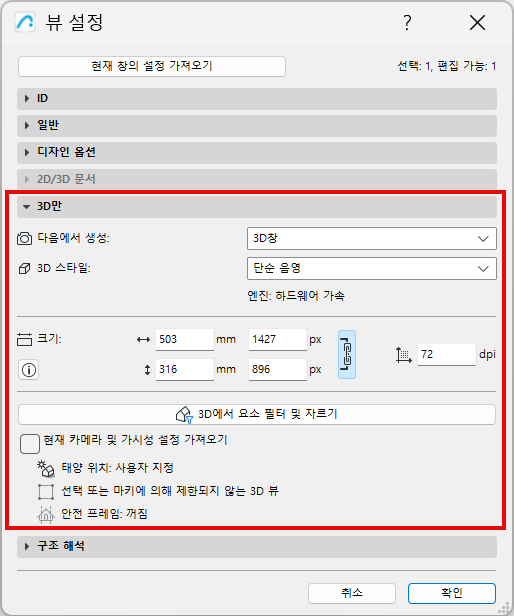
생성 위치: 3D 창 또는 포토렌더링 창에서 생성합니다.
•3D 창의 경우: 3D 스타일을 선택합니다(3D 스타일 참조). 선택한 3D 스타일에 사용된 엔진도 여기에 표시됩니다.
•포토렌더링의 경우: 렌더링 장면을 선택합니다(렌더링 장면 선택 및 관리 참조). 현재 포토렌더링 엔진도 여기에 표시됩니다.
크기: 렌더링된 뷰의 크기를 보거나 편집합니다. 화면 비율을 고정하여 비율에 영향을 주지 않고 크기를 편집할 수 있습니다.
참고:
–레이아웃 단위를 사용할 인쇄 크기 단위가 선택되는 곳: 작업 단위
–최대 픽셀 크기는 어느 방향에서나 32.000입니다
해상도: 필요에 따라 보기 해상도를 DPI로 조정합니다.
3D에서 요소 필터링 및 자르기...
이 단면에서는 이 3D 보기의 저장된 태양 위치 및 가시성 설정에 대한 피드백을 제공합니다.
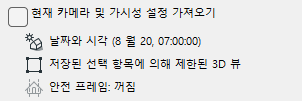
•뷰의 카메라와 태양 위치는 어떻게 되나요? (3D 투영 설정 참조)
•3D 보기가 필터링되거나 마키로 제한되나요?
•렌더 안전 등급 프레임이 적용되나요? (세이프 프레임 렌더 참조)
필요한 경우 "현재 카메라 및 가시성 설정 가져오기" 확인란을 선택합니다. 결과:
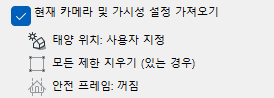
•저장된 카메라 위치, 태양 위치 및 가시성 설정을 덮어씁니다
•설정을 현재(가장 앞쪽) 창의 설정으로 바꿉니다.
이미지 크기는 영향을 받지 않습니다.
•구조 해석 모델: 이 뷰에 대한 구조 해석 모델을 사용 또는 해제합니다.
•하중 케이스: 이 뷰에 대해 표시할 하중 케이스를 선택합니다.
구조 해석 모델 참조.