다음의 도구는 라이브러리 파트 요소를 배치하기 위해 사용합니다.
•객체
•조명
•문
•창문
•천창
•코너 창문
•벽 마구리
•MEP 도구
라이브러리 파트의 설정의 세부 사항에 대해서는, 다음 섹션을 참조합니다:
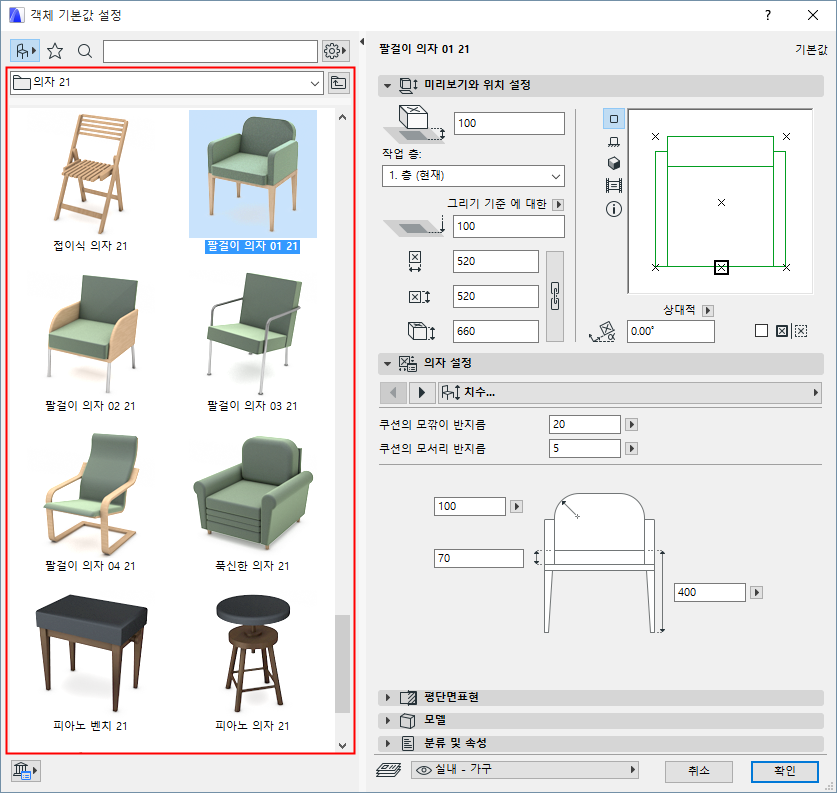
모든 라이브러리 파트 요소에서, 설정 대화상자의 왼쪽에 있는 탐색 섹션에는 동일한 기능이 포함되어 있습니다. 이러한 기능들은 아래에 설명되어 있습니다.
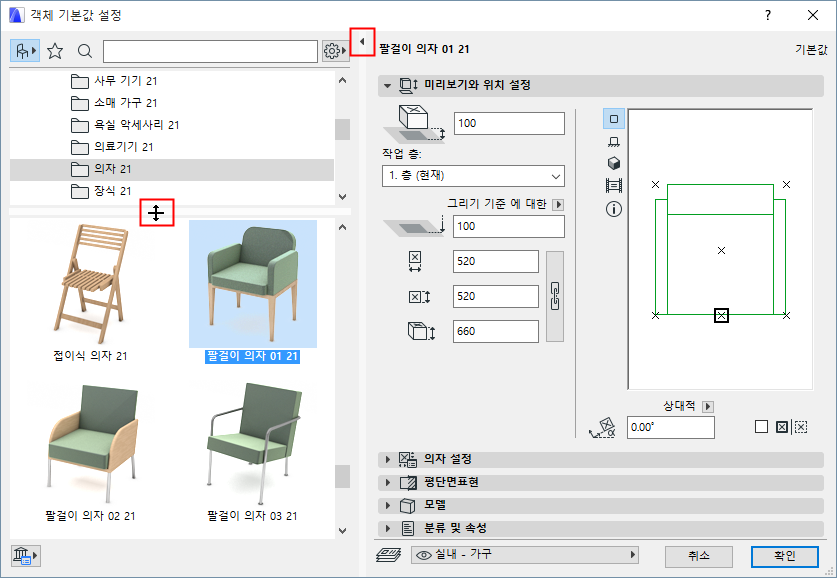
•수직 스플리터 바를 더블클릭하거나, 검은색 화살표를 클릭하여 탐색 영역을 엽니다/닫습니다.
•스플리터를 드래그하거나 더블클릭하여 폴더 트리 영역의 크기를 조정하거나 닫습니다.
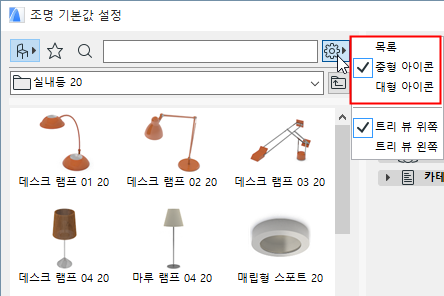
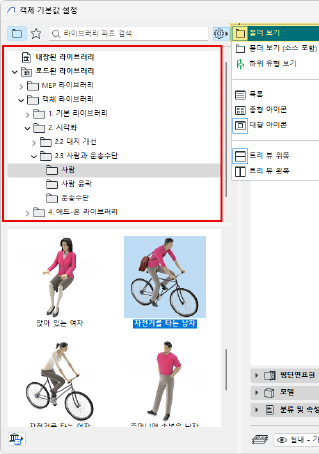
•브라우저 설정 팝업에서, 트리 뷰 위 또는 트리 뷰 좌측에를 사용하여 이 환경설정을 변경할 수 있습니다.
트리 뷰가 보이면, 폴더 선택기는 자동으로 숨겨집니다.
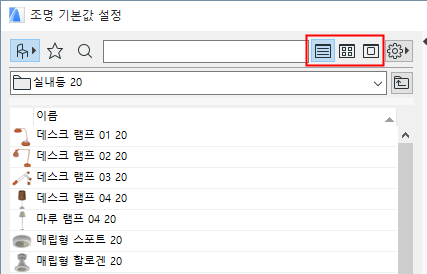
목록 보기, 또는 중간 또는 대형 아이콘을 선택합니다.
참고: 목록 보기에서 이름 헤더를 클릭하여 목록을 가나다순으로 정렬합니다.
폴더 보기는 라이브러리 파트를 계층 구조로 표시합니다.
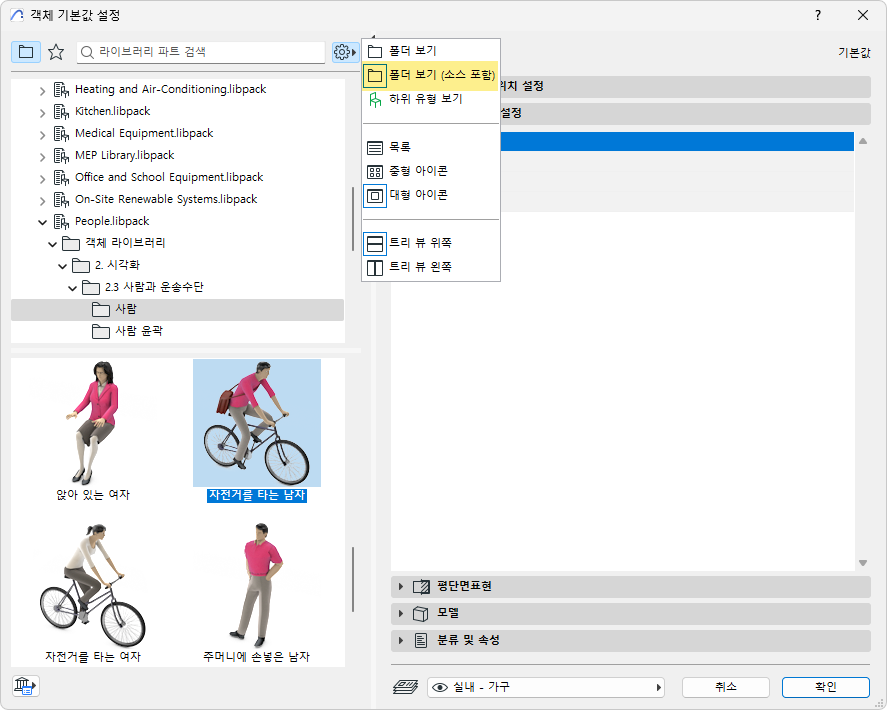
소스 포함 폴더 보기 옵션은 각 객체의 라이브러리 패키지를 보여줍니다. (Archicad 28부터 사용 가능)
하위유형에 대한 정보에 대해서는, GDL 객체 하위 유형에 관하여 참조.
라이브러리 파트 설정의 즐겨찾기 뷰에서, 이 도구에 대한 즐겨찾기만을 보여줍니다.
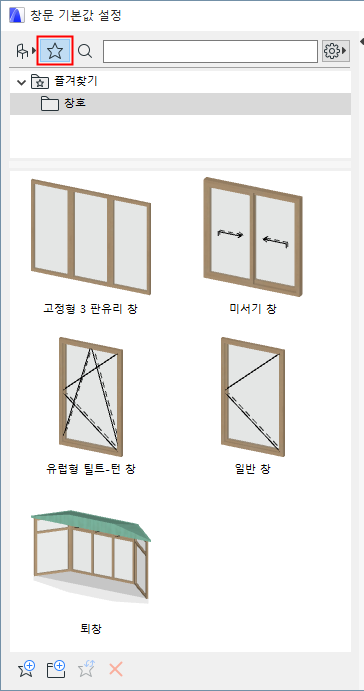
일반 정보는 즐겨찾기 참조.
•추가 설정 팝업을 사용하여 2D와 3D 즐겨찾기 미리보기를 전환할 수 있습니다.
참고: 모든 즐겨찾기에서 3D 및 2D 미리보기를 빠르게 전환하려면 미리보기 위에 커서를 놓고 Shift를 누르세요.
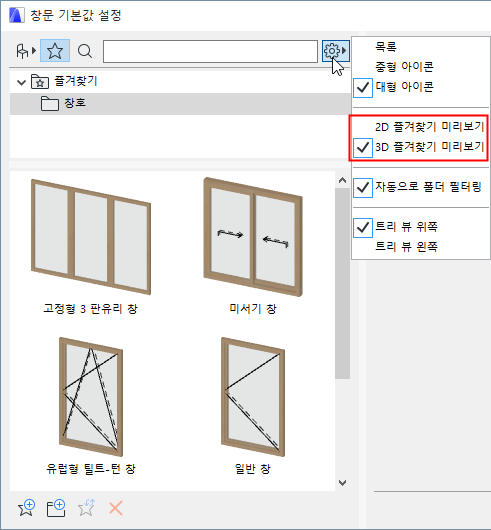
•커서를 즐겨찾기로 가져가면 그에 대한 특정 상세 정보를 볼 수 있습니다.
•즐겨찾기를 클릭하면 우측 패널에서 그 설정을 보고 편집할 수 있습니다.
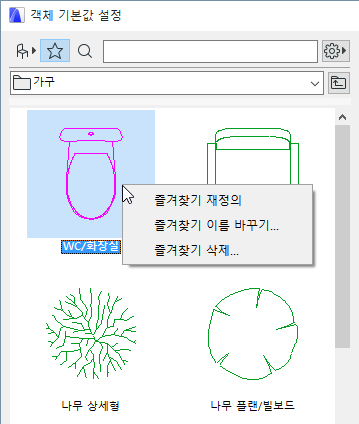
•사용 가능한 컨텍스트 메뉴 명령:
–즐겨찾기 재정의: 이 즐겨찾기를 클릭하면 현재 활성화된 설정에 따라 재정의할 수 있습니다(객체 설정 대화상자의 우측에 있음).
–즐겨찾기 이름 바꾸기
–즐겨찾기 삭제
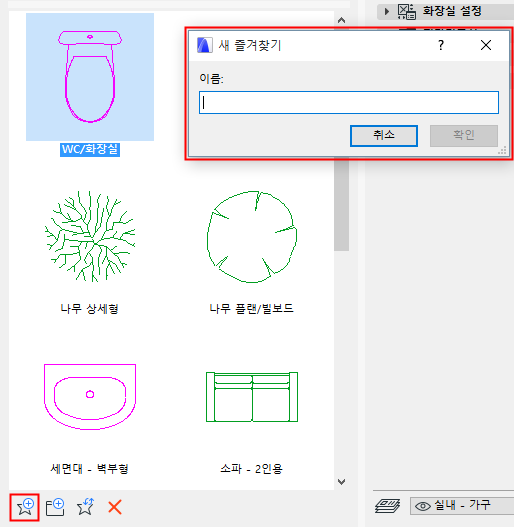
라이브러리 파트 설정(즐겨찾기 뷰)의 하단에 있는 새 즐겨찾기 명령을 사용하면, 현재 기본값인 라이브러리 파트 설정을 활용하여 새 즐겨찾기를 저장할 수 있습니다.
즐겨찾기 관리 기능을 더 활용하려면 즐겨찾기 팔레트를 사용하십시오.
참조: 즐겨찾기 팔레트 및 하나 또는 그 이상의 즐겨찾기의 설정 편집
브라우저 영역의 아무 라이브러리 파트를 클릭하면 대화상자의 오른쪽에 그 설정이 나타납니다.
사용자가 보고 있는 설정의 라이브러리의 이름이 굵은체로 표시됩니다.
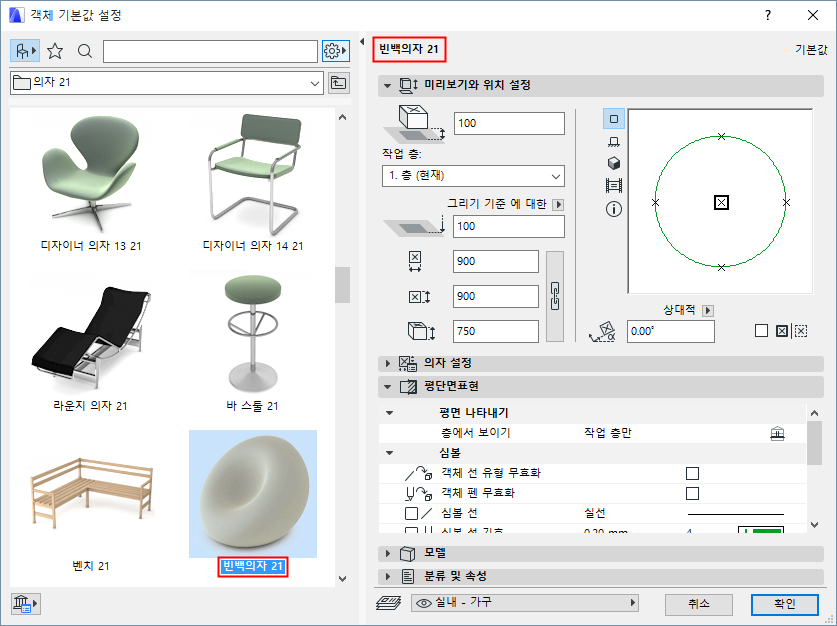
커서를 라이브러리 파트로 가져가면 그 이름과 라이브러리 내 위치를 볼 수 있습니다.
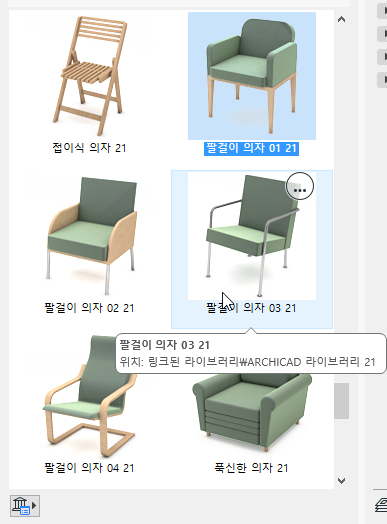
로드된 라이브러리 내의 라이브러리 파트에는 다음과 같은 컨텍스트 메뉴 명령이 있습니다.
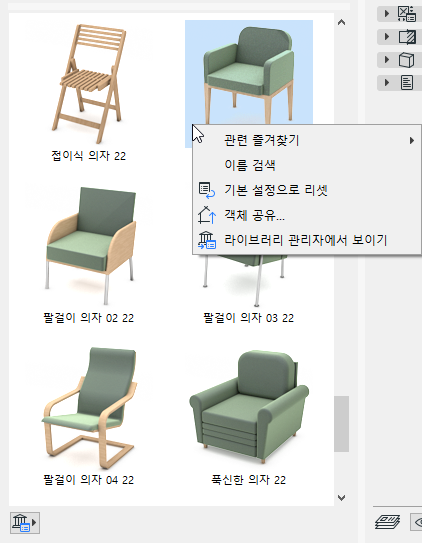
–이름 검색을 클릭하십시오.
참조: 라이브러리 파트 검색 및 즐겨찾기 검색
–객체 공유를 사용하면 BIM 구성요소에서 해당 객체를 공유할 수 있습니다.
–라이브러리 관리자에서 보이기를 클릭하여 라이브러리 관리자의 라이브러리 계층 구조 컨텍스트에서 이 라이브러리 파트를 확인할 수 있습니다.
좌측 하단에서 아이콘 사용하기로 다음 명령에 액세스할 수 있습니다.
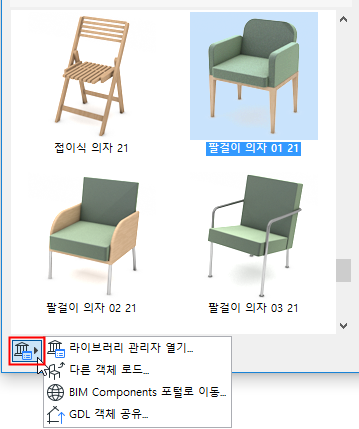
참고: 이들 명령 일부는 라이브러리 파트의 정보 상자 내 팝업에서도 사용할 수 있습니다.
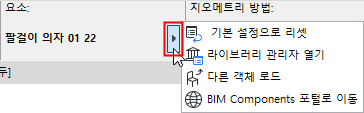
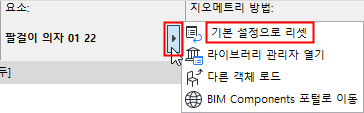
라이브러리 파트의 GDL 설정을 사용자정의하려면, 정보상자에서 재설정 명령을 사용하여 그 기본 값으로 재설정할 수 있습니다.