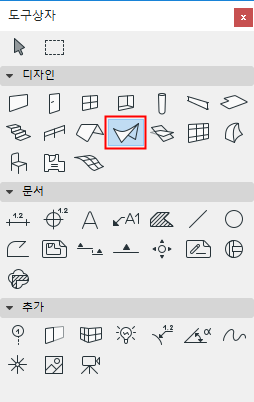
도구상자의 모든 도구들에 공통되는 일반 설정에 관한 설명은, 도구 설정 대화상자에서 작업하기 참조.
쉘을 어떻게 만들고 편집하는지에 대한 일반 정보는, 쉘 참조.
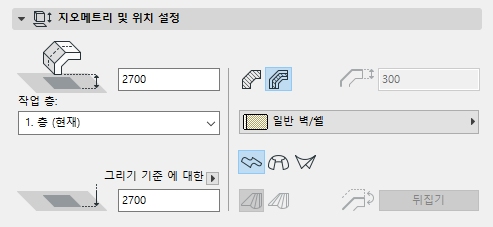
작업층으로 기준선 오프셋: 작업층으로 측정된, 다음 세 가지 초기점의 입면높이에 대한 값을 여기에 입력합니다
•쉘의 압출 벡터 (압출형 쉘에 대해), 또는
•쉘 축 (회전형 쉘에 대해), 또는
•쉘의 첫번째 프로파일 (규칙형 쉘에 대해).
이러한 참조점은 각 선택한 쉘의 하이라이트된 핫스팟으로 구분됩니다.
작업 층
참조 작업 층.
기준 선 입면[기준 레벨로]
기준 레벨에서부터 측정한 대로의 쉘의 시작점의 입면높이(레퍼런스 포인트). 기본 설정에서, 이 기준 레벨은 그리기 기준입니다. 필요한 경우, 팝업 화살표를 클릭하여, 기준 레벨을 변경합니다.
참고:
–기준 레벨은 옵션 > 프로젝트 환경설정 > 기준 레벨에서 정의합니다.
–이는 계산된 값이며, 링크가 아닙니다. 만약 기준 레벨을 변경하더라도, 쉘의 하단은 그 위치가 변경되지 않습니다.
쉘 구조
벽을 기본 또는 복합체로서 정의하려면 이런 아이콘 중의 하나를 선택한 다음, 그것의 구조 속성을 반영하는 개체속성을 선택합니다:
•기본 쉘에 대해: 팝업을 사용하여 기본 쉘의 빌딩 재질을 선택합니다.
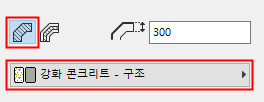
•복합체 쉘에 대해: 팝업을 사용하여 그것의 복합체 구조를 선택합니다.
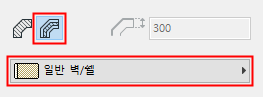
참고: 이 팝업은 "다음으로 사용" 설정에 쉘 요소가 포함된 복합체를 나열합니다: 다음을 참조 “다음으로 사용” - 복합체 가용성 정의
쉘 두께: 쉘 부분의 두께 값을 입력합니다.
쉘에 복합체 구조가 사용되면, 이 입력항목은 회색으로 나타나며 수정할 수 없습니다. 쉘의 두께가 옵션 > 요소 속성 > 복합체에서 정의한 대로 복합체의 두께로 결정되기 때문입니다.
지오메트리 방법
쉘 기본 설정에서, 세 개의 아이콘 중 하나를 클릭하여 새로운 쉘을 배치할 지오메트리 방법을 정의합니다:
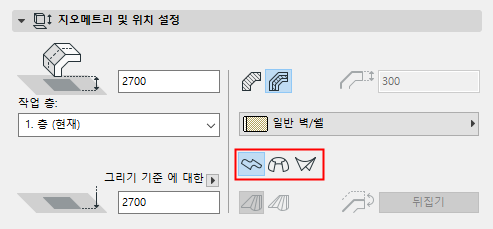
•압출형
•회전곡면형
•선직곡면형
자세한 내용은 쉘에 대하여 참조.
모핑 규칙(규칙형 쉘에만): 어떻게 두 프로파일의 각 노드가 연결되어야 하는지에 따라, 규칙형 쉘의 지오메트리에서 정의한 "유연하게" 또는 "대칭을 이루어" 방법 중의 하나를 클릭합니다.
추가 정보는 선직곡면형 쉘 모핑 참조.
뒤집기: (쉘 선택 설정에서 편집 가능함.) 쉘은 멤브레인과 멤브레인의 한쪽에 부착된 쉘 바디로 구성됩니다. 측면을 바꾸는데 뒤집기를 사용합니다: 쉘 바디는 쉘 멤브레인의 다른 측으로 이동합니다.
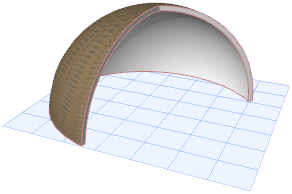
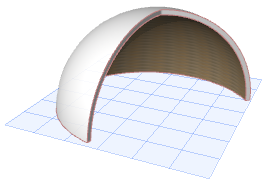
쉘 특별 속성 패널 (압출 속성, 선회 속성)
만약 압출 방법이나 회전곡면 방법을 사용하고 있다면, 이 패널에는 쉘 지오메트리에 관련된 특별한 속성을 갖고 있습니다 .

시작 각도: 압출 벡터의 시작점의 쉘 면과 쉘 모서리 사이의 각도.
왜곡 각도: 쉘 면으로 측정된 쉘 프로파일의 각도. 기본값: 90 도, 그러나 시작 각도나 끝 각도가 90 도 이외로 제공된, 왜곡된 쉘을 만드는, 각도에서 쉘 프로파일을 압출하도록 가능하게 변경하기.
끝나는 각도: 압출 벡터의 끝점의 쉘 면과 쉘 모서리 사이의 각도.
회전곡면형 쉘에 대해:

•선회 각도: 쉘 축 주변으로 쉘의 선회 각도.
•왜곡 각도: 쉘 면 각도로 측정된, 회전곡면형 쉘의 축 각도. 왜곡 각도를 수정하는 것은 쉘 프로파일에 영향을 미칩니다. (그래픽으로 편집한 경우 이용 가능한, 경사 각도 단독으로 변경은 쉘 프로파일을 바꾸지 않습니다, 오직 "기울어" 집니다.)
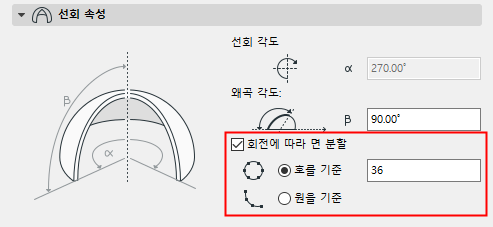
기본 설정에 의해, 회전된 쉘의 표면은 매끄럽습니다. 필요한 만큼의 조각으로 쉘 표면을 나누는 옵션이 있습니다.
만약 회전한 쉘을 분할된 면으로 나누고 싶다면 박스에 체크합니다. 다음, 원하는 분할 수를 입력합니다.
주어진 분할 수는 둘 중 하나의 방법으로 기존 쉘에 적용할 수 있습니다:
•원을 기준: 주어진 분할 수는 전체 원을 분할합니다, 그리고 쉘의 기존 호에 지오메트리를 적용합니다.

•호를 기준: 회전곡면형 쉘의 기존 호를 주어진 분할 수로 나눕니다.

표면 채우기
참조 표면 채우기 할당하기.
이 패널은 쉘의 3D 디스플레이에 영향을 미칩니다.
표면질 페인터로 표면질 덮어쓰기도 참조.
복합체 쉘에 대해, “참조 측면” 표면은 복합체 설정에서, 복합체의 첫번째 나열된 스킨입니다.
참고: 기준면 표면질 덮어쓰기는 만약 벡터 해칭인 경우 쉘의 표면 채우기로 적용할 수 있습니다. (쉘 설정의 평단면 패널에서 “표면질에서 채우기 사용” 상자를 체크하여) 또한, 표면 채우기가 사용자 정의된 채우기 원점을 가지면 (채우기 원점에 링크 옵션을 통해), 3D 모델은 그 채우기 방향도 반영합니다.
참고: 펫 팔레트의 사용자 정의 테두리 설정을 사용하여 하나 이상의 쉘 모서리에 사용자 정의 표면질 설정을 적용할 수 있습니다. 만약 그렇게 하면, 쉘 설정의 모델 패널은 하나 이상의 테두리가 사용자정의 표면을 사용하고 있음을 노란색 조각을 사용하여 나타냅니다.
참조 쉘 테두리 또는 쉘 구멍 테두리 사용자 정의하기.
트리밍 바디: 이 컨트롤을 사용하여 쉘의 트리밍 바디에 지오메트리를 정의합니다. 트리밍 바디는 다른 요소를 이 쉘 기준으로 잘라내기 할때, 다른 요소를 이 지오메트리에 맞추어 자릅니다.
•아래쪽으로 압출
•위쪽으로 압출
•편집가능
참고: 작업하는 동안 이 트리밍 바디를 보려면 (3D 창에서만), 트리밍 바디를 뷰 > 화면에 나타내기 옵션 메뉴에서 실행합니다.
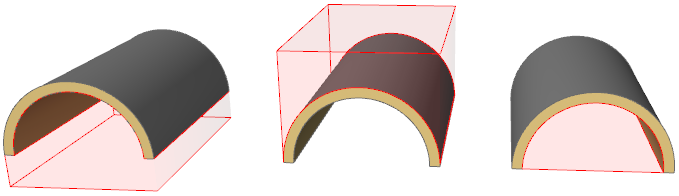
추가 정보는 지붕/쉘에 요소 잘라내기 참조.