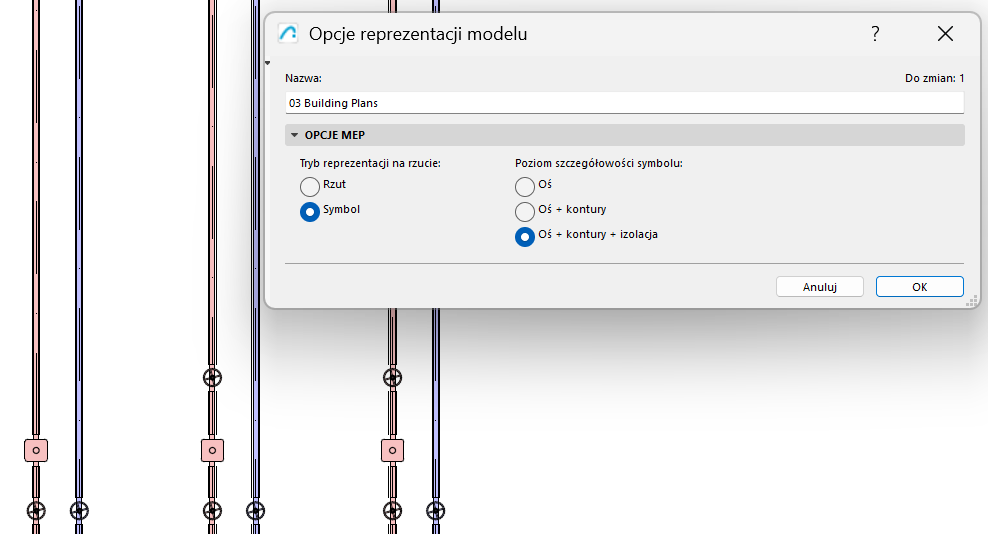
Szczegółowa reprezentacja symboliczna elementów MEP
Bardziej przejrzysta, dokładniejsza dokumentacja i lepsza zgodność ze standardami: Użyj opcji Widok modelu, aby ustawić szczegółową reprezentację symboliczną dla elementów routingu MEP.

Aby opcje widoku modelu zaczęły obowiązywać dla dowolnej trasy, upewnij się, że opcja wyświetlania rzutu piętra (w ustawieniach trasy) pozostaje ustawiona na "Według ORM".
Można również zmienić to ustawienie, wybierając opcję Projektowane lub Symboliczne dla dowolnej trasy.
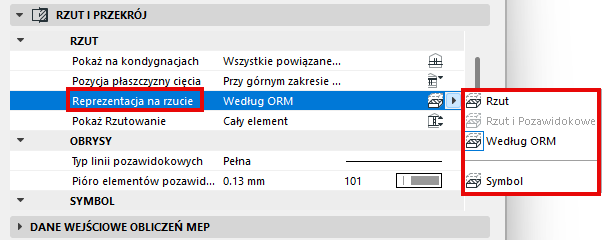
Uwaga: Upewnij się, że opcje widoku modelu są ustawione na "Symboliczne" (Dokument > Widok modelu > Opcje MEP)
Stwórz własny symbol MEP
Dostępne są wbudowane symbole, ale można także dostosować symbole do wyświetlania końcówek rur, akcesoriów do rur i wyposażenia.
Narysuj własny symbol przy użyciu narzędzi 2D (linie, wypełnienia itp.), a następnie zapisz go jako symbol MEP. Zastąp wbudowany symbol rzutu nowym niestandardowym symbolem w oknie dialogowym ustawień narzędzia. (Dostępne dla obsługiwanych elementów MEP)
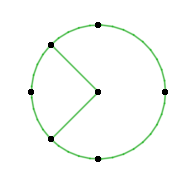
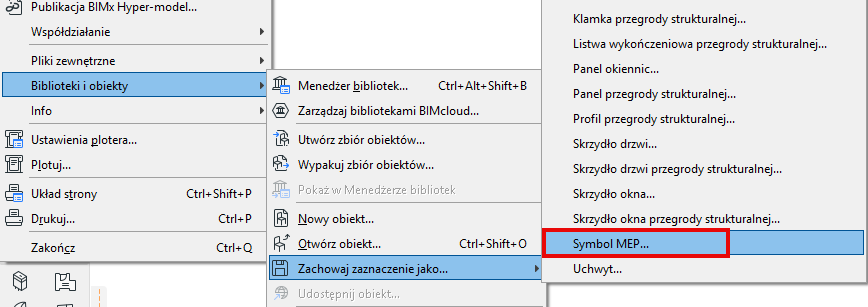
Rysowanie i zapisywanie symboli MEP 2D
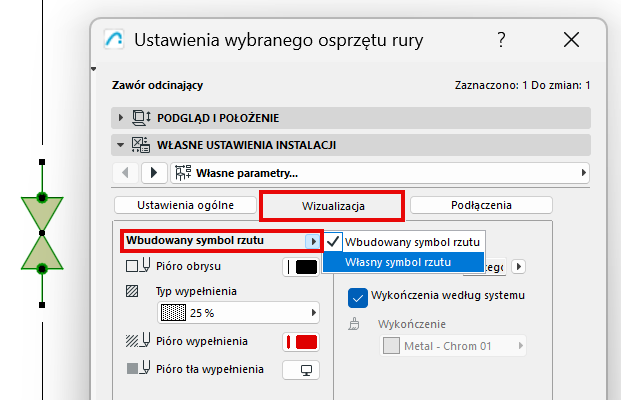
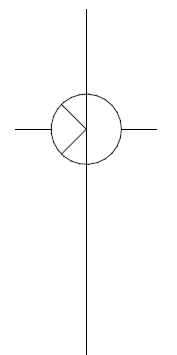
Zastąpienie wbudowanego symbolu symbolem niestandardowym