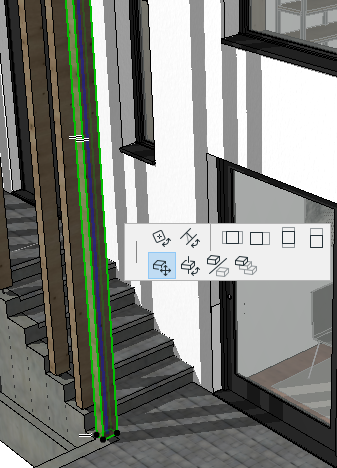
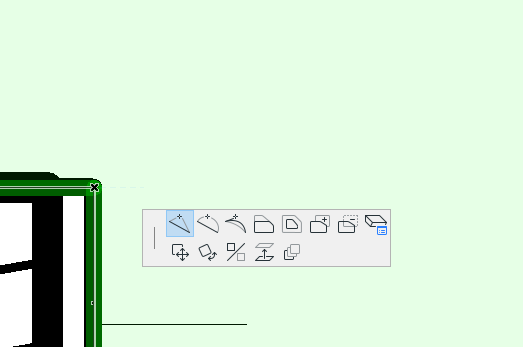
Podczas edycji elementów w czasie pracy korzystaj z palety podręcznej: w palecie podręcznej będą zawsze wyświetlane polecenia edycji odpowiednie dla danego elementu.
Aby przejść do palety podręcznej:
1.Zaznacz element
2.Przesuń kursor na edytowalną krawędź, węzeł lub powierzchnię
3.Kliknij, aby zobaczyć paletę podręczną
4.Kliknij żądane polecenie.
Czasami paleta podręczna wyświetla się podczas wprowadzania danych (np. podczas wprowadzania polilinii)
Polecenia palety podręcznej różnią się w zależności od:
•zaznaczonego elementu
•typu zaznaczenia (krawędź, węzeł lub powierzchnia)
•okna (np. 3D lub Rzut podłogi)
Użyj skrótów klawiszowych "P" i Shift+P (Opt+P), aby przejść do następnej/poprzedniej ikony
Zawartości Palet Pomocniczych nie można dostosowywać.
Można zmienić wybraną funkcje klikając inną ikonę w palecie pomocniczej do momentu zakończenia edycji.
Paleta pomocnicza automatycznie znika po wykonaniu operacji.
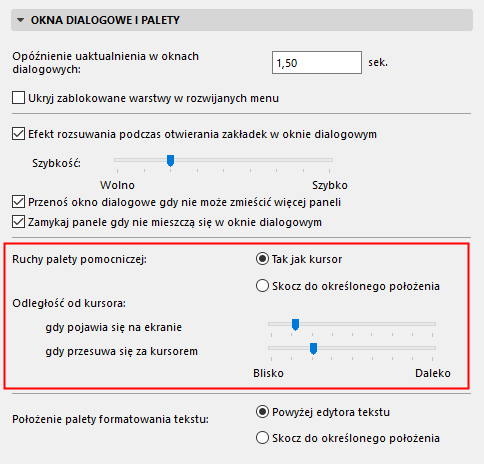
Ruchy palety pomocniczej
W zależności od ustawień Ruchów Palety pomocniczej, po zwolnieniu klawisza będzie ona automatycznie przesuwana za wskaźnikiem myszy lub zostanie umieszczona w określonym miejscu okna.
Te preferencje można skonfigurować w menu Opcje > Środowisko pracy > Okna dialogowe i palety.
Zobacz Okna dialogowe i palety.