Dokumenty zachowane jako Archiwum zapisane są razem z wszystkimi Elementami bibliotecznymi (w Pliku Zbioru Obiektów o rozszerzeniu lcf) oraz parametrami ustawionymi tak, jak w Projekcie. Format Archiwum jest zalecany wtedy, gdy chcesz aby dołączone zostały wszystkie wstawione pliki, do których istnieje odwołanie w Projekcie.
Plik formatu Archiwum jest dostępny w następujących okolicznościach:
•Przy przenoszeniu Projektu na inny komputer
•Zachowywanie ukończonego projektu
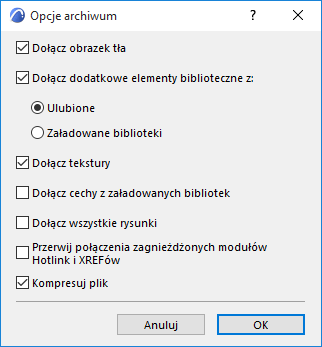
Okno dialogowe Opcje archiwum pozwala dodać wybrane dodatkowe elementy do pliku Archiwum (patrz poniżej).
Zapisz projekt w formacie Archiwum
1.Użyj polecenia Plik > Zachowaj jako.
2.Z wyświetlonego okna dialogowego Zachowaj, z listy rozwijanej należy wybrać Projekt Archiwalny (*.pla).
3.Kliknij przycisk Opcje i otwórz okno dialogowe Opcji archiwum:
•Dołącz obrazek tła (jeśli jest on załadowany w Panelu Tło w Ustawieniach Renderingu)
Za pomocą kolejnych trzech pól wyboru możesz określić, które dodatkowe elementy biblioteczne zostaną dodane w ramach pliku Archiwum (Poza elementami bibliotecznymi wstawionymi do projektu).
•Uwzględnij wszystkie części w
–Ulubione: Zapisz wszystkie elementy biblioteczne występujące w projekcie jako Ulubione (aby zapobiec sytuacji, w której przy korzystaniu z funkcji Ulubione brakuje niektórych elementów )
–Biblioteki lokalne: Zapisz wszystkie elementy ze wszystkich załadowanych bibliotek
•Dołącz tekstury
•Dołącz cechy z załadowanych bibliotek
• Dołącz wszystkie rysunki: Zachowane zostaną wszystkie rysunki umieszczone na arkuszach, nawet te, które nie mają zaznaczonej opcji “Zachowaj Rysunek w pliku projektu" plik” w oknie dialogowym Ustawień rysunku.
• Przerwij połączenia zagnieżdżonych modułów Hotlink i XREFów
Zobacz Zagnieżdżone moduły (Menedżer modułów Hotlink).
•Kompresuj plik
Zobacz Kompresja plików.
Ważne uwagi na temat projektów archiwalnych:
•Jeżeli w momencie zapisywania projektu jako Archiwum brakuje jakichkolwiek Elementów bibliotecznych, brakujące części nie zostaną dodane do dokumentu Archiwum.
•Dodając plik .pla do folderu Zewnętrznych bibliotek za pomocą Menedżera bibliotek; pamiętaj, aby dodać sam plik z rozszerzeniem .pla, a nie folder zawierający plik .pla. W przeciwnym razie, elementy znajdujące w pliku .pla nie zostaną odczytane.
Zobacz Menedżer bibliotek.
•Z powodu większej ilości danych, jaką zawiera plik archiwalny, Rozmiar pliku archiwalnego jest nieco większy od odpowiadającego mu pliku projektu.
•Pliki Archiwum przechowują informacje o użytych w Projekcie czcionkach, lecz nie zachowują samych czcionek. Oznacza to, że jeżeli chcesz na innym komputerze wyświetlić elementy tekstowe w ten w sposób zgodny z oryginałem, musisz zainstalować odpowiednie czcionki.
•Dodatki nie są przechowywane w plikach Archiwum. W przypadku gdy w projekcie znajdują się elementy zmodyfikowane przez Dodatki, które nie występują na komputerze, na którym otworzono plik Archiwum, elementy takie mogą zostać wyświetlone niepoprawnie.
Skorzystaj z jednej z poniższych procedur:
•Użyj menu Plik > Otwórz > Otwórz, aby wyszukać projekt archiwalny (PLA)
•Użyj przycisku Uruchom Archicada lub Ekranu startowego aby wyszukać projekt archiwalny
Domyślnie, po otwarciu projektu archiwalnego wyświetlone zostanie następujące okno dialogowe:
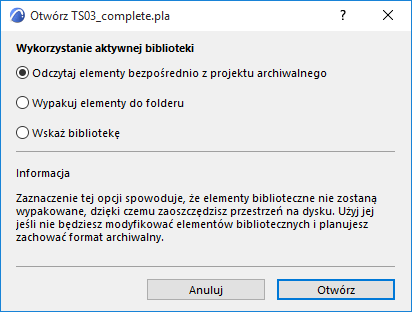
Wybierz jedną z trzech opcji:
•Odczytaj elementy bezpośrednio z rysunku archiwalnego (Domyślnie): Elementy biblioteczne nie zostaną pobrane z pliku archiwum. Można wstawić obiekty z pliku archiwalnego, ale nie ma możliwości edytowania samych elementów bibliotecznych (w odróżnieniu od możliwych do edycji elementów zawartych w pliku .lcf). Odnosi się to także do schematów list dla zestawień ilościowych. Metoda wymaga najmniejszej ilości wolnego miejsca na dysku, jednak ogranicza możliwości modyfikacji elementów.
•Wybierz elementy z folderu: Elementy biblioteczne użyte w projekcie zostaną wypakowane z archiwum do nowego folderu (któremu możesz nadać nazwę). Opcja ta jest zalecana w przypadku, jeżeli zamierzasz modyfikować obiekty umieszczone w projekcie. (Nie można rozpakować obiektów do Wewnętrznej biblioteki.)
•Wybierz bibliotekę: Zaznaczenie tej opcji spowoduje zastąpienie biblioteki odnoszącej się do projektu archiwalnego inną wskazaną biblioteką. Opcja ta jest zalecana do uaktualnienia użytych w projekcie elementów do ich ostatniej wersji.
–Aby pominąć okno dialogowe Otwórz archiwum, zaznacz pole Odczytaj elementy bezpośrednio z rysunku archiwalnego w Ustawieniach okna dialogowego Uruchom Archicada. W rezultacie, po otwarciu projektu archiwalnego z okna dialogowego Uruchom, elementy biblioteczne zostaną automatycznie odczytane podczas uruchomienia projektu, bez potrzeby działania ze strony użytkownika.
Aby dowiedzieć się więcej na temat możliwych problemów dotyczących bibliotek, zaznacz element biblioteczny w Centrum informacyjnym w menu (Plik > Info > Centrum informacyjne).
Otwieranie starszych lub archiwalnych projektów: Zarządzanie elementami bibliotecznymi