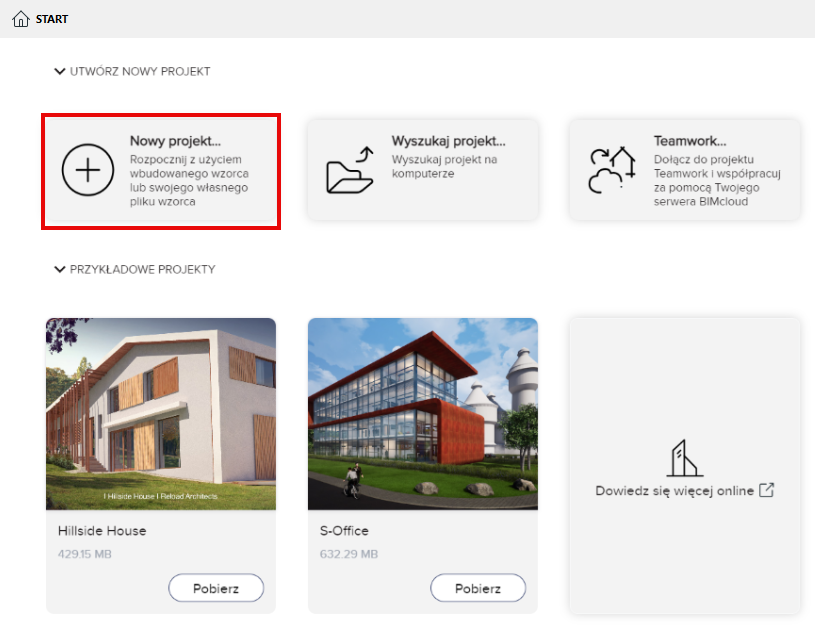
1.W oknie dialogowym Start lub na ekranie głównym kliknij opcję Nowy projekt.
2.W wyświetlonym oknie dialogowym wybierz wzorzec z listy lub wyszukaj innego pliku wzorca.
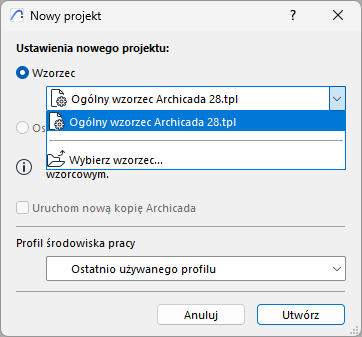
Zobacz także Plik wzorca.
3.Wybierz Profil środowiska pracy dla nowego projektu.
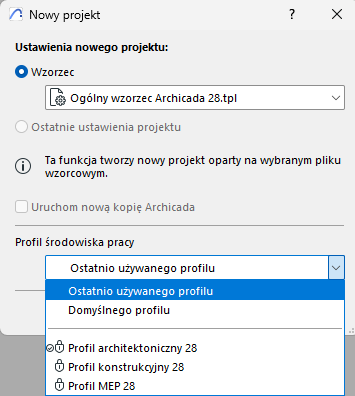
Zobacz także Domyślne Środowisko pracy and Środowisko pracy MEP.
•Domyślny profil: Profil domyślny to ten, obok którego widoczny jest znak zaznaczenia. Można zmienić to ustawienie za pomocą menu Opcje > Środowisko pracy > Opcje profilu.
Zobacz Opcje profilu.
4.Kliknij Utwórz, aby utworzyć nowy projekt.
Utwórz nowy projekt z uruchomionego projektu
1.Użyj menu Plik > Nowy > Utwórz
2.Jeśli Archicad jest już uruchomiony: dla nowego projektu można wybrać Ostatnie ustawienia projektu zamiast wzorca.
Uwaga: Aby automatycznie zastosować domyślne ustawienia projektu: naciśnij klawisz Alt (Opt) wraz z poleceniem Utwórz. Polecenie zmieni się na Nowy z domyślnymi ustawieniami.
1.Skorzystaj z jednej z poniższych procedur:
–Plik > Nowy > Utwórz
–Plik > Otwórz > Otwórz
2.W oknie dialogowym Nowy projekt lub Otwórz projekt zaznacz Uruchom nową kopię
Szukasz trybu ciemnego? (tylko macOS)
Ustaw go w swoim środowisku pracy: zobacz Wygląd (tryb ciemny dla macOS).