
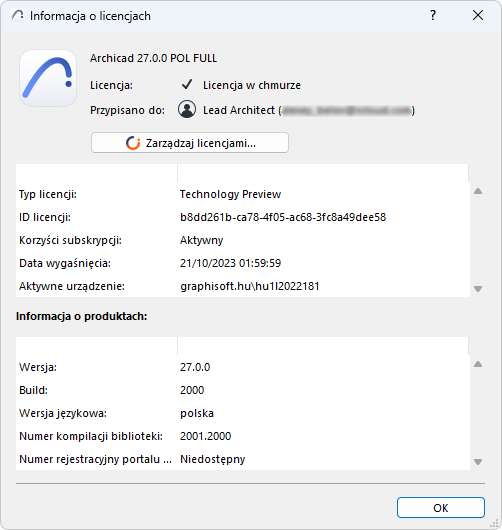
Okno dialogowe Informacja o licencjach
Użyj okna dialogoweego Informacje o licencjach, aby wyświetlić informacje związane z licencją dostępnych produktów.
Skorzystaj z jednej z poniższych procedur:
•Kliknij opcję Pomoc > Informacja o licencjach
•Z okna dialogowego Pomoc > Opis wybierz opcję Informacja o licencjach
•Z centrum informacyjnego (Plik > Info > Centrum informacyjne) wybierz element Licencji i kliknij opcję Informacja o licencjach
Dostępność opcji zależy od konfiguracji licencji. W przypadku licencji w chmurze wszystkie funkcje zarządzania licencjami są dostępne na stronie konta Graphisoft (kliknij Zarządzaj licencjami.)
Opcje zarządzania licencjami (dla licencji spoza chmury)
Zobacz następujące informacje:
Wypożyczenie licencji (funkcja Kompatybilność)
Połącz Graphisoft ID z licencją
Aktywacja licencji awaryjnej (opcja dostępna w niektórych krajach)
Wypożyczenie licencji (funkcja Kompatybilność)
Uwaga: Funkcja wypożyczania licencji została wycofana. Jeśli jednak korzystałeś z niej w przeszłości, pozostaje ona dla Ciebie dostępna.
Funkcja Wypożyczenia licencji umożliwia użytkownikom indywidualnym tymczasowe “wypożyczenie” klucza licencji, jeśli chcą korzystać z oprogramowania bez dostępu do sieci.
Wypożyczenie licencji jest możliwe gdy:
•Archicad jest uruchomiony na komputerze posiadającym licencję z klucza CodeMeter NET (klucz sprzętowy lub klucz oprogramowania)
•Klucz CodeMeter NET zawiera możliwe do wypożyczenia licencje, umożliwiające korzystanie z Archicada i/lub innych produktów Graphisoft
Więcej informacji na temat CodeMeter NET można znaleźć na tej stronie społecznościowej article.
W takich przypadkach, wypożyczenie licencji dostępne jest tylko wtedy, jeśli jako licencję produktu wybrano “Sieciowa (CodeMeter)”.
Kliknij Wypożycz licencję.
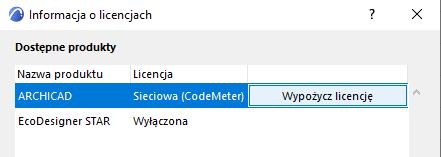
Jeśli proces powiedzie się, program poinformuje użytkownika, że pożyczył licencję na ten produkt i określi datę jej wygaśnięcia.
W oknie dialogowym Informacja o licencjach:
•Informacja o licencjach wybranego produktu zostanie wyświetlona albo jako “Wypożyczona (klucz CodeMeter)” lub “Wypożyczona (plik Licencji)”, w zależności od zastosowanego zabezpieczenia. (Może się to różnić w zależności od kraju.)
•Wybrany produkt będzie teraz wyświetlony z przyciskiem Zwróć: kliknij, kiedy będziesz gotowy do zwrócenia licencji. Data wygaśnięcia wypożyczonej licencji zostanie wskazana w części poświęconej Informacji o produktach.
•Jeśli Twoja licencja wygaśnie zanim zdążysz ją zwrócić, program automatycznie sam ją zwróci, nawet jeśli nie będziesz podłączony do sieci.
Aktywacja licencji awaryjnej (opcja dostępna w niektórych krajach)
Wprowadź kod aktywacyjny, aby uruchomić Licencję awaryjną na komputerze, na którym Archicad działa w trybie Demo.
Ta funkcja dostępna jest jedynie po uzyskaniu Licencji awaryjnej (tymczasowe rozwiązanie umożliwiające uruchomienie Archicada bez klucza zabezpieczeń, dostępne dla użytkowników posiadających licencję). W takim przypadku Kod aktywacyjny wydawany jest przez internet.
Więcej informacji można uzyskać od sprzedawcy, lub na stronie http://helpcenter.graphisoft.com/technotes/licensing/connect-archicad-license/.
Połącz Graphisoft ID z licencją
Za pomocą tej opcjonalnej funkcji połącz indywidualne Graphisoft ID z firmowym Graphisoft ID, używając klucza zabezpieczającego Archicada.
Po połączeniu indywidualnego Graphisoft ID, użytkownicy będą mieli dostęp do stron internetowych dostępnych wyłącznie dla osób posiadających umowę serwisową SSA.
Więcej informacji można uzyskać od sprzedawcy, lub na stronie http://helpcenter.graphisoft.com/technotes/licensing/connect-archicad-license/..
Ta funkcja dotyczy jedynie użytkowników Archicada posiadających umowę abonamentu Archicada (SSA).
Tło: Umowy abonamentu dostępne są zgodnie z warunkami umowy, które przedstawi sprzedawca. Niektóre dodatki do Archicada mogą być w pełni dostępne jedynie dla członków abonamentu Archicada.
Jeśli komputer działa w trybie online, podczas uruchomienia programu Archicad automatycznie aktualizuje status umowy abonamentu. Jeśli status abonamentu jest aktualny, zainstalowane dodatki (wymagające umowy abonamentu) będą działać; nie wymagają dodatkowych działań.
Kiedy korzystać z tej funkcji
Jeśli użytkownik zainstaluje dodatek lub nabędzie nową umowę abonamentu po uruchomieniu Archicada, musi uruchomić walidację statusu abonamentu ręcznie:
Kliknij Weryfikuj status abonamentu.
•Jeśli użytkownik pracuje w trybie online: Archicad zaktualizuje Status abonamentu, powiązane dodatki zaczną działać.
•Jeśli użytkownik pracuje w trybie offline: Zostanie poinstruowany, w jaki sposób ręcznie otworzyć i zainstalować wymagane pliki walidacyjne statusu abonamentu.